Guida alla fattura elettronica PA
In questa guida vediamo come compilare e inviare una fattura elettronica verso la Pubblica Amministrazione (PA) utilizzando WindDoc.
Creare una fattura elettronica PA
Dalla sezione Fatture e Documenti → Fatture è disponibile un pulsante dedicato alla creazione delle fatture elettroniche verso la Pubblica Amministrazione.
Cliccando su Crea Fattura PA è possibile creare una nuova fattura destinata a una PA.
La compilazione della fattura è in gran parte analoga a quella di una fattura elettronica ordinaria. Per le modalità generali di compilazione è quindi possibile fare riferimento alla guida dedicata alla compilazione della fattura.
Nella fattura PA è presente inoltre la sezione Fattura PA, nella quale devono essere inserite le informazioni specifiche richieste per il documento destinato alla Pubblica Amministrazione.
Dati della fattura PA
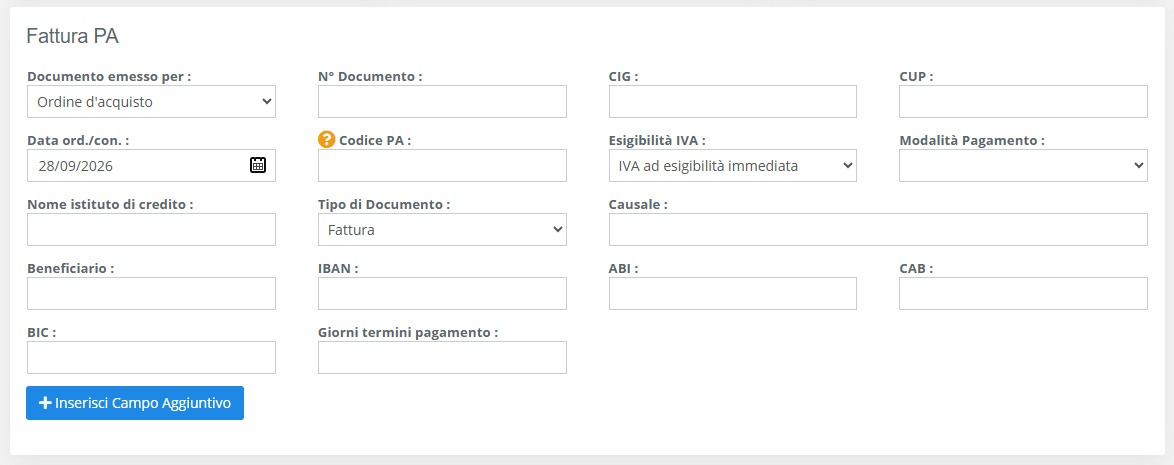
Nella sezione Fattura PA è possibile indicare le informazioni relative all’ordine, al contratto o alla convenzione a cui fa riferimento la fattura.
Nel campo Documento emesso è possibile indicare il tipo di riferimento, ad esempio Ordine di acquisto, Contratto o Convenzione.
Nei campi N° Documento e Data ord./con. devono essere inseriti rispettivamente il numero e la data del documento a cui la fattura fa riferimento.
Quando richiesto dalla PA, è inoltre possibile indicare i codici CIG e CUP.
Codice PA
Nel campo Codice PA deve essere inserito il codice dell’ufficio destinatario della fattura, corrispondente al Codice Univoco Ufficio presente nell’Indice delle Pubbliche Amministrazioni.
Per le fatture elettroniche destinate alla PA il codice è composto da 6 caratteri.
Modalità di pagamento
È necessario indicare la Modalità Pagamento prevista per la fattura.
In base alla modalità selezionata, WindDoc permette di inserire le relative informazioni, come coordinate bancarie, IBAN, ABI e CAB e termini di pagamento.
Esigibilità IVA
Nella sezione relativa all’IVA è possibile indicare la modalità di esigibilità dell’imposta.
Le principali opzioni sono:
| Esigibilità IVA | Descrizione |
|---|---|
| IVA ad esigibilità immediata | L’IVA diventa esigibile secondo le regole ordinarie previste per l’operazione. |
| IVA ad esigibilità differita | L’esigibilità dell’IVA è differita secondo le condizioni previste dalla normativa. |
| Scissione dei pagamenti (Split Payment) | L’IVA esposta in fattura viene versata all’Erario dal cessionario/committente secondo il meccanismo della scissione dei pagamenti. |
Lo Split Payment è previsto per le operazioni effettuate nei confronti dei soggetti per i quali trova applicazione il meccanismo della scissione dei pagamenti. Non tutte le fatture verso la Pubblica Amministrazione devono quindi necessariamente essere gestite con questa modalità. L’Agenzia delle Entrate disciplina il versamento dell’IVA in split payment ai sensi dell’art. 17-ter del DPR 633/1972.
WindDoc permette inoltre di gestire differenti modalità di esposizione dell’IVA, in base alle caratteristiche richieste per la fattura.
Caso 1 – IVA esposta con Split Payment
Impostando:
- Esigibilità IVA: Scissione dei pagamenti (Split Payment)
- Aliquota IVA dei prodotti: 22% oppure l’aliquota applicabile
l’IVA viene esposta nella fattura e i prodotti vengono registrati con la relativa aliquota.
Nel riepilogo IVA sarà indicato:
Esigibilità IVA: S – Scissione dei pagamenti
Riferimento normativo: IVA versata dall’Ente pubblico ai sensi dell’art. 17-ter, DPR n. 633/72.
Caso 2 – IVA esposta con indicazione dello Split Payment
È possibile gestire anche il caso in cui l’IVA debba essere esposta in fattura senza valorizzare direttamente l’esigibilità IVA come Split Payment.
Impostando:
- Esigibilità IVA: Non specificata
- Aliquota IVA dei prodotti: 22% oppure l’aliquota applicabile
- Riferimento alla scissione dei pagamenti: SPLIT PAYMENT EX ART. 17-TER DPR 633/72 – IVA ESPOSTA IN FATTURA
i prodotti saranno inseriti con la relativa aliquota IVA e nel riepilogo verrà riportato il riferimento alla scissione dei pagamenti.
Caso 3 – IVA non esposta
Quando richiesto, è possibile utilizzare una specifica aliquota/natura configurata per la gestione dello Split Payment, in modo che l’IVA non venga esposta come importo nella fattura.
Impostando:
- Esigibilità IVA: Scissione dei pagamenti (Split Payment)
- Aliquota/natura dei prodotti: SPLIT PAYMENT EX ART. 17-TER DPR 633/72 – N2.2
l’IVA non viene mostrata come IVA al 22% sulle singole righe.
Nel riepilogo IVA sarà riportato il riferimento:
Fattura clienti Split Payment ex art. 17-ter DPR 633/72
⚠️ Attenzione: la modalità di gestione dell’IVA deve essere impostata in base al trattamento fiscale applicabile alla specifica operazione e alle indicazioni della Pubblica Amministrazione destinataria. In caso di dubbi è consigliabile verificare la corretta configurazione con il proprio commercialista.
Una volta completata la compilazione, è possibile salvare la fattura.
Firma e invio della fattura PA
L’invio di una fattura elettronica verso la Pubblica Amministrazione presenta una differenza importante rispetto alle normali fatture elettroniche: il file destinato alla PA deve essere firmato digitalmente. Le specifiche tecniche ufficiali prevedono infatti la firma digitale per le fatture destinate alla Pubblica Amministrazione.
WindDoc permette di gestire la firma in modo automatico oppure manualmente.
Invio con firma automatica

Se si utilizza il servizio di invio A-Invoice, la firma automatica è inclusa nel servizio.
È inoltre possibile utilizzare il servizio di invio e ricezione delle fatture di WindDoc tramite Sistema di Interscambio (SdI) e attivare la firma automatica per le fatture PA.
La relativa impostazione è disponibile in:
Impostazioni → Gestione Fiscale → Fattura elettronica
Nella sezione Fattura PA è possibile attivare l’opzione:
Attiva firma elettronica delle fatture verso la Pubblica Amministrazione
Una volta attivata la firma automatica, per inviare la fattura è sufficiente cliccare su Invia Fattura.
WindDoc provvederà a firmare il file e a procedere con l’invio elettronico.
Invio con firma manuale

Se non si utilizza la firma automatica oppure si desidera firmare autonomamente la fattura prima dell’invio, è necessario generare e firmare il file XML.
Dalla fattura cliccare su Genera XML per scaricare il file.
Il nome del file viene generato automaticamente da WindDoc e segue la struttura prevista per il file della fattura elettronica, ad esempio:
ITXXXXXXXXXXX_NNNNN.xml
dove ITXXXXXXXXXXX identifica il soggetto emittente e NNNNN rappresenta il progressivo utilizzato per identificare univocamente il file.
Il file XML deve essere firmato digitalmente utilizzando un software di firma compatibile, come ad esempio GoSign, ArubaSign o altri programmi equivalenti.
Per la fattura PA è necessario utilizzare una firma CAdES, che produce un file con estensione .p7m.
Il file firmato avrà quindi un nome come:
ITXXXXXXXXXXX_NNNNN.xml.p7m
⚠️ Attenzione: non modificare il nome del file dopo la firma. Il file deve mantenere il nome generato da WindDoc con l’aggiunta dell’estensione .p7m.
Una volta firmato il file, tornare alla fattura in WindDoc e utilizzare il pulsante Carica XML Firmato per caricare il file.
A questo punto sarà possibile procedere con l’invio della fattura secondo la modalità configurata.
Stati della fattura PA
L’invio di una fattura elettronica PA prevede un processo più articolato rispetto a una normale fattura elettronica.
Il file viene innanzitutto sottoposto ai controlli del Sistema di Interscambio. Se supera i controlli, viene trasmesso alla Pubblica Amministrazione destinataria, che può successivamente comunicare l’accettazione o il rifiuto della fattura.
In caso di mancata comunicazione dell’esito entro i termini previsti, il Sistema di Interscambio invia una notifica di decorrenza termini. Le specifiche del SdI prevedono infatti la decorrenza di 15 giorni senza ricezione della notifica di esito del committente.
In WindDoc è possibile visualizzare i principali stati della fattura.
1. Fattura inviata – In attesa di risposta
La fattura è stata inviata e il processo di consegna e gestione da parte del Sistema di Interscambio e della PA è ancora in corso.

2. Errore Fattura
La fattura è stata scartata dal Sistema di Interscambio a causa di un errore.
In questo caso è necessario verificare il messaggio ricevuto, correggere i dati della fattura e procedere nuovamente all’invio.

3. Fattura Accettata
La Pubblica Amministrazione ha comunicato l’accettazione della fattura.
L’invio è quindi concluso con esito positivo.

4. Fattura Accettata per decorrenza termini
La Pubblica Amministrazione non ha comunicato un esito entro i termini previsti e il Sistema di Interscambio ha quindi emesso la Notifica di decorrenza termini.
Questo stato è distinto dall’accettazione esplicita della PA: indica che non è stato ricevuto un esito dal destinatario entro il termine previsto.

5. Fattura Rifiutata
La Pubblica Amministrazione ha rifiutato la fattura e nel relativo messaggio viene riportata la motivazione del rifiuto.
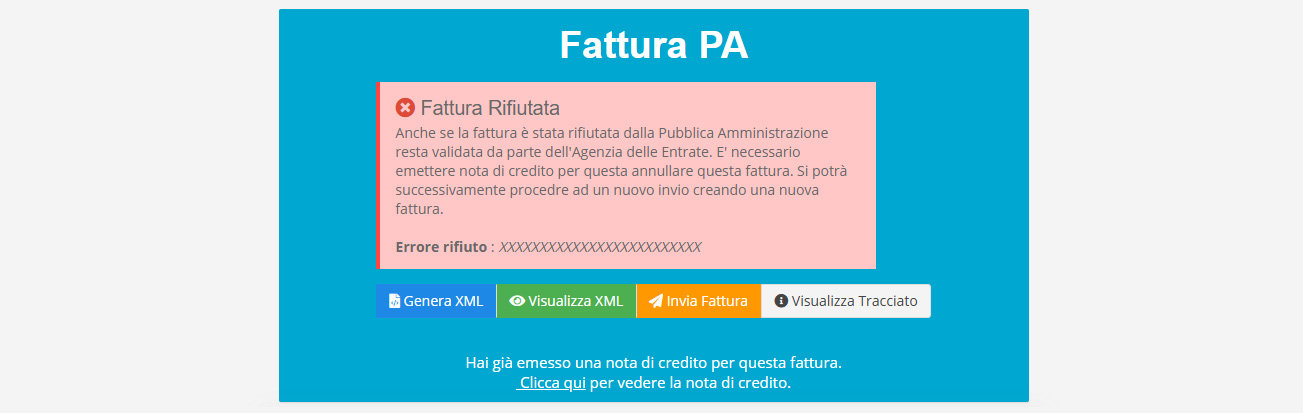
⚠️ Attenzione: il rifiuto da parte della PA non equivale automaticamente allo scarto della fattura da parte del Sistema di Interscambio. Se la fattura è stata regolarmente acquisita dal SdI e successivamente rifiutata dalla PA, è necessario gestire correttamente il documento già trasmesso, secondo la situazione concreta, prima di emettere una nuova fattura.
Nel caso in cui sia necessario annullare gli effetti della fattura già trasmessa, può essere necessario emettere una nota di credito e successivamente creare una nuova fattura PA corretta sulla base delle indicazioni ricevute dalla Pubblica Amministrazione.
Cosa fare in caso di rifiuto
Quando una fattura PA viene rifiutata, è necessario verificare attentamente la motivazione indicata dalla Pubblica Amministrazione.
Se il documento deve essere annullato e sostituito, è necessario procedere alla regolarizzazione della fattura già trasmessa e, quando previsto, emettere una nota di credito riferita alla fattura rifiutata.
La nota di credito è una nota di variazione in diminuzione e viene trasmessa al Sistema di Interscambio utilizzando il tipo documento TD04. L’Agenzia delle Entrate indica il TD04 come il documento da utilizzare per le note di credito emesse ai sensi dell’art. 26, comma 2, del DPR 633/1972.
⚠️ Attenzione: una fattura rifiutata dalla PA non deve essere semplicemente modificata e nuovamente inviata mantenendo lo stesso documento. Prima di procedere con una nuova fattura è necessario gestire correttamente il documento già trasmesso e verificare, in relazione al motivo del rifiuto, la necessità di emettere la relativa nota di credito.
Creare la nota di credito
In WindDoc è possibile creare una Nota di Credito partendo dalla fattura rifiutata. Cliccando sulla voce “Devi annullare questa fattura?” presente in WindDoc si genera in automatico la Nota di Credito, la quale riporta in automatico il riferimento alla fattura PA rifiutata, così da rendere chiara la relazione tra i due documenti.
Una volta completata la nota di credito, questa deve essere firmata e trasmessa secondo le stesse modalità previste per le fatture elettroniche PA.
Creare la nuova fattura PA
Dopo aver gestito la fattura rifiutata e, quando necessario, emesso la relativa nota di credito, è possibile creare una nuova fattura PA.
La nuova fattura dovrà essere compilata correggendo gli elementi che hanno determinato il rifiuto, seguendo le indicazioni riportate nella notifica ricevuta dalla Pubblica Amministrazione.
Ad esempio, il rifiuto può essere dovuto a dati dell’ordine, riferimenti amministrativi, importi, modalità di pagamento o altre informazioni richieste dall’ente.
⚠️ Attenzione: la motivazione del rifiuto deve essere verificata prima di procedere con la nuova emissione. La nota di credito e la nuova fattura sono due documenti distinti: la prima gestisce la variazione della fattura precedente, mentre la seconda costituisce il nuovo documento corretto da trasmettere alla PA.
Esempio
Supponiamo di aver emesso la fattura PA n. 125 del 10/09/2026 per un importo di 1.000 €.
La fattura supera i controlli dello SdI, viene consegnata alla Pubblica Amministrazione, ma l’ente la rifiuta perché, ad esempio, il riferimento all’ordine indicato in fattura non è corretto.
In questo caso il flusso può essere:
Fattura PA n. 125 → Rifiuto della PA → Nota di credito riferita alla fattura n. 125 → Nuova fattura PA corretta
La nuova fattura dovrà riportare i dati corretti indicati dalla Pubblica Amministrazione.
⚠️ Da sapere: la gestione contabile e fiscale della fattura rifiutata e della relativa nota di credito può dipendere dalla situazione concreta e dal momento in cui è avvenuto il rifiuto. In caso di dubbi sulla corretta emissione della nota di credito è consigliabile verificare la procedura con il proprio commercialista.