WindDoc per Prestashop – Guida all’installazione e configurazione
Grazie all’estensione WindDoc è possibile automatizzare la generazione di fatture, ricevute e scontrini direttamente dagli ordini effettuati sul vostro ecommerce in Prestashop.
Il modulo aggiunge i campi Codice Destinatario e Indirizzo PEC nei dettagli dell’account utente (compilazione opzionale). In fase di creazione di una fattura elettronica, se il codice destinatario non è stato compilato, il sistema lo valorizza automaticamente: 0000000 se il paese di fatturazione del cliente è “Italia”, altrimenti XXXXXXX.
Installazione del modulo
- Scaricare il file dell’estensione da questo link: https://developers.winddoc.com/plugin.html
- In Prestashop, accedere a Moduli → Gestione moduli.
- Premere Carica un modulo e selezionare il file scaricato.
- Cercare il modulo WindDoc tra quelli presenti e cliccare su Configura.
Collegamento con WindDoc
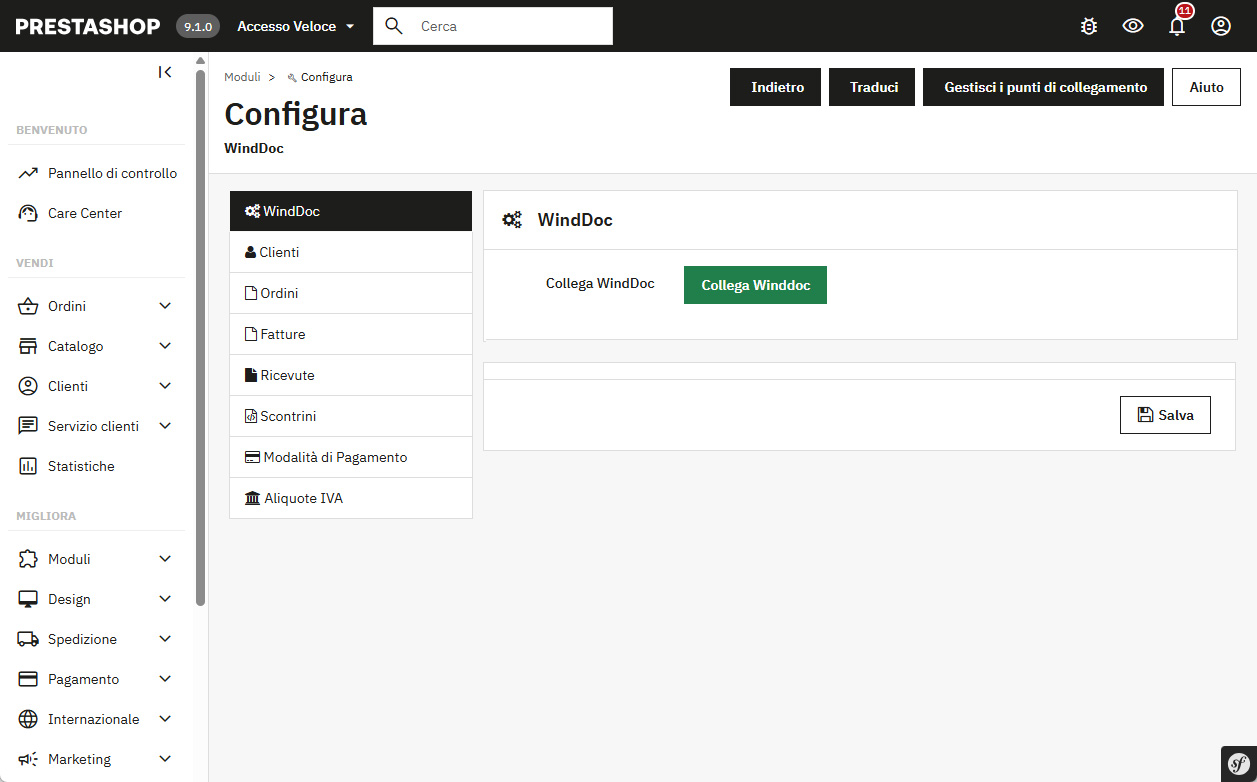
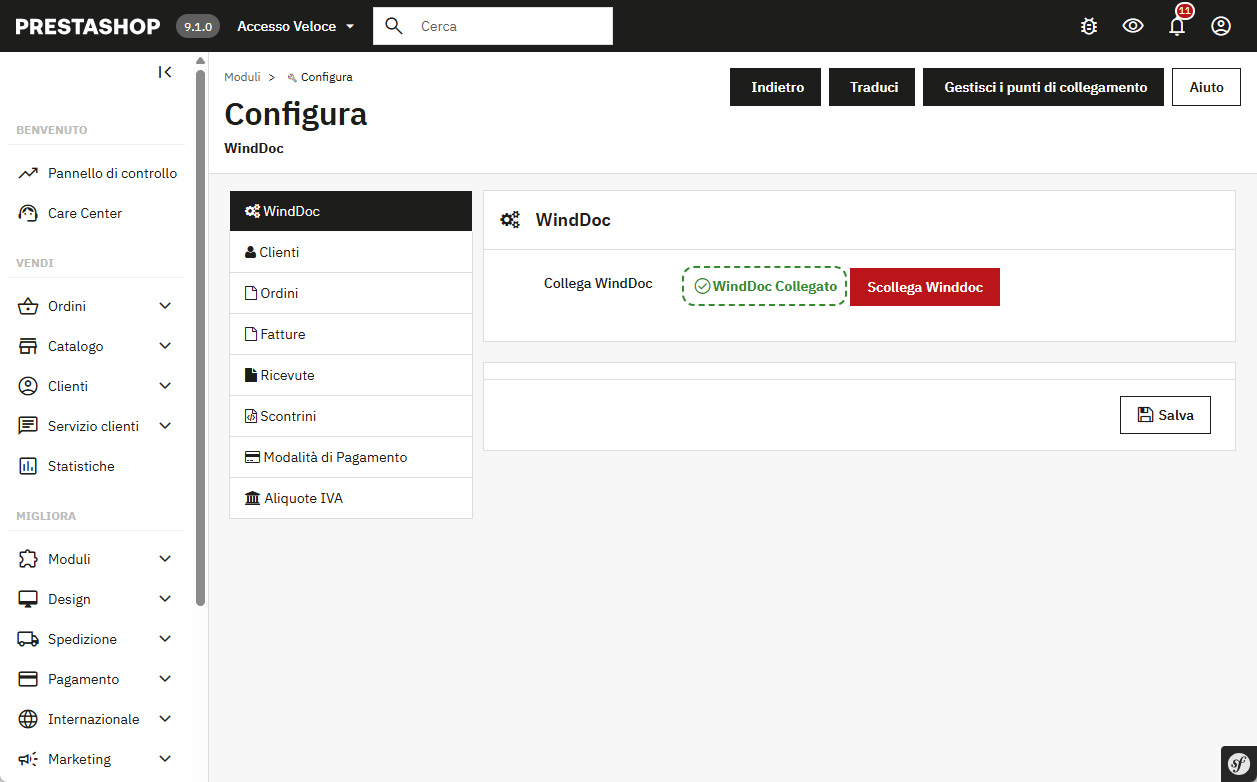
La prima operazione consiste nel collegare il vostro account WindDoc. Premere il pulsante “Collega WindDoc”: si aprirà una finestra popup in cui inserire le credenziali dell’account e selezionare il profilo da associare al sito ecommerce.
Una volta completata la procedura, verrà visualizzato il messaggio verde “WindDoc Collegato” (attenzione: il testo originale riporta erroneamente “WordPress”, ma si tratta di Prestashop). Premere “Salva” per memorizzare la configurazione. A questo punto è possibile personalizzare le opzioni disponibili nelle varie sezioni del plugin.
Sezione Clienti
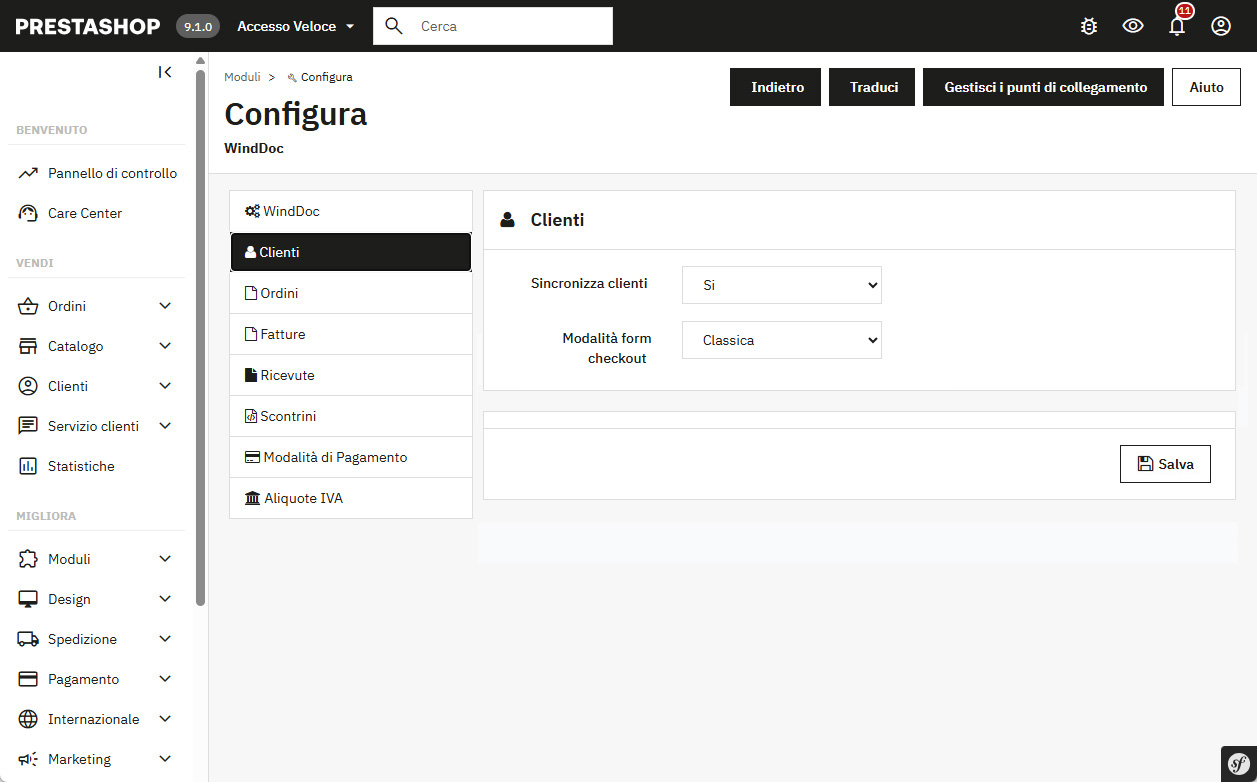
Sincronizza clienti
Attivando questa opzione, il cliente verrà creato automaticamente nella Rubrica di WindDoc quando verrà sincronizzato almeno un documento (fattura o ricevuta). Utile per attività con clienti abituali che vogliono mantenere uno storico completo delle anagrafiche (movimenti, documenti, estratti conto). Nota: se si utilizza esclusivamente lo scontrino, l’anagrafica del cliente non verrà sincronizzata.
Modalità di checkout
Questa impostazione definisce come vengono richiesti i dati fiscali durante la procedura di acquisto.
Se viene selezionata la modalità Scelta Profilo Privato / Azienda, il cliente dovrà indicare se sta acquistando come Privato oppure come Azienda. In base alla scelta effettuata, il modulo di checkout mostrerà solamente i campi necessari:
- per i Privati verrà richiesto il Codice Fiscale
- per le Aziende verranno richiesti la Partita IVA e i dati per la fatturazione elettronica, come Codice Destinatario oppure PEC
Se invece viene selezionata la modalità Classica, il cliente non dovrà scegliere la tipologia di acquisto e tutti i campi abilitati nelle impostazioni sottostanti saranno sempre visibili durante il checkout.
Sezione Ordini
Gestisce la creazione automatica dei documenti ordine sia in Prestashop che in WindDoc. Ogni nuovo ordine su Prestashop può generare automaticamente il corrispondente documento Ordine in WindDoc.
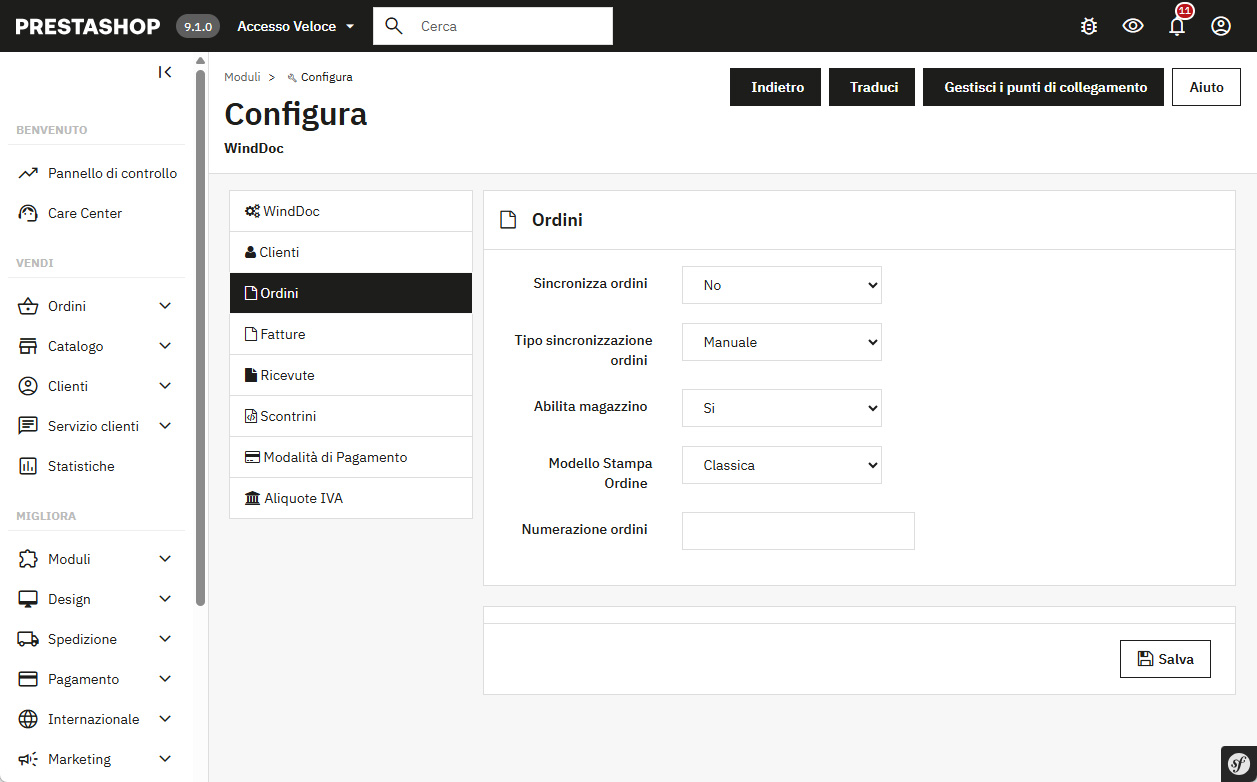
- Sincronizza ordini – Abilita o disabilita la generazione degli ordini in WindDoc.
- Tipo sincronizzazione ordini – Manuale (avvio da parte dell’utente) oppure Automatica (immediatamente dopo la creazione dell’ordine).
- Abilita magazzino – Attiva lo scarico automatico delle giacenze in WindDoc ad ogni ordine sincronizzato.
- Modello stampa ordine – Seleziona il template per la stampa del documento (i modelli sono personalizzabili in WindDoc, link alla guida).
- Numerazione ordini – Definisce una numerazione specifica per gli ordini dall’ecommerce (es. prefisso #ECO).
Sezione Fatture
Genera automaticamente in WindDoc la fattura relativa agli ordini Prestashop. Le fatture create sono già predisposte per l’invio in formato elettronico, ma non vengono trasmesse automaticamente all’Agenzia delle Entrate: vengono solo generate e preparate, lasciando all’utente la verifica prima dell’invio definitivo.
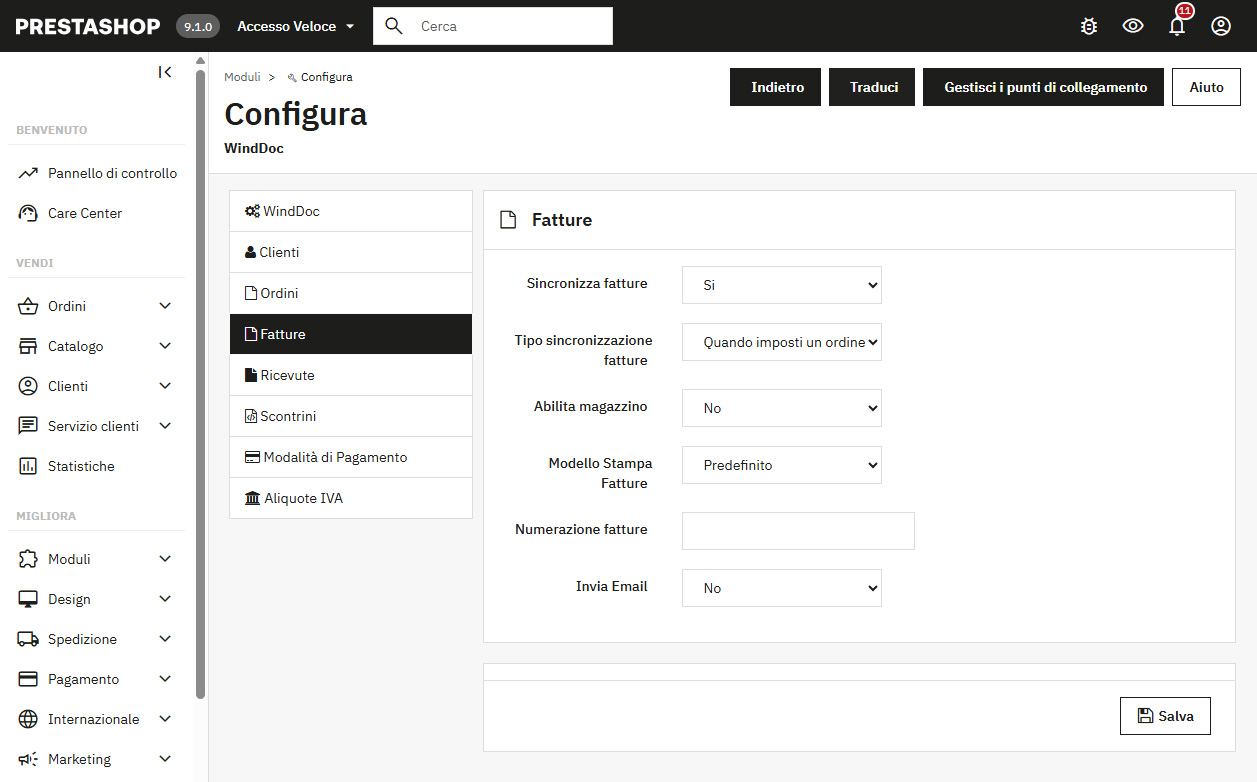
- Sincronizza fatture – Attiva/disattiva la generazione automatica delle fatture.
- Tipo sincronizzazione fatture – Manuale o Automatica. In automatico, la fattura viene generata quando l’ordine viene contrassegnato come pagato (lo stato “pagato” dipende dalla configurazione dei metodi di pagamento).
- Abilita magazzino – Scarica automaticamente le quantità a magazzino in WindDoc al momento della generazione della fattura.
- Modello stampa fatture – Seleziona il template grafico.
- Numerazione fatture – Imposta una numerazione specifica (es. #ECO).
- Invia Email – Invia automaticamente la fattura al cliente non appena generata. Il template email è configurabile in WindDoc (Impostazioni → Email → Template Email → Template Predefinito invio documenti).
Sezione Ricevute
Genera automaticamente la ricevuta per gli ordini Prestashop.
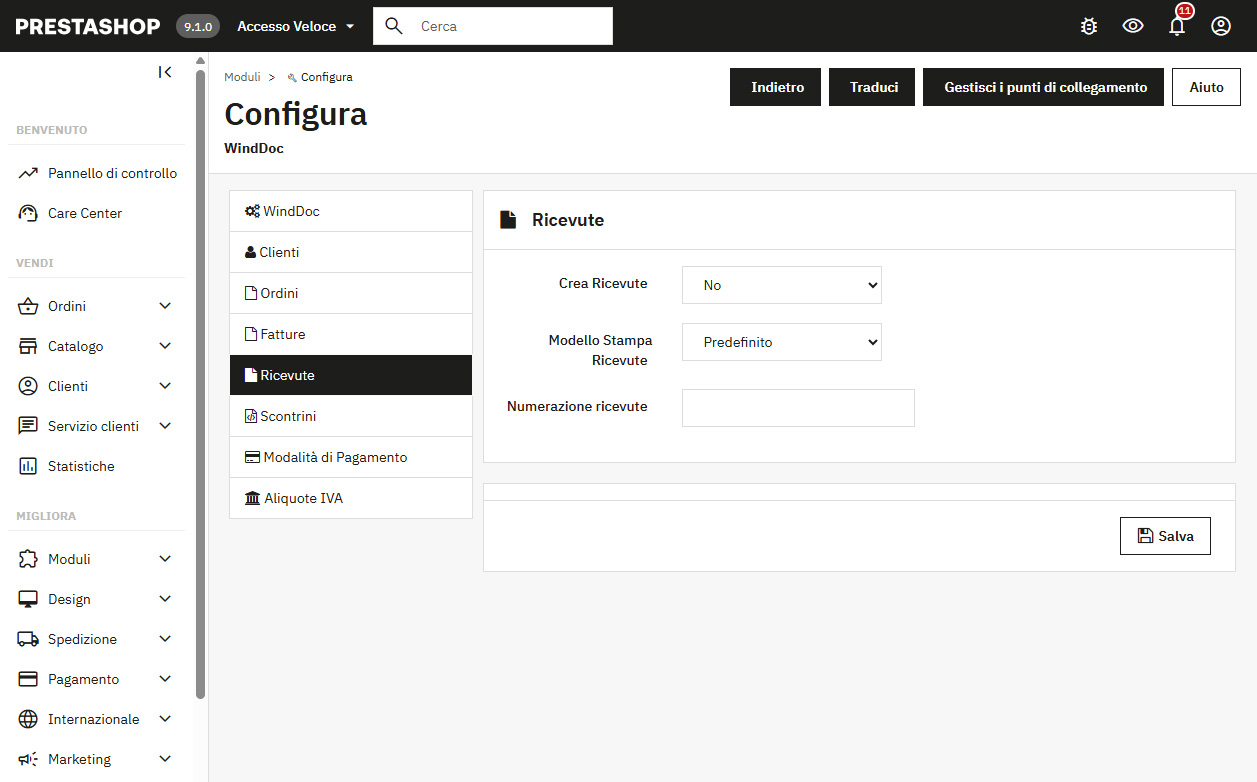
Quando sono attive sia la sezione Fatture che la sezione Ricevute, il sistema sceglie automaticamente il tipo di documento in base ai dati del cliente. Le impostazioni da configurare sono:
- Crea ricevute – Abilita/disabilita la generazione automatica delle ricevute.
- Modello stampa ricevute – Seleziona il template.
- Numerazione ricevute – Definisce un prefisso (es. #ECO).
Le impostazioni di invio email e gestione magazzino vengono ereditate dalla sezione Fatture.
Sezione Scontrini
Genera automaticamente uno scontrino in formato PDF conforme alla normativa fiscale italiana, che viene trasmesso direttamente all’Agenzia delle Entrate.
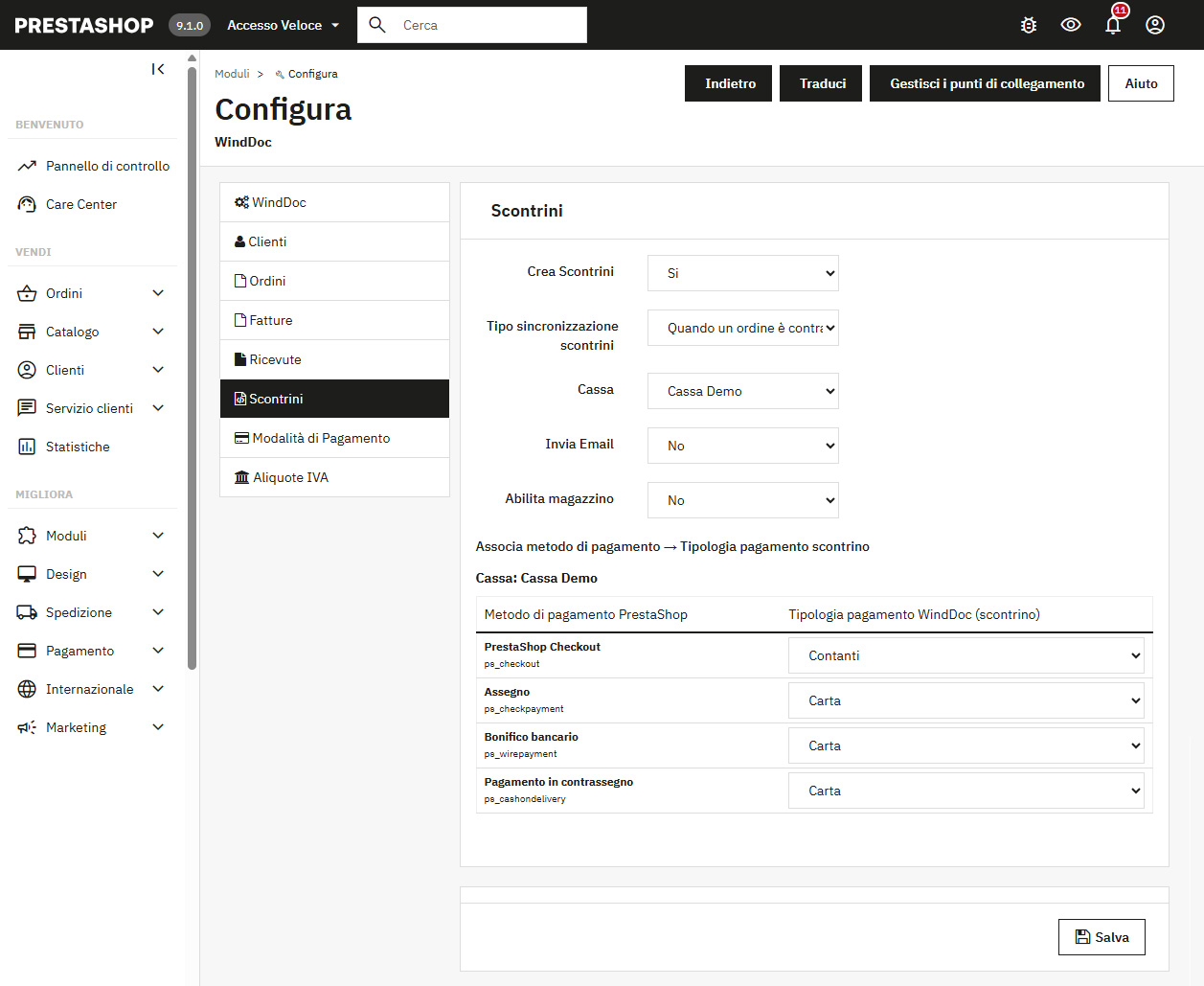
Quando sono attive sia Fatture che Scontrini, il sistema decide in base alla compilazione della Partita IVA se genere una fattura o uno scontrino.
⚠️ Importante: non attivare contemporaneamente Ricevute e Scontrini, entrambe destinate ai clienti privati: causerebbero duplicazioni o comportamenti errati.
- Crea scontrini – Abilita la generazione automatica.
- Tipo sincronizzazione – Manuale o Automatica (quando l’ordine è pagato).
- Cassa – Seleziona la cassa configurata in WindDoc/WindDocCassa (determina le modalità di pagamento e le configurazioni fiscali).
- Invia Email – Invia automaticamente lo scontrino al cliente.
- Abilita magazzino – Aggiorna le giacenze con lo scarico a ogni scontrino.
- Seleziona pagamento – Associa ogni metodo di pagamento di Prestashop alla relativa tipologia di pagamento prevista dalla cassa.
Sezione Modalità di Pagamento
Configura il comportamento dei metodi di pagamento di Prestashop durante la sincronizzazione con WindDoc.
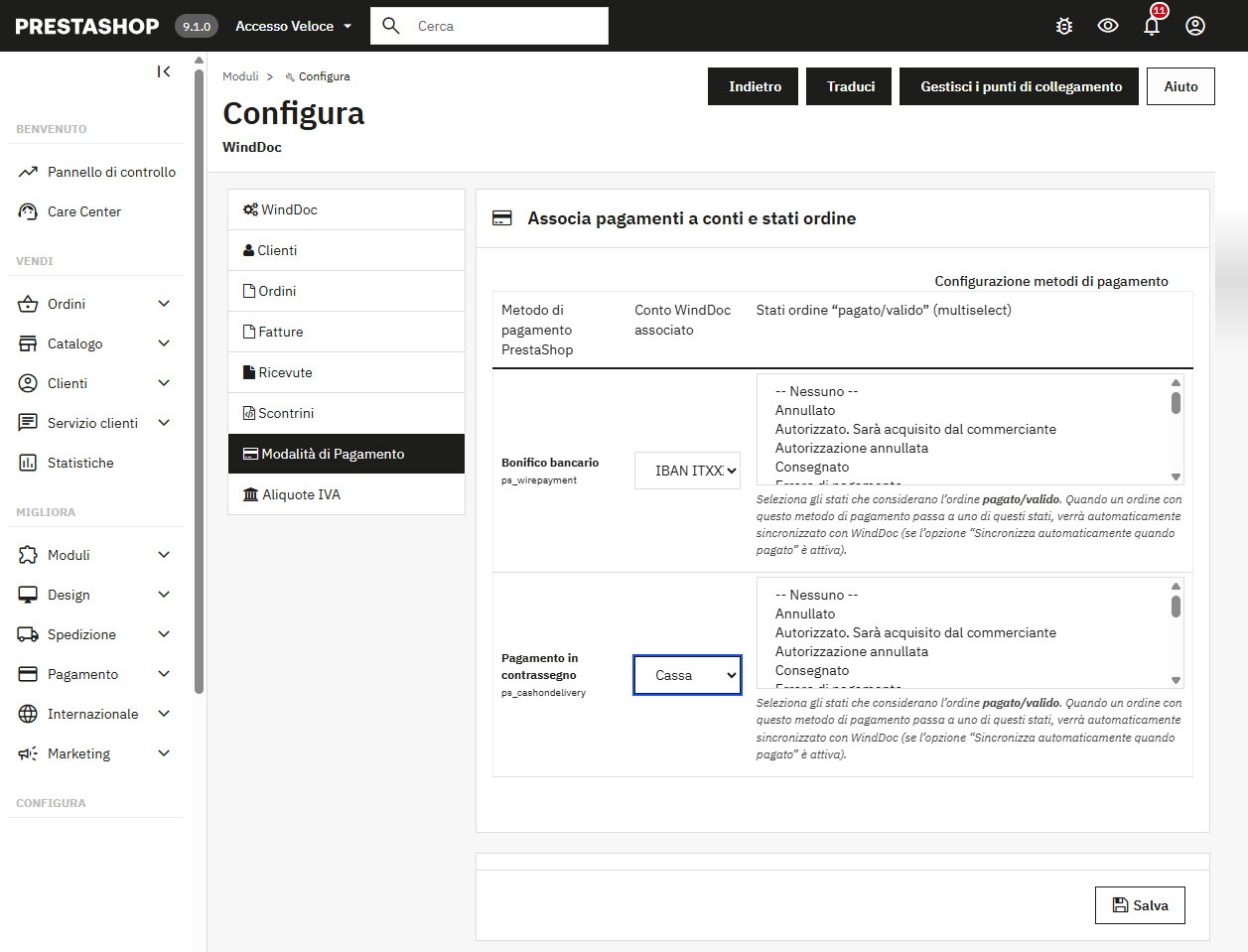
Per ogni metodo di pagamento è necessario associare il conto contabile da utilizzare nei documenti WindDoc (i conti vanno creati preventivamente in WindDoc) e definire quali stati ordine devono essere considerati come “pagati” o “validi” per avviare la sincronizzazione automatica dei documenti.
Ad esempio, un metodo di pagamento può ritenere valido lo stato “In lavorazione”, un altro lo stato “Completato”. Il pulsante Imposta valori predefiniti applica automaticamente la configurazione standard degli stati ordine più comuni di Prestashop per identificare un ordine come pagato.
Sezione Aliquote IVA
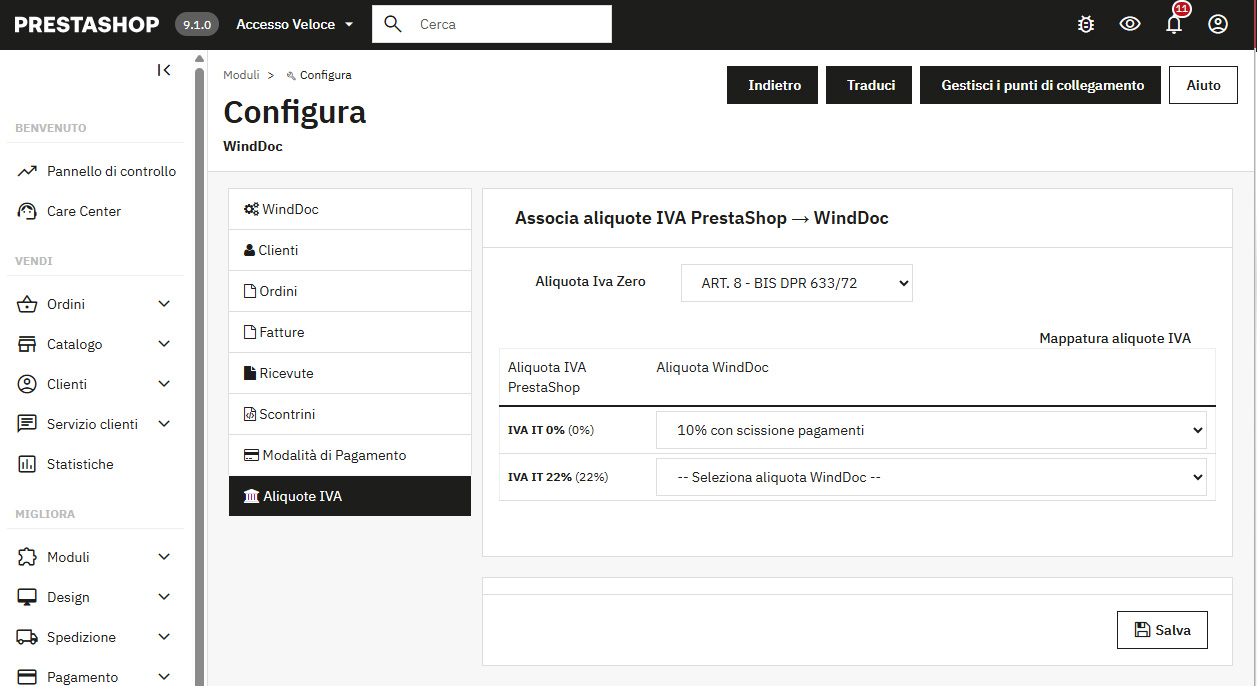
Associa le aliquote fiscali usate in Prestashop a quelle presenti in WindDoc, per garantire la corretta generazione dei documenti fiscali.
Viene mostrato l’elenco di tutte le aliquote IVA utilizzate nei prodotti/ordini. Per ciascuna è possibile definire l’associazione con la corrispondente configurazione fiscale di WindDoc.
Per aliquote standard (es. 22%, 10%) l’associazione è automatica se l’aliquota esiste anche in WindDoc.
Per prodotti esenti IVA o casi senza percentuale standard, è necessario configurare manualmente il comportamento: compilare il campo “Imposta l’articolo da usare quando non c’è IVA” indicando l’articolo IVA configurato in WindDoc.
Sezione Magazzino
Se attiva questa opzione si sincronizza automaticamente le quantità dei prodotti tra Prestashop e WindDoc, aggiornando le giacenze in seguito alla generazione dei documenti di vendita.
Condizioni necessarie per scaricare in automatico il magazzino:
- Il codice prodotto in Prestashop deve corrispondere esattamente al codice articolo in WindDoc.
- In WindDoc, per ciascun prodotto deve essere attivata la gestione del magazzino.
Quando viene generato un ordine, una fattura, una ricevuta o uno scontrino con gestione magazzino attiva, il sistema scarica automaticamente le quantità vendute utilizzando la prima locazione e il primo lotto disponibili in WindDoc.
Frontend – Area clienti
Nell’area ordini di Prestashop viene automaticamente aggiunto un pulsante per il download dei documenti generati con WindDoc.
A seconda della configurazione attiva, il cliente potrà scaricare direttamente la fattura, la ricevuta o lo scontrino emesso in WindDoc.