Skip to content
Registrati ora a WindDoc per ricevere un bonus e provare gratuitamente il software in versione Professional per 3 mesi.
WindDoc
Registrati Accedi
  • Funzionalità
    • Fatturazione e documentiCrea e gestisci fatture, preventivi, ordini e documenti aziendali.
      • Fattura elettronicaCrea, invia e ricevi fatture elettroniche direttamente online.
      • FattureCrea e gestisci le fatture della tua attività in modo semplice.
      • PreventiviCrea preventivi professionali e trasformali rapidamente in ordini o fatture.
      • Rapportini di InterventoRegistra interventi, attività svolte, ore e materiali utilizzati.
      • Spese SanitarieGestisci e invia le spese sanitarie al Sistema Tessera Sanitaria.
      • ScontriniCrea e gestisci scontrini e documenti commerciali direttamente online.
    • Clienti e venditeGestisci clienti, fornitori, opportunità e tutte le attività commerciali.
      • CRMOrganizza contatti, opportunità, appuntamenti e attività commerciali.
      • AppuntamentiOrganizza appuntamenti, attività e impegni direttamente dal gestionale.
      • Prenotazione OnlinePermetti ai tuoi clienti di prenotare appuntamenti online in autonomia.
    • Magazzino e acquistiControlla prodotti, disponibilità, movimenti di magazzino e acquisti.
      • ProdottiGestisci prodotti e servizi, prezzi, codici e informazioni di vendita.
      • MagazzinoGestisci giacenze, disponibilità e movimenti dei tuoi prodotti.
      • AcquistiOrganizza gli acquisti e gestisci i documenti dei tuoi fornitori.
      • Ordini FornitoriCrea e gestisci gli ordini inviati ai tuoi fornitori.
      • DDT di ingressoRegistra i DDT di ingresso dei tuoi fornitori.
    • AmministrazioneTieni sotto controllo incassi, pagamenti, scadenze e situazione economica.
      • Agenti e ProvvigioniGestisci agenti, vendite e calcolo automatico delle provvigioni.
      • Prima NotaRegistra e controlla in modo semplice entrate e uscite.
      • ScadenzarioTieni sotto controllo scadenze, pagamenti e attività da completare.
      • BilancioAnalizza costi, ricavi e andamento economico della tua attività.
    • OrganizzazioneOrganizza utenti, comunicazioni, calendario e strumenti per gestire al meglio la tua attività.
      • Backup fattureConserva una copia sicura delle tue fatture e dei tuoi documenti.
      • MultiutenzaCollabora con il tuo team assegnando accessi e permessi personalizzati.
      • Email e ComunicazioniInvia email ai tuoi clienti direttamente da WindDoc.
      • Gestione Privacy ClientiGestisci consensi e dati personali dei tuoi clienti in modo semplice.
      • Google CalendarSincronizza appuntamenti e attività di WindDoc con Google Calendar.
      • App Android e iOSGestisci la tua attività anche da smartphone e tablet, ovunque ti trovi.
  • Dedicato aScopri le soluzioni WindDoc pensate per professionisti, imprese e specifiche categorie di attività.
    • ProfessionistiGestisci clienti, fatture, preventivi e attività del tuo lavoro professionale.
    • Piccole impreseOrganizza clienti, vendite, acquisti e amministrazione della tua impresa.
    • Medici / Fisioterapisti / PsicologiGestisci pazienti, appuntamenti, fatture e attività del tuo studio.
    • Operatori di San MarinoGestisci la fatturazione e gli adempimenti della tua attività a San Marino.
    • ForfettariGestisci fatture, clienti e scadenze del tuo regime forfettario.
    • ArtistiGestisci fatture, clienti e adempimenti della tua attività artistica.
    • Imprese ediliGestisci preventivi, fatture elettroniche, DDT, magazzino, clienti e tanto altro.
  • Versioni & Prezzi
    • SoftwareScopri le soluzioni WindDoc dedicate a diverse attività e professioni.
      • Associazioni – WindDoc No-ProfitGestisci soci, volontari, attività e amministrazione della tua associazione.
      • Medici – WindDoctorGestisci pazienti, appuntamenti, fatture e attività del tuo studio.
      • Registratore di Cassa – WindDoc CassaGestisci il registratore telematico e gli scontrini direttamente dal cloud.
    • IntegrazioniCollega WindDoc ai servizi e alle piattaforme che utilizzi ogni giorno.
      • WooCommerceCollega il tuo ecommerce WooCommerce a WindDoc e automatizza la gestione degli ordini e delle fatture.
      • MagentoIntegra Magento con WindDoc per gestire automaticamente ordini e fatturazione.
      • PrestashopCollega Prestashop a WindDoc e automatizza la gestione degli ordini e dei documenti.
      • ShopifyIntegra Shopify con WindDoc per gestire automaticamente ordini e fatture.
      • LearnWorldsCollega LearnWorlds a WindDoc per automatizzare la gestione della fatturazione.
      • PayPalCollega PayPal a WindDoc per automatizzare la registrazione dei pagamenti.
      • StripeIntegra Stripe con WindDoc per automatizzare la gestione dei pagamenti.
      • SatispayCollega Satispay a WindDoc per gestire automaticamente i pagamenti.
      • SumUpIntegra SumUp con WindDoc per automatizzare la gestione dei pagamenti.
      • MailChimpSincronizza i contatti di WindDoc con MailChimp per le tue campagne email.
      • MailerLiteSincronizza i contatti di WindDoc con MailerLite per le tue campagne email.
      • BrevoCollega WindDoc a Brevo per gestire contatti e comunicazioni email.
      • EsendexIntegra Esendex con WindDoc per inviare SMS ai tuoi clienti.
      • MessagenetCollega Messagenet a WindDoc per l’invio di SMS ai tuoi clienti.
      • API per DeveloperIntegra WindDoc nei tuoi software e applicazioni attraverso le API.
    • BlogApprofondimenti, novità e consigli per gestire meglio la tua attività.
    • Manuale utenteConsulta guide e istruzioni per utilizzare al meglio tutte le funzioni di WindDoc.
    • CommercialistiStrumenti e funzionalità pensati per collaborare con il tuo commercialista.
Manuale Utente
  • Primo accesso in WindDoc
  • Dashboard
  • Rubrica clienti e fornitori
    • Scheda Cliente
    • Tipologie Contatti
    • Parametri Personalizzati
    • Azioni clienti e fornitori
    • Importazione Contatti
    • Targetizzazione Clienti
  • Documenti Vendita/Acquisto
    • Preventivi e Ordini
    • Rapporti di intervento
    • Fatture e Ricevute
    • Fattura Elettronica
      • Registrazione e Conservazione
      • Fattura Elettronica in WindDoc
      • Fattura elettronica PA
      • Copia di Cortesia
      • Impostazioni Avanzate
      • Autofattura Elettronica
    • Fattura Elettronica San Marino
      • Integrazione con TribWeb
      • Fatture Emesse (Export)
        • Guida alla compilazione Italia
        • Guida alla compilazione San Marino
        • DDT in Fattura
        • Termine di presentazione
      • Fatture Ricevute (Import)
      • Rimborso Monofase
    • Fatture di Acconto
    • Fatture di Acquisto
    • DDT – Documenti di trasporto
    • Ordini Fornitori
    • DDT di ingresso
    • Template di stampa personalizzati
  • Prodotti, Servizi e Magazzino
    • Prodotti e Servizi
      • Importazione Prodotti
      • Categorie prodotti
      • Modificatori dei prodotti
      • Listino Prodotti
    • Listino Prodotti
    • Codice a barre
    • Magazzino
      • Ubicazioni
      • Lotti
      • Matricole
      • Prodotti
      • Movimentazione
      • Fabbisogno
      • Valorizzazione
      • Importazione
  • Gestione Economica e Contabile
    • Pagamenti E Conti
    • Scadenzario
    • Scontrini
    • Registrazione Tributi
    • Prestazioni Occasionali
    • Prima nota
    • Prima Nota Contabile
    • Gestione Ri.Ba.
    • Registro dei Corrispettivi
    • Registrazione F24
    • Simulazione Iva
    • Centri di Costo e di Ricavo
    • Bilancio
    • Bilancio e Statistiche
    • Provvigioni Agenti
    • Solleciti di pagamento
  • Programma Per Medici
    • Spese Sanitarie
    • Storia Clinica
    • Cartelle Cliniche Digitali
    • Piani Terapeutici
    • Lettore Tessera Sanitaria
  • Personalizzazione e Modelli
    • Account Email
    • Modelli Documenti
    • Carta Intestata
    • Modelli Documenti Precompilati
    • Email Di Sistema Personalizzate
    • Template Email
    • Modelli Email
    • Email Inviate
  • Sicurezza e Privacy
    • Gestione Privacy
    • Autenticazione a due fattori
  • Funzioni Avanzate
    • Calcolo Commissioni
    • Multiutenza e Multiazienda
    • Documenti Protocollati
    • Backup Automatico
    • Documenti Ricorrenti
    • Documenti, Avvisi e Scadenze
    • Commesse di Lavorazione
    • Carrello Prodotti
    • Gestione Commercialista
    • Crm : Opportunità, Attività e Compiti
    • Appuntamenti
    • Prenotazione Appuntamenti
    • Gestione Soci e Verbali SRL
  • Integrazioni
    • Google Calendar
    • Pagamenti Automatici
      • PayPal
      • Satispay
      • Stripe
      • SumUp
      • Log Transazioni
    • Email Integration
      • Mailchimp
      • MailerLite
      • Brevo
    • SMS
    • Ecommerce
      • WooCommerce
      • Shopify
      • Magento 1.9
      • Magento 2
      • Prestashop
      • LearnWorlds
    • Web Service

Gestione Soci e Verbali SRL

In questa guida vediamo come gestire i verbali e i soci di una SRL all’interno del sistema.

Se la gestione SRL non è ancora attiva, è possibile abilitarla accedendo alla sezione Impostazioni, proseguendo in Gestione Moduli e attivando il modulo Gestione SRL. Una volta completata l’attivazione, la sezione dedicata diventa accessibile dal menù Strumenti, alla voce Gestione SRL.

All’interno di questa area è possibile amministrare tutti gli elementi legati alla società, come i verbali, gli amministratori, i soci e i segretari, centralizzando la gestione in un’unica sezione.
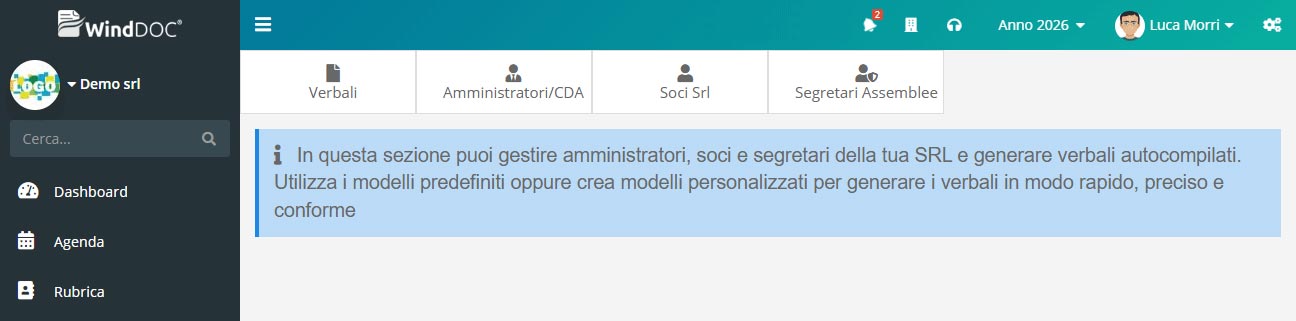
Srl : Gestione Soci e Verbali

Amministratori / CDA

In questa sezione è possibile inserire e gestire gli amministratori o il Consiglio di Amministrazione della SRL. Accedendo alla voce di menù dedicata, viene mostrato l’elenco degli Amministratori/CDA già registrati; da qui è possibile aggiungere una nuova figura selezionando Aggiungi Amministratore.
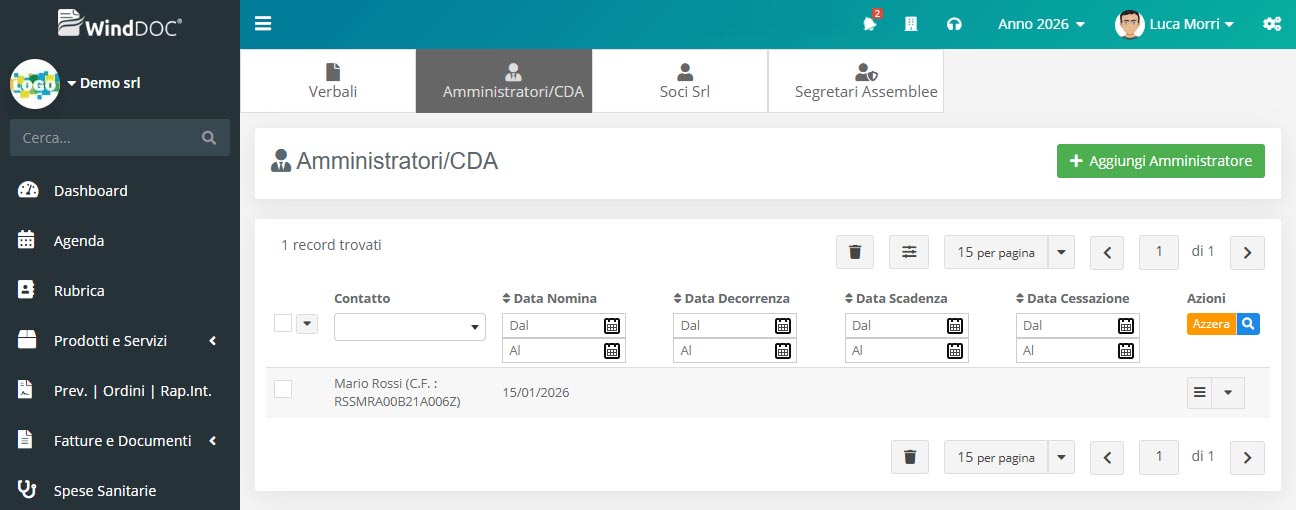
Srl : Lista Amministratori

Durante l’inserimento viene richiesto di indicare, nel campo Contatto, l’anagrafica dell’amministratore o del componente del CDA. L’anagrafica deve essere già presente nella Rubrica; in caso contrario è possibile crearla rapidamente utilizzando il pulsante [+], che consente l’inserimento in modalità veloce.

Nella sezione Dati Ruolo vanno specificati la qualifica, il ruolo e la carica assegnata. Qualora il ruolo sia diverso da Amministratore Unico, è possibile completare anche la sezione Dati Poteri, indicando eventuali poteri decisionali e la relativa tipologia.
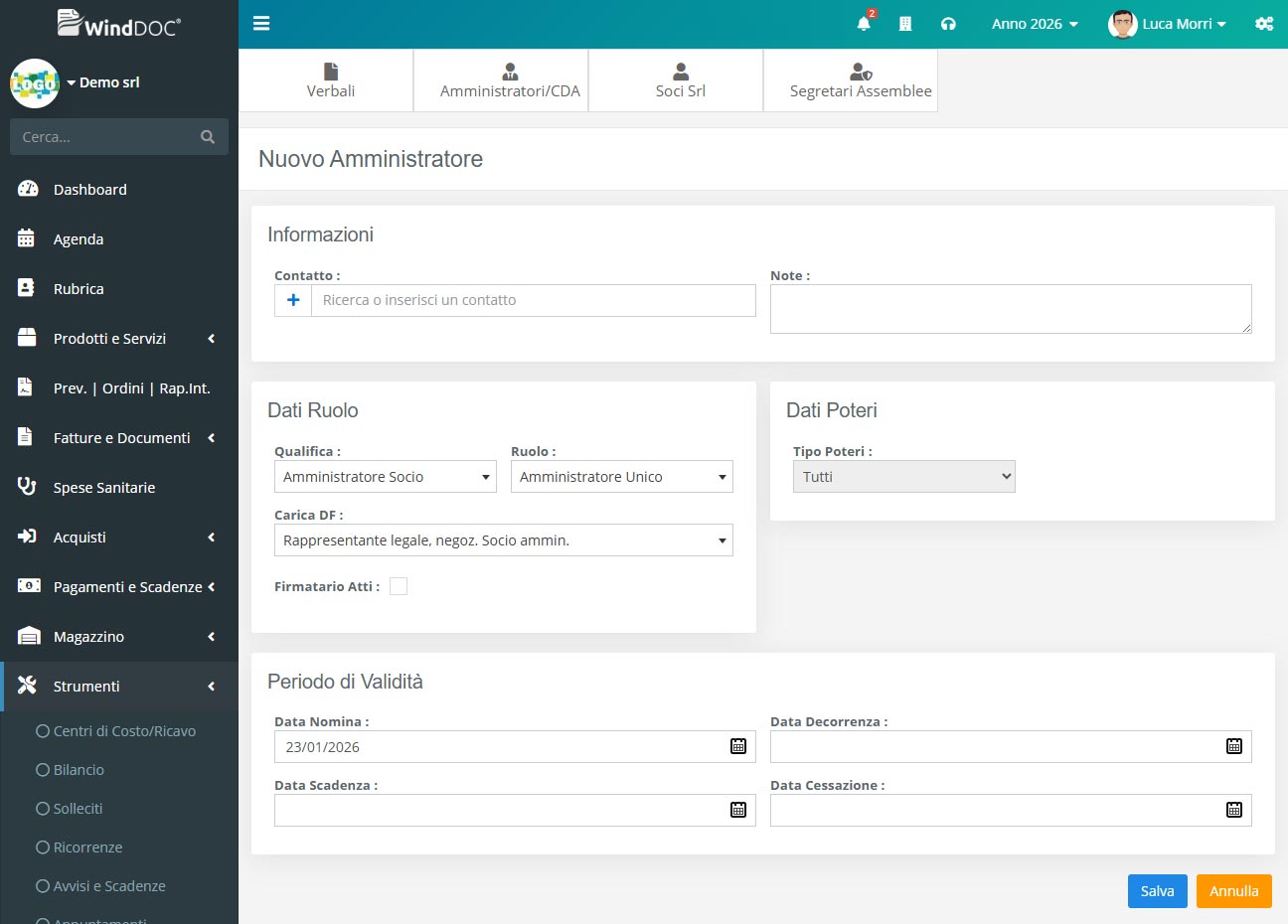
Srl : Nuovo Amministratore

Infine, nella sezione Periodo di validità, è necessario indicare le date di nomina e di decorrenza dell’incarico, specificando, se previsto, anche la data di scadenza o di cessazione della nomina.

Soci SRL

In questa sezione è possibile inserire e gestire i soci della società. Accedendo alla voce di menù dedicata viene mostrato l’elenco dei soci registrati; nella parte superiore della schermata è inoltre disponibile una vista riepilogativa che indica il totale del valore nominale, gli importi versati e il capitale complessivo dei soci attivi.
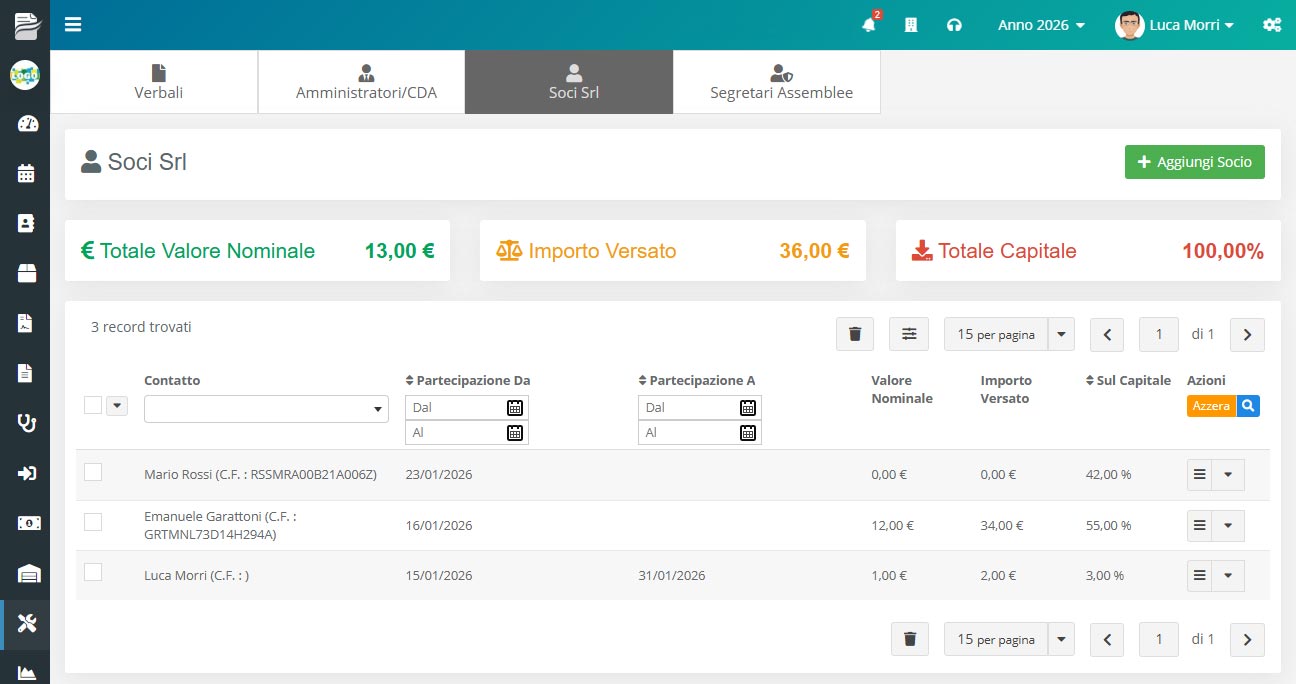
Srl : Lista Soci

Per inserire un nuovo socio è sufficiente selezionare Aggiungi Socio. Nella maschera di inserimento viene richiesto di indicare, nel campo Contatto, l’anagrafica del socio. Anche in questo caso l’anagrafica deve essere già presente nella Rubrica; se non disponibile, può essere creata rapidamente tramite il pulsante [+], che consente l’inserimento in modalità veloce. Successivamente è necessario associare al socio una o più cariche.
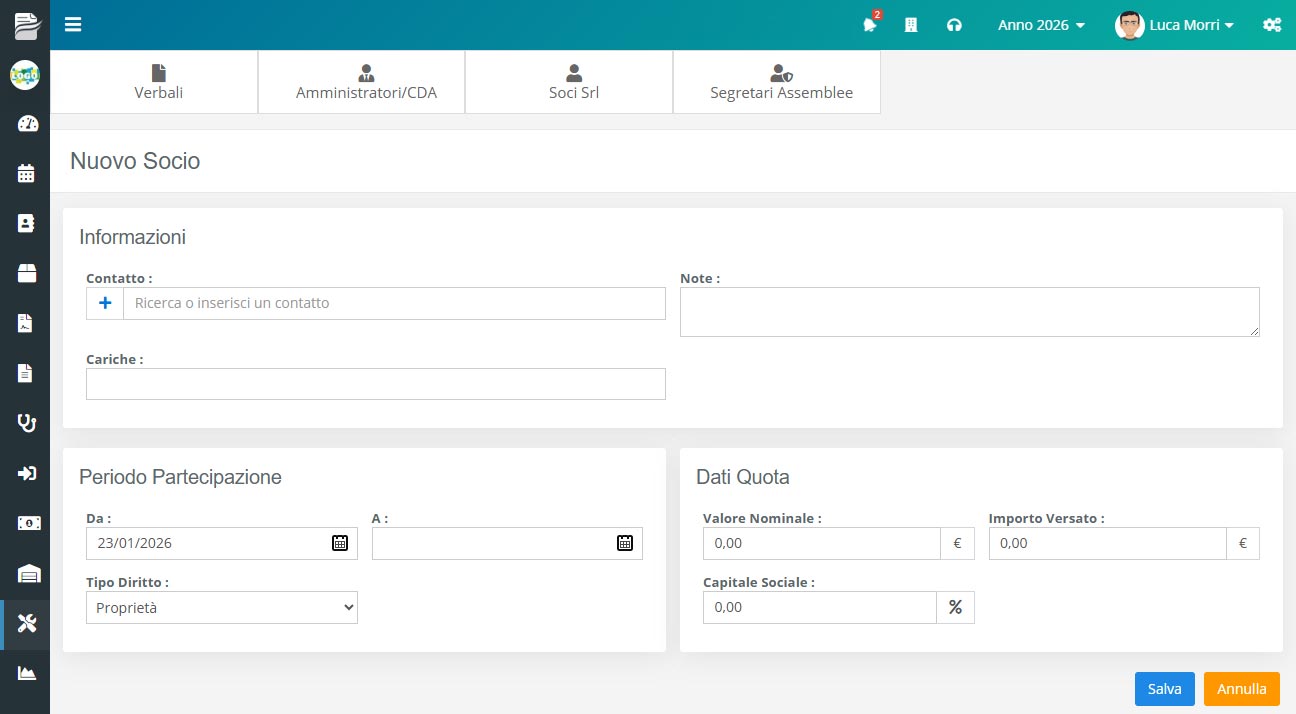
Srl : Nuovo Socio

All’interno della sezione Periodo di partecipazione vanno indicate la data di inizio della partecipazione ed, eventualmente, la data di termine. Nella sezione Dati Quota si completano infine le informazioni economiche, specificando il valore nominale della quota, l’importo versato e la percentuale di capitale sociale detenuta.

Segretari Assemblee

In questa sezione è possibile inserire e gestire i segretari delle assemblee. Accedendo alla voce di menù dedicata viene visualizzato l’elenco dei segretari già registrati; da qui è possibile aggiungere una nuova figura selezionando Aggiungi Segretario.
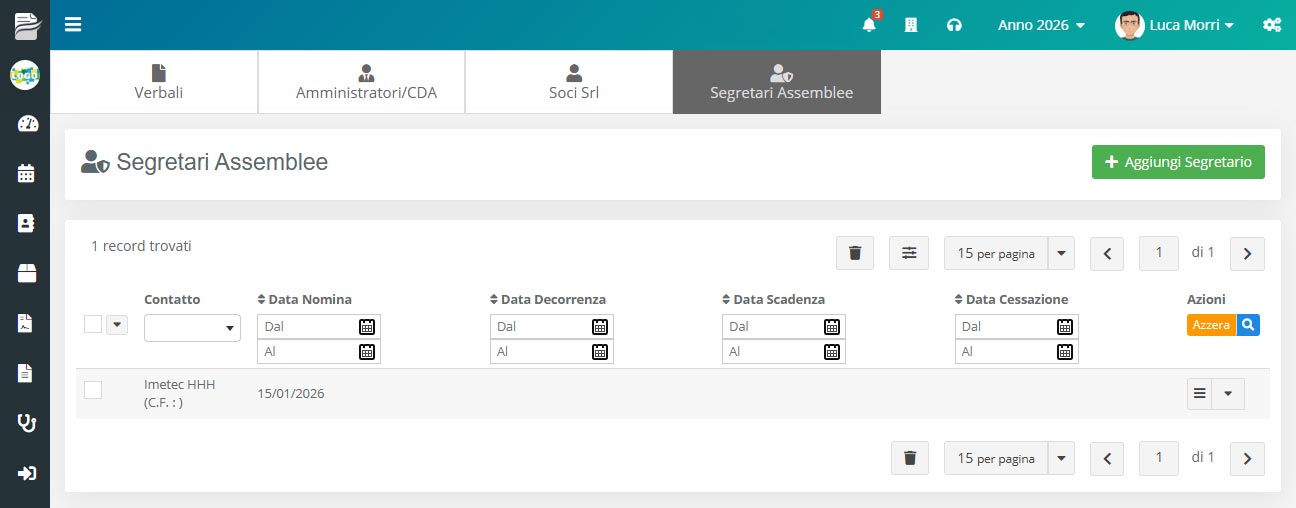
Srl : Lista Segretari

Durante l’inserimento è necessario compilare la sezione Periodo di validità, indicando le date di nomina e di decorrenza dell’incarico ed, eventualmente, la data di scadenza o di cessazione della nomina.
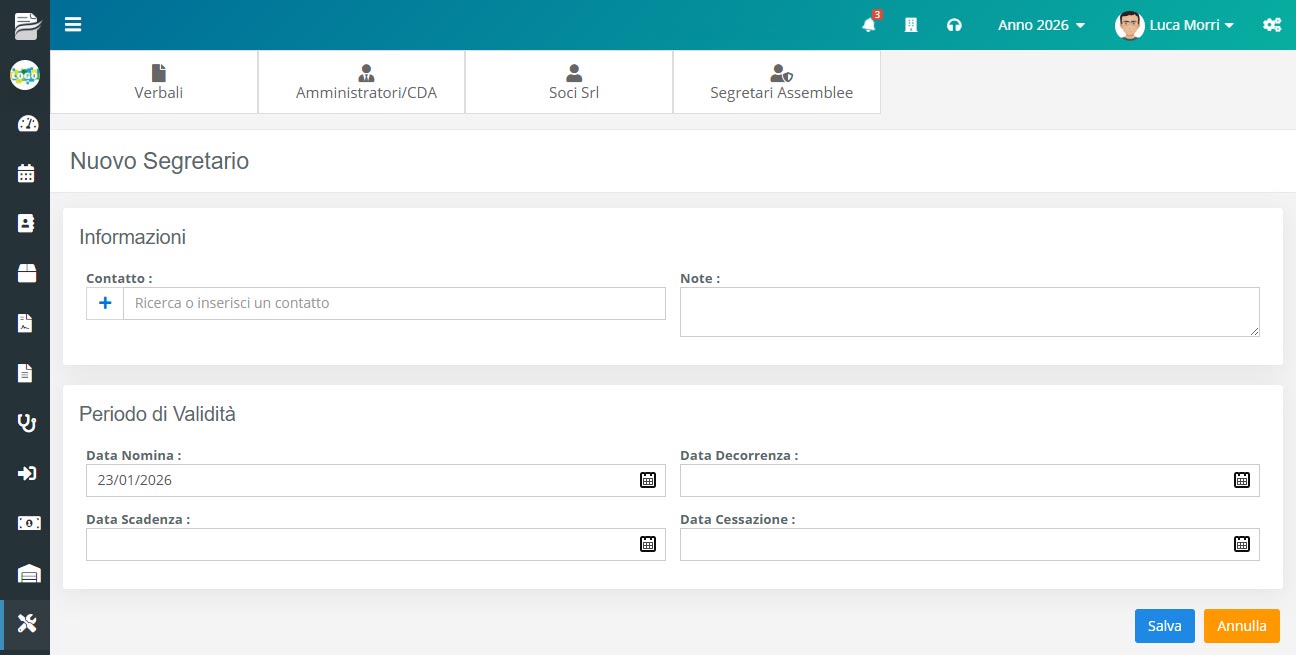
Srl : Nuovo Segretario

Verbali

La sezione Verbali consente di creare e gestire tutti i verbali della società. Accedendo alla voce di menù dedicata viene visualizzato l’elenco completo dei verbali già creati, dal quale è possibile inserirne uno nuovo selezionando Aggiungi Verbale.
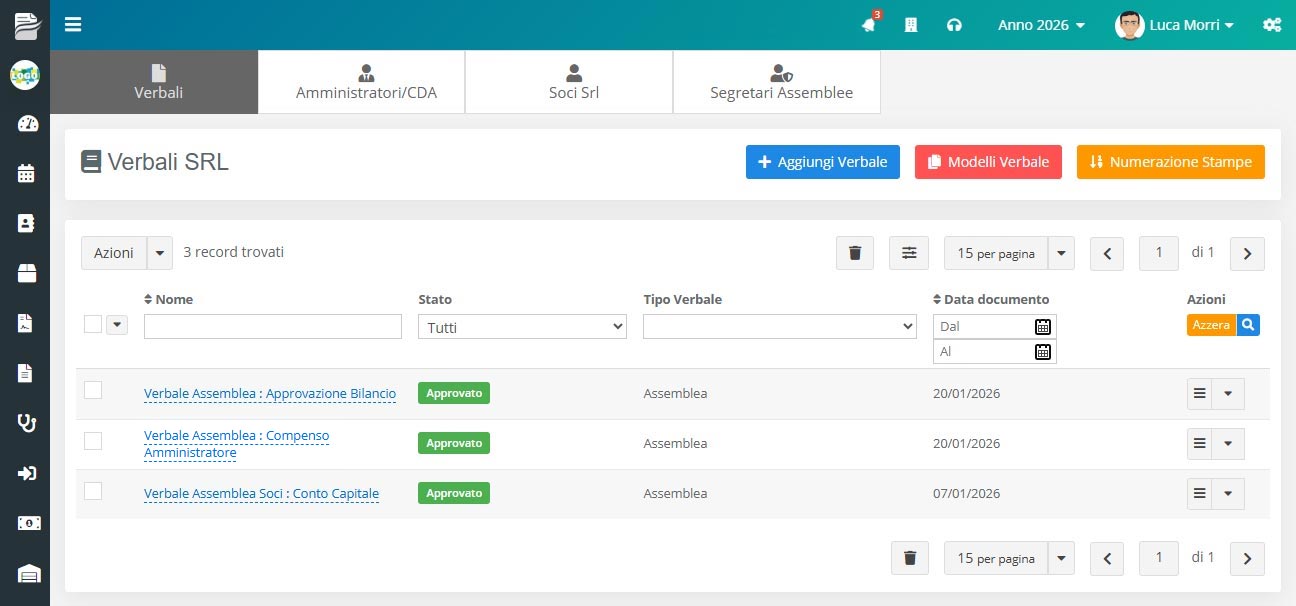
Srl : Lista Verbali

Durante la creazione del verbale è necessario indicare il nome, utilizzato come identificativo interno, e la data, che rappresenta la data di creazione del verbale. È inoltre richiesto di selezionare la tipologia di verbale, un’informazione particolarmente importante perché determina la numerazione che verrà applicata quando il verbale sarà trasferito sul libro dei verbali. Ogni tipologia, infatti, utilizza una numerazione dedicata.

Nel campo Carta intestata è possibile associare al verbale una carta intestata. Le carte intestate possono essere create e gestite dalla sezione dedicata, facendo riferimento alla guida specifica.

Lo stato del verbale ne definisce il ciclo di vita. Quando lo stato viene impostato su Approvato, il verbale viene automaticamente inserito nel libro dei verbali con l’applicazione dell’intestazione e della numerazione previste.
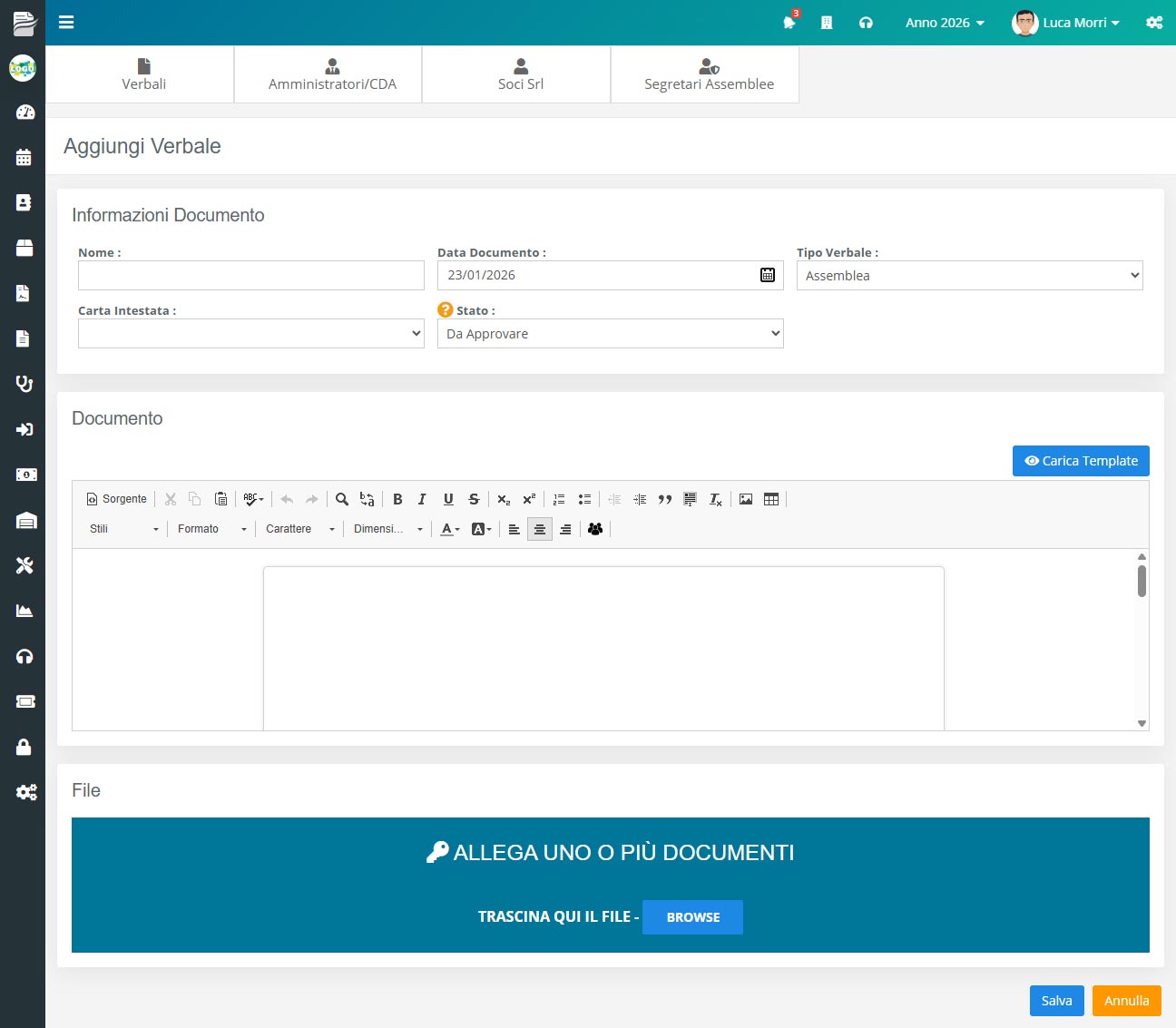
Srl : Nuovo Verbale

All’interno della sezione Documento è possibile compilare il contenuto del verbale. È disponibile anche una funzione di generazione tramite modello: selezionando Carica Template si possono indicare il presidente della riunione, i soci e i segretari presenti, oltre a scegliere il template da utilizzare. In elenco sono disponibili sia i modelli predefiniti di sistema sia eventuali modelli personalizzati caricati dall’utente. Per la creazione di template personalizzati è possibile consultare la guida dedicata.
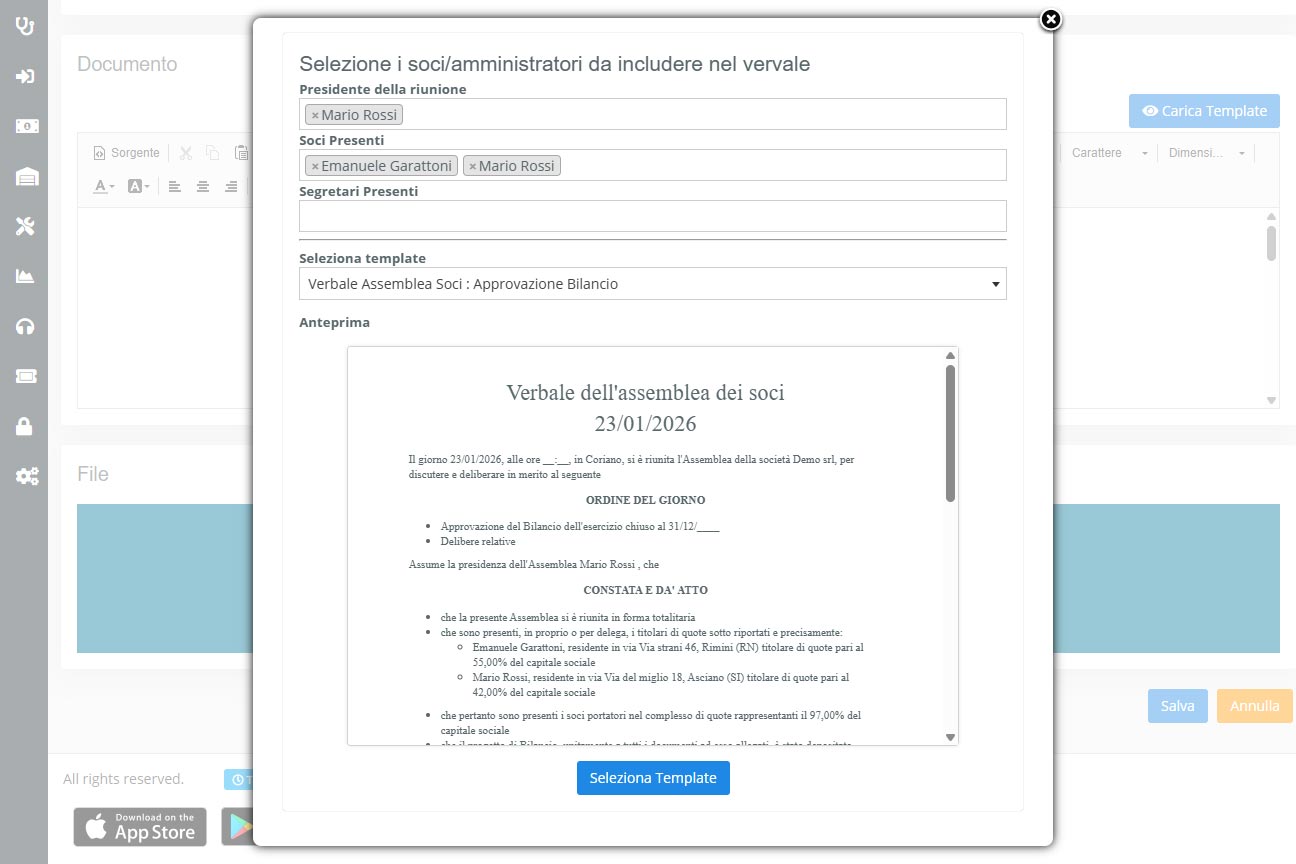
Srl : Modello Nuovo Verbale

Nella sezione Allegati è possibile associare documenti al verbale, come ad esempio il verbale firmato. Dopo aver completato la compilazione, è sufficiente salvare il verbale per accedere al dettaglio, dal quale è possibile visualizzare l’anteprima di stampa o generare il documento in formato PDF.
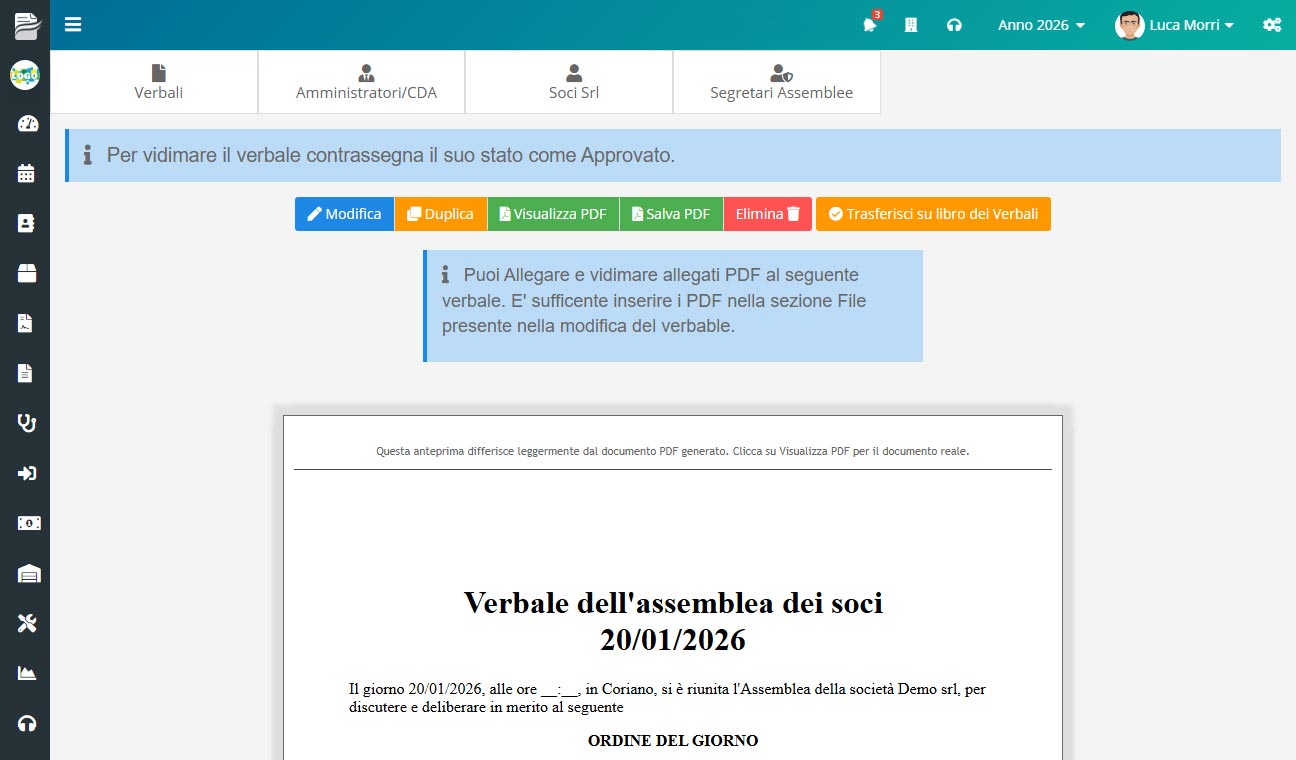
Srl : Dettaglio Verbale

Tramite il pulsante Trasferisci su libro dei verbali, il verbale viene definitivamente numerato e intestato secondo i dati aziendali. Se sono presenti allegati, come il verbale firmato, è possibile scegliere se allegare al libro dei verbali il documento generato dal sistema oppure la versione scansionata con le firme, ricordando che il formato richiesto per gli allegati è il PDF.

Numerazione Stampe

Quando un verbale viene trasferito nel libro dei verbali, in fase di stampa gli vengono applicate automaticamente la numerazione progressiva e le intestazioni della società. Il documento risulta così pronto per essere stampato e inserito nel libro dei verbali.
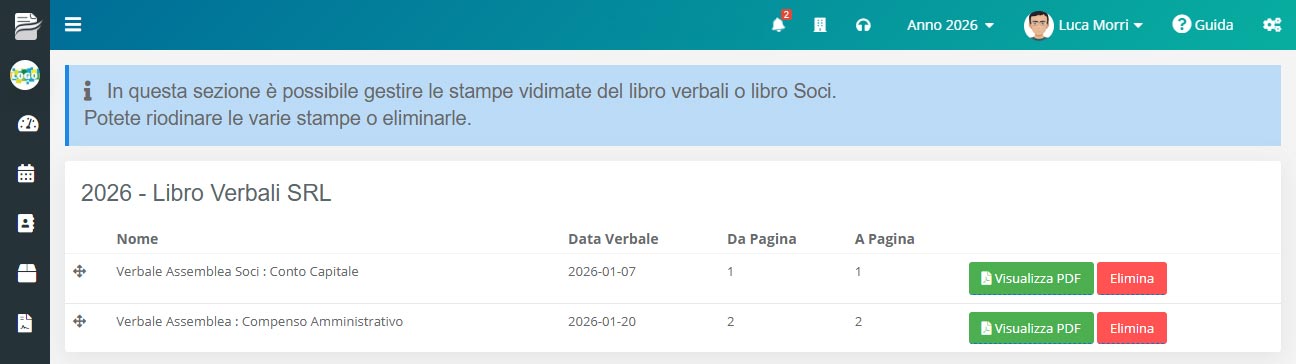
Srl : Numerazione Verbali

La gestione Numerazione Stampe, accessibile direttamente dalla sezione Verbali, consente di visualizzare un riepilogo di tutti i verbali inseriti nel libro e di intervenire in caso di problemi di numerazione, ad esempio dovuti alla cancellazione di verbali o all’inserimento di documenti con date non corrette.

All’interno di questa sezione i verbali vengono mostrati suddivisi per tipologia. È possibile riordinarli manualmente utilizzando le apposite icone di spostamento e trascinando ciascun verbale nella posizione desiderata, così da correggere l’ordine di numerazione.

Se necessario, tramite l’azione di eliminazione è possibile escludere un verbale dal libro dei verbali, senza cancellarlo definitivamente dal sistema.

Modelli di Verbali

La gestione Modelli di Verbali consente di creare modelli che si compilano automaticamente utilizzando i dati di amministratori, soci e segretari, permettendo così di generare i verbali in modo più rapido e strutturato.
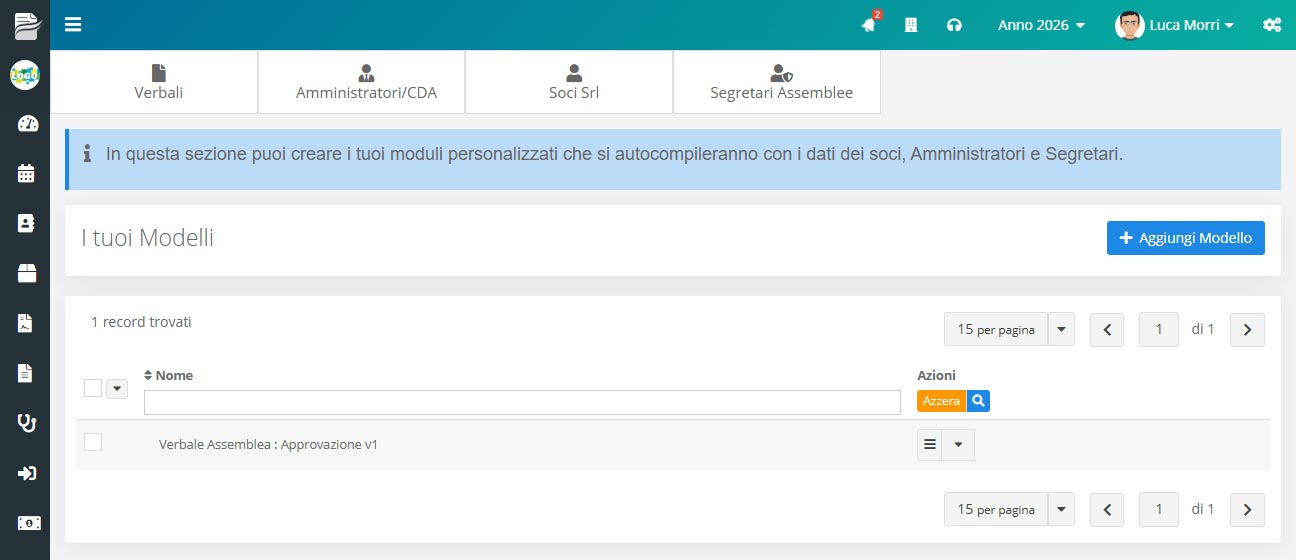
Srl : Lista Modelli Verbali

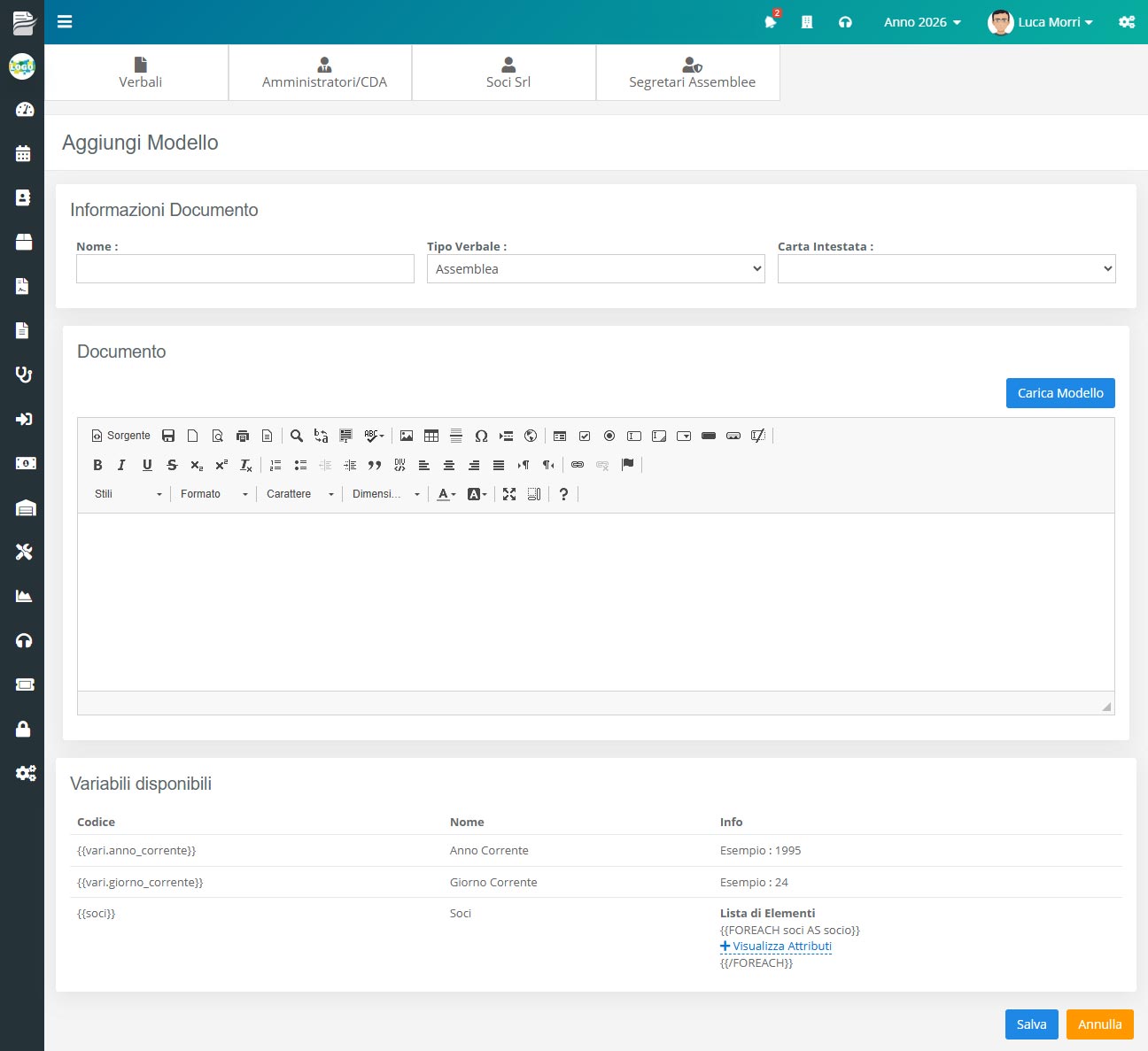
Per creare un nuovo modello è sufficiente selezionare Aggiungi Modello. In fase di configurazione è necessario indicare il nome del modello, la tipologia di verbale ed eventualmente la carta intestata da associare. Dalla sezione Carica modello è inoltre possibile partire da un modello di sistema già disponibile, adattandolo poi alle proprie esigenze.

Durante la creazione del modello è possibile inserire variabili personalizzate che verranno automaticamente sostituite con i dati reali al momento della generazione del verbale. Nella sezione Variabili disponibili sono elencate tutte le variabili utilizzabili all’interno del testo.
Ad esempio, inserendo la variabile:

{{vari.data_corrente}}

il sistema stamperà automaticamente la data corrente al momento della generazione del verbale, ad esempio .

12/03/2025

Nel caso in cui sia necessario riportare un elenco di soci all’interno del verbale, è possibile utilizzare una struttura iterativa come la seguente:

{{FOREACH soci AS socio}}
{{socio.nome}} {{socio.cognome}} : {{socio.capitale_sociale}}%
{{/FOREACH}}

In questo modo verranno stampati tutti i soci selezionati nel verbale, con la relativa percentuale di capitale sociale, ad esempio:

Mario Rossi : 32%
Massimo Verdi : 44%

Una volta completata la definizione del modello, è sufficiente salvare per renderlo disponibile nella fase di creazione dei verbali.

WindDoc

WindDOC è un marchio registrato
©all right reserved
GMV SOFTWARE S.R.L.S
P.Iva 04343400406
info@winddoc.com
  • Versioni
  • Privacy Policy
  • Cookie Policy
  • Termini e condizioni
  • Chi siamo
  • WindDoc for Developer
  • Fattura Elettronica
  • Piccole imprese
  • Professionisti
  • Aggiornamenti WindDoc
   

Scrivici su WhatsApp