Skip to content
Registrati ora a WindDoc per ricevere un bonus e provare gratuitamente il software in versione Professional per 3 mesi.
WindDoc
Registrati Accedi
  • Piccole imprese
    • Fattura elettronica
    • Gestione prodotti
    • Preventivi
    • Rapportini di Intervento
    • Fatture
    • Software Fattura San Marino
    • Acquisti
    • Magazzino
    • Scadenzario
    • Provvigioni Agenti
    • Appuntamenti
    • Software Prenotazione Online
    • Bilancio
    • CRM
    • Ordini Fornitori
  • Professionisti
    • Regime Forfettario
    • Fatturazione elettronica
    • Fatture
    • Scadenzario
    • Prima Nota
    • Backup fatture
    • Appuntamenti
    • Software Prenotazione Online
    • Artisti
    • Spese Sanitarie
    • CRM
    • Medici / Fisioterapisti / Psicologi
    • Software Fattura San Marino
  • Versioni & Prezzi
  • Info
    • Software
      • Associazioni
      • Medici
      • Registratore Telematico Cloud
    • Integrazioni
      • WooCommerce
      • Magento
      • Prestashop
      • Shopify
      • LearnWorlds
      • PayPal
      • Stripe
      • Satispay
      • SumUp
      • MailChimp
      • MailerLite
      • Brevo
      • Esendex
      • Messagenet
      • API per Developer
    • Blog
    • Manuale utente
    • Commercialisti
Manuale Utente
  • Primo accesso in WindDoc
  • Dashboard
  • Rubrica clienti e fornitori
    • Scheda Cliente
    • Tipologie Contatti
    • Parametri Personalizzati
    • Azioni clienti e fornitori
    • Importazione Contatti
    • Targetizzazione Clienti
  • Documenti Vendita/Acquisto
    • Preventivi e Ordini
    • Rapporti di intervento
    • Fatture e Ricevute
    • Fattura Elettronica
      • Registrazione e Conservazione
      • Fattura Elettronica in WindDoc
      • Copia di Cortesia
      • Impostazioni Avanzate
      • Autofattura Elettronica
    • Fattura Elettronica San Marino
      • Integrazione con TribWeb
      • Fatture Emesse (Export)
        • Guida alla compilazione
        • DDT in Fattura
        • Termine di presentazione
      • Fatture Ricevute (Import)
    • Fatture di Acconto
    • Fatture di Acquisto
    • DDT – Documenti di trasporto
    • Ordini Fornitori
    • Template di stampa personalizzati
  • Prodotti, Servizi e Magazzino
    • Prodotti e Servizi
      • Importazione Prodotti
      • Categorie prodotti
      • Listino Prodotti
    • Listino Prodotti
    • Codice a barre
    • Magazzino
      • Ubicazioni
      • Lotti
      • Matricole
      • Prodotti
      • Movimentazione
      • Fabbisogno
      • Valorizzazione
      • Importazione
  • Gestione Economica e Contabile
    • Pagamenti E Conti
    • Scadenzario
    • Scontrini
    • Registrazione Tributi
    • Prestazioni Occasionali
    • Prima nota
    • Prima Nota Contabile
    • Gestione Ri.Ba.
    • Registro dei Corrispettivi
    • Registrazione F24
    • Simulazione Iva
    • Centri di Costo e di Ricavo
    • Bilancio
    • Bilancio e Statistiche
    • Provvigioni Agenti
    • Solleciti di pagamento
  • Programma Per Medici
    • Spese Sanitarie
    • Storia Clinica
    • Cartelle Cliniche Digitali
    • Piani Terapeutici
    • Lettore Tessera Sanitaria
  • Personalizzazione e Modelli
    • Account Email
    • Modelli Documenti
    • Carta Intestata
    • Modelli Documenti Precompilati
    • Email Di Sistema Personalizzate
    • Template Email
    • Modelli Email
    • Email Inviate
  • Sicurezza e Privacy
    • Gestione Privacy
    • Autenticazione a due fattori
  • Funzioni Avanzate
    • Calcolo Commissioni
    • Multiutenza e Multiazienda
    • Documenti Protocollati
    • Backup Automatico
    • Documenti Ricorrenti
    • Documenti, Avvisi e Scadenze
    • Commesse di Lavorazione
    • Carrello Prodotti
    • Gestione Commercialista
    • Crm : Opportunità, Attività e Compiti
    • Appuntamenti
    • Prenotazione Appuntamenti
    • Gestione Soci e Verbali SRL
  • Integrazioni
    • Google Calendar
    • Pagamenti Automatici
      • PayPal
      • Satispay
      • Stripe
      • SumUp
      • Log Transazioni
    • Email Integration
      • Mailchimp
      • MailerLite
      • Brevo
    • SMS
    • Ecommerce
      • WooCommerce
      • Shopify
      • Magento 1.9
      • Magento 2
      • Prestashop
      • LearnWorlds
    • Web Service

Importazione / Inizializzazione del magazzino

WindDoc permette di eseguire l’importazione e l’inizializzazione delle giacenze di magazzino tramite un file Excel o CSV.

Questa funzione può essere utilizzata quando si caricano per la prima volta le giacenze dei prodotti in WindDoc oppure quando è necessario effettuare una rettifica delle giacenze, ad esempio in occasione dell’inventario di fine anno.

Attenzione: l’importazione non importa i singoli movimenti di magazzino, ma permette di impostare la giacenza finale desiderata. WindDoc confronta la quantità attualmente presente a magazzino con quella indicata nel file e genera automaticamente un movimento di rettifica per allineare le due quantità.

Ad esempio, se in WindDoc un prodotto ha una giacenza di 10 pezzi e nel file viene indicata una quantità di 3 pezzi, il sistema rileverà una differenza di 7 pezzi e creerà automaticamente un movimento negativo di 7 unità.

Se invece il prodotto non ha ancora alcuna giacenza registrata e nel file viene indicata una quantità di 3 pezzi, WindDoc creerà un movimento di carico di 3 unità.

Al termine dell’operazione, quindi, la giacenza presente in WindDoc corrisponderà a quella indicata nel file.

Preparazione del file

Per eseguire l’importazione è necessario predisporre un file in formato Excel oppure CSV.

Il file deve contenere almeno il codice del prodotto e la quantità da rettificare. È inoltre possibile inserire ulteriori informazioni, come la causale del movimento, il lotto, l’ubicazione e, nel caso in cui sia attiva la gestione delle matricole, il numero di matricola.

Un esempio di struttura del file potrebbe essere il seguente:

Codice prodotto Quantità Lotto Ubicazione
ART001 10 LOT001 MAG1
ART002 5 LOT002 MAG1
ART003 20 MAG2

A questo link è disponibile un file di esempio importazione.

Attenzione: il codice prodotto indicato nel file deve essere presente nell’Anagrafica articoli di WindDoc e per il prodotto deve essere attiva la gestione del Magazzino.

Se nel file vengono indicate informazioni relative a Lotti o Ubicazioni, queste devono essere già presenti e configurate in WindDoc. Se uno degli elementi indicati nel file non viene trovato, il relativo record non potrà essere importato e verrà segnalato un errore.

Avvio dell’importazione

Per avviare la procedura è sufficiente accedere alla sezione Magazzino → Movimenti e cliccare su Azioni → Importa/Rettifica.
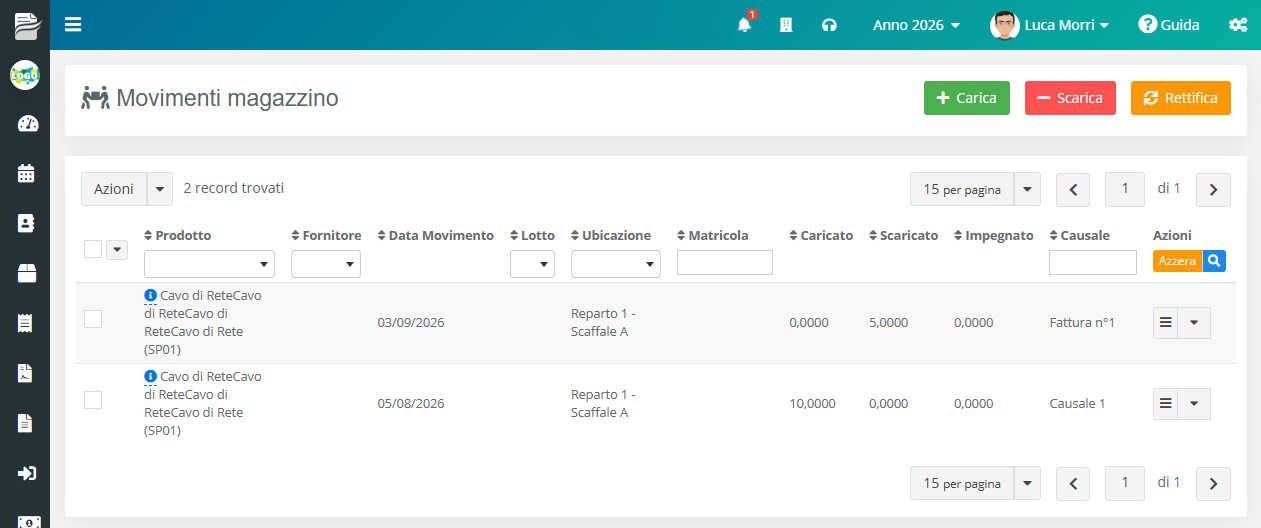
Movimenti Magazzino

Verrà quindi richiesto di caricare il file Excel o CSV contenente le giacenze da importare.
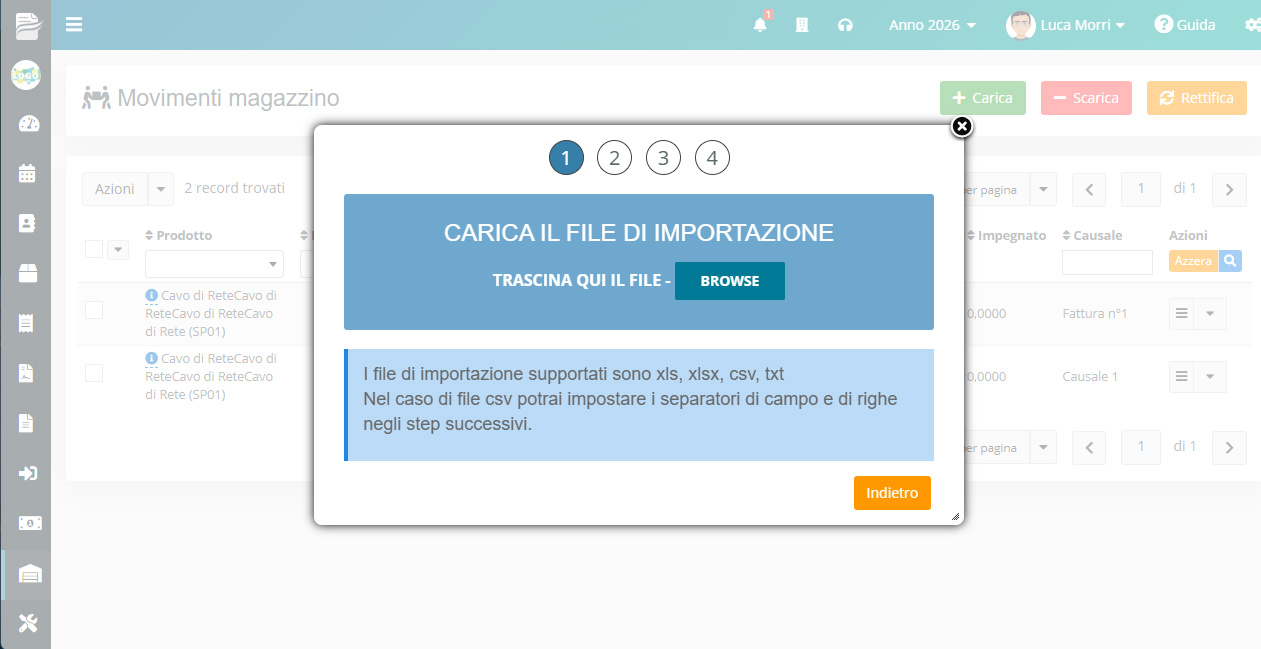
Importazione Magazzino

Dopo aver caricato il file, è necessario indicare se la prima riga contiene le intestazioni delle colonne. Ad esempio, se la prima riga contiene valori come “Codice prodotto”, “Quantità”, “Lotto” e “Ubicazione”, sarà necessario indicare che il file contiene le intestazioni.
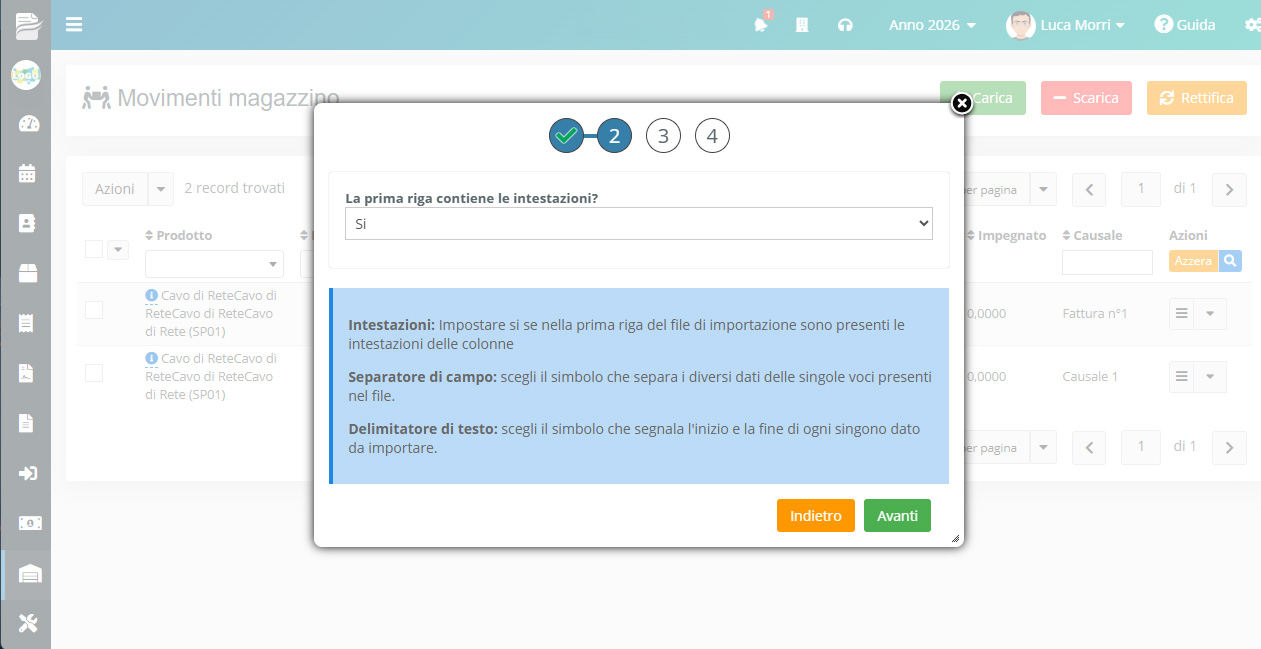
Importazione Magazzino

È consigliabile utilizzare sempre le intestazioni, perché rendono più semplice la successiva associazione dei campi.

Se il file è in formato CSV, sarà inoltre necessario indicare il separatore utilizzato per i campi e quello utilizzato per il testo. WindDoc cerca di individuare automaticamente questi parametri e, quando possibile, li compila già con i valori rilevati.

Associazione dei campi

Dopo aver confermato il caricamento del file, è necessario indicare a WindDoc a quali colonne del file corrispondono i dati richiesti.
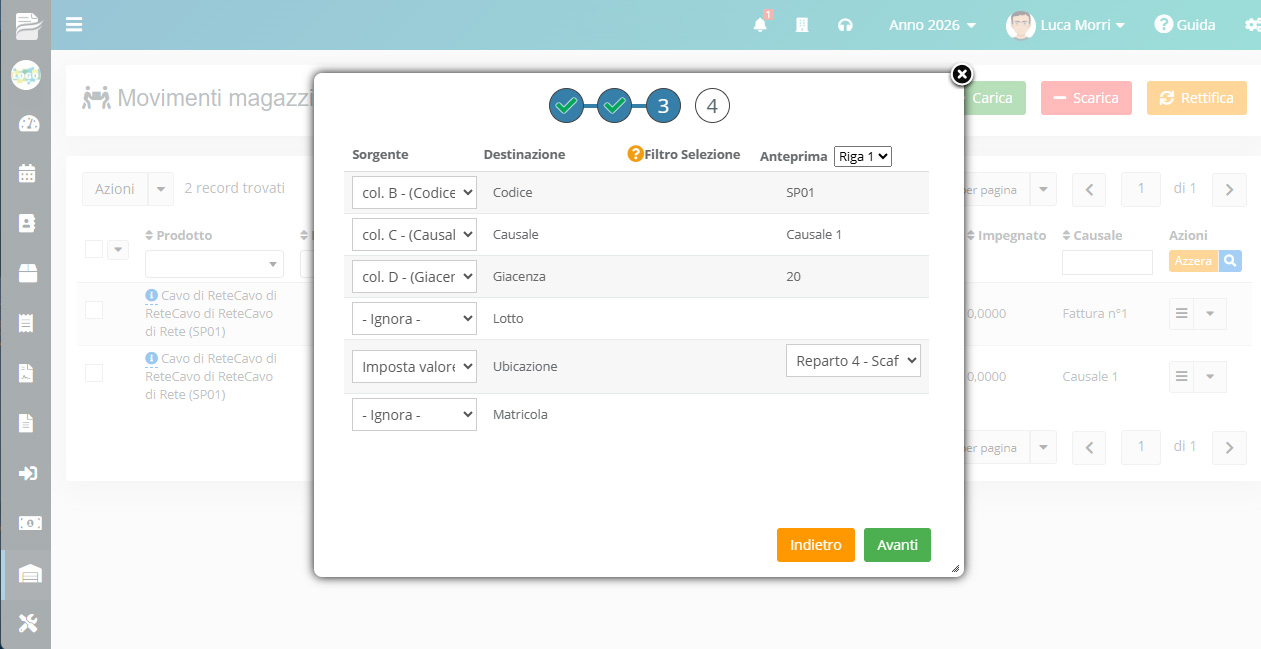
Importazione Magazzino

Nella colonna Sorgente è possibile selezionare la colonna del file nella quale è presente il dato richiesto dalla relativa Destinazione. Nel campo Anteprima viene mostrato il valore che WindDoc utilizzerà in base alla sorgente selezionata.

Per ogni campo è possibile selezionare una colonna del file, indicare che il campo non deve essere importato oppure impostare un valore fisso che verrà utilizzato per tutti i prodotti importati.

Questa possibilità è particolarmente utile, ad esempio, quando si vuole assegnare la stessa causale o la stessa ubicazione a tutti i movimenti senza dover riportare il valore in ogni riga del file.

Una volta completata l’associazione dei campi, cliccare su Avanti.

Conferma dell’importazione

Nell’ultima schermata viene mostrato il numero di record da importare.

Dopo aver verificato i dati, cliccando su Importa verrà avviata la procedura.
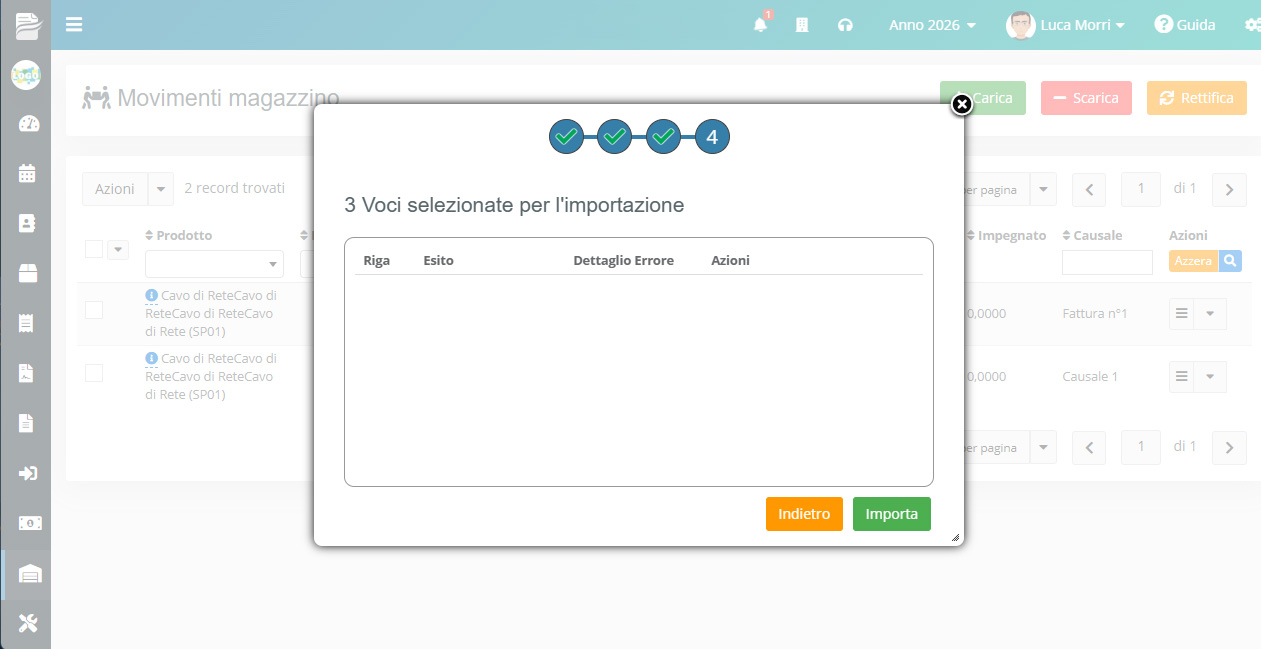
Importazione Magazzino

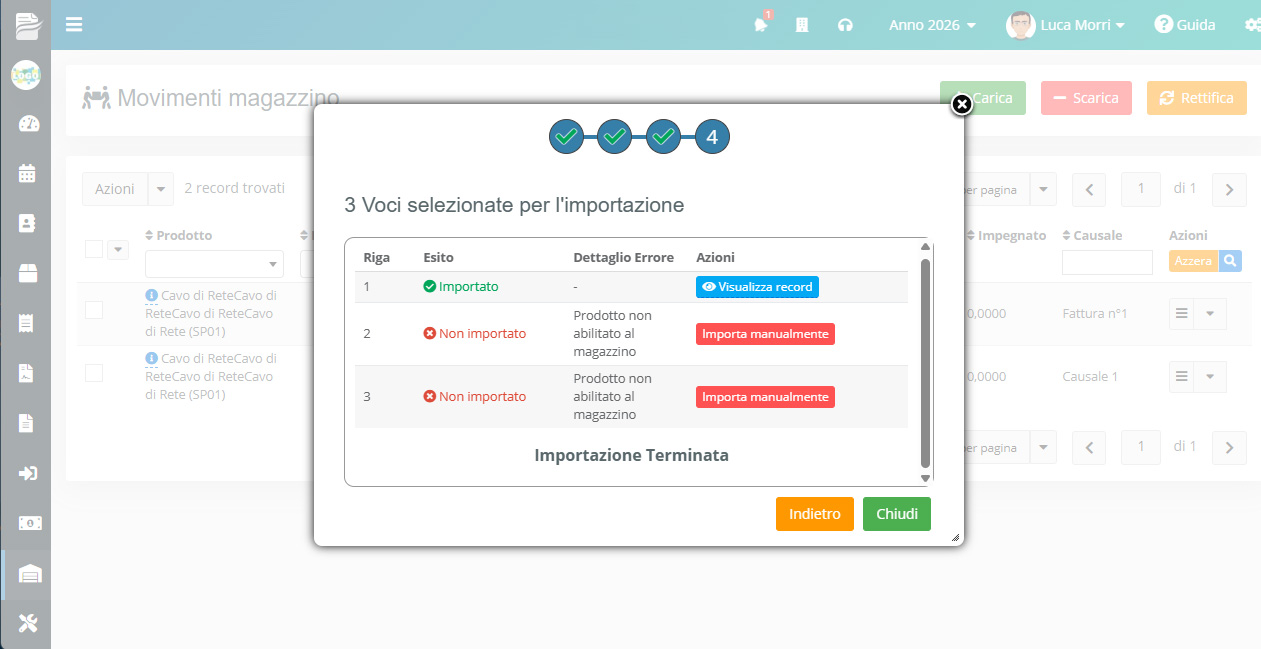
WindDoc elaborerà ogni record presente nel file e, al termine dell’operazione, mostrerà l’esito dell’importazione.

Per ogni record verrà indicato se l’importazione è stata eseguita correttamente oppure, in caso di errore, verrà mostrata la relativa motivazione. In questo modo è possibile individuare rapidamente eventuali dati da correggere e ripetere l’importazione.

WindDoc

WindDOC è un marchio registrato
©all right reserved
GMV SOFTWARE S.R.L.S
P.Iva 04343400406
info@winddoc.com
  • Versioni
  • Privacy Policy
  • Cookie Policy
  • Termini e condizioni
  • Chi siamo
  • WindDoc for Developer
  • Fattura Elettronica
  • Piccole imprese
  • Professionisti
  • Aggiornamenti WindDoc
   

Scrivici su WhatsApp