DDT di ingresso
In WindDoc è disponibile una gestione dedicata ai DDT di ingresso, chiamati anche DDT di acquisto o bolle di accompagnamento.
Questa funzione permette di registrare la merce ricevuta dai fornitori tramite il relativo DDT e di caricare automaticamente le quantità a magazzino.
Quando il fornitore emette successivamente la fattura, sia essa una fattura elettronica oppure una fattura registrata manualmente, ad esempio nel caso di un fornitore estero, è possibile collegare la fattura al DDT di ingresso.
In questo modo è possibile evitare di caricare nuovamente la merce a magazzino quando viene registrata la fattura e mantenere sotto controllo quali DDT sono già stati completamente fatturati e quali risultano ancora aperti.
Elenco dei DDT di ingresso
Per visualizzare i DDT registrati è sufficiente accedere alla sezione Acquisti → DDT Ingresso.
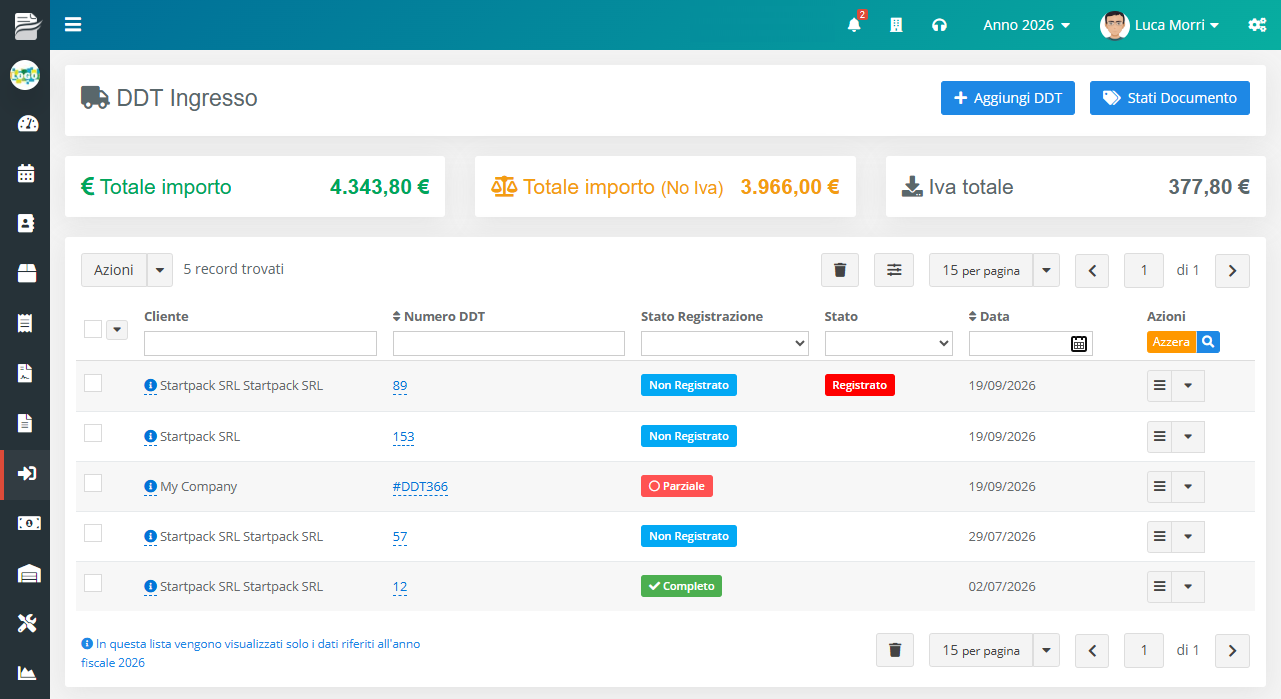
⚠️ Attenzione: nella lista vengono visualizzati esclusivamente i documenti relativi all’anno fiscale selezionato. Per visualizzare i DDT di un altro esercizio è necessario modificare l’anno fiscale utilizzando il selettore presente nella parte superiore della schermata.
Nella lista vengono visualizzati il fornitore e il numero del DDT ricevuto. È inoltre presente il campo Stato Registrazione, che permette di verificare la situazione del DDT rispetto agli acquisti registrati.
Lo stato può indicare che il DDT non è ancora stato registrato in alcun acquisto, che è stato registrato parzialmente, quando solo una parte della merce è stata associata a una fattura di acquisto, oppure che è completo, quando tutti i prodotti presenti nel DDT sono stati registrati attraverso uno o più acquisti.
È inoltre disponibile il campo Stato, che può essere personalizzato in base alle esigenze dell’azienda.
Attraverso il pulsante Stati Documento è infatti possibile creare e gestire stati personalizzati da utilizzare per organizzare i DDT secondo le proprie necessità interne.
Creazione di un DDT di ingresso
Per registrare un nuovo DDT è sufficiente cliccare sul pulsante Aggiungi DDT.
Un DDT di ingresso può essere creato anche a partire da un ordine fornitore (link alla guida sulla gestione degli ordini fornitore).
Se vengono utilizzati gli ordini di acquisto al fornitore, è quindi possibile generare direttamente dall’ordine il relativo DDT di ingresso.
La procedura permette anche di gestire le consegne parziali. Ad esempio, se il fornitore consegna solo una parte della merce ordinata, è possibile generare un DDT di ingresso parziale dall’ordine di acquisto.
Successivamente sarà possibile generare un nuovo DDT di ingresso dallo stesso ordine. WindDoc riconoscerà automaticamente i prodotti e le quantità già inseriti nei precedenti DDT e li escluderà dal nuovo documento, permettendo di registrare soltanto la merce ancora da ricevere.
Dati del DDT
La registrazione di un DDT di ingresso richiede pochi dati.
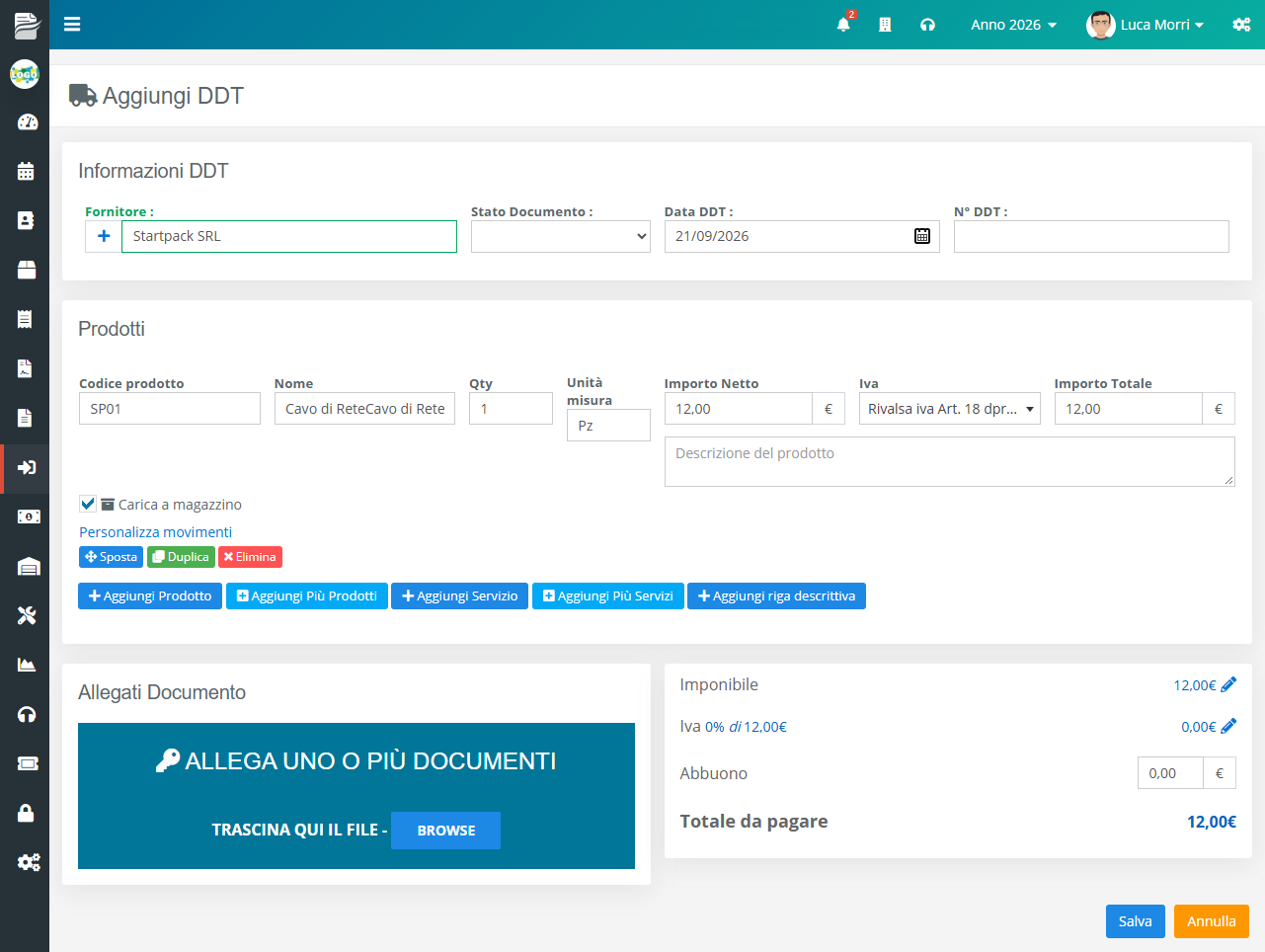
È necessario indicare il fornitore, la data del DDT e il numero del documento.
Nella sezione Prodotti devono essere inseriti i prodotti presenti nel DDT e le relative quantità, che verranno utilizzate per il caricamento del magazzino.
È inoltre possibile utilizzare la sezione Allegati Documento per archiviare insieme al DDT eventuali documenti collegati, come ad esempio la scansione del DDT ricevuto dal fornitore.
Una volta completato l’inserimento dei dati, cliccare su Salva per registrare il documento.
Dettaglio del DDT di ingresso
Per ogni DDT registrato è disponibile una pagina di dettaglio che permette di visualizzare tutte le informazioni del documento.
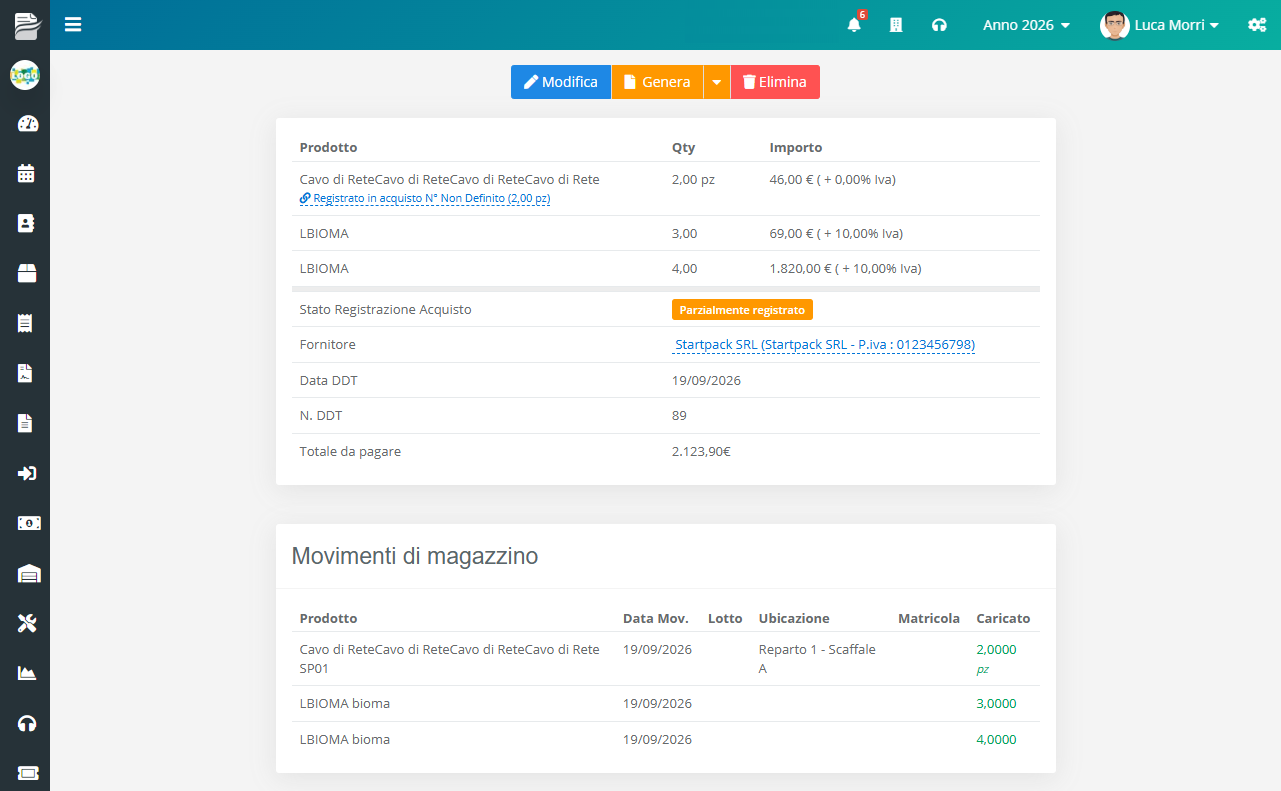
Nella schermata vengono mostrati i dati principali del DDT, tra cui stato del documento, fornitore, data e numero del DDT, oltre all’elenco dei prodotti presenti.
Per ogni prodotto è possibile verificare se è già stato registrato in un acquisto e a quale acquisto è stato associato.
È inoltre presente la sezione Movimenti di magazzino, che riepiloga tutti i movimenti generati dal DDT e permette quindi di verificare le movimentazioni di magazzino collegate al documento.
Generazione dell’acquisto manuale
Se si desidera creare un acquisto direttamente a partire dal DDT di ingresso, è sufficiente accedere alla pagina di dettaglio del documento e cliccare su Genera → Genera Acquisto.
WindDoc creerà la pagina di compilazione dell’acquisto già precompilata con tutti i prodotti presenti nel DDT di ingresso ed il relativo fornitore.
L’acquisto generato potrà essere modificato, ad esempio per eliminare eventuali prodotti che non devono essere inclusi nel documento.
Generazione dell’acquisto da fattura elettronica
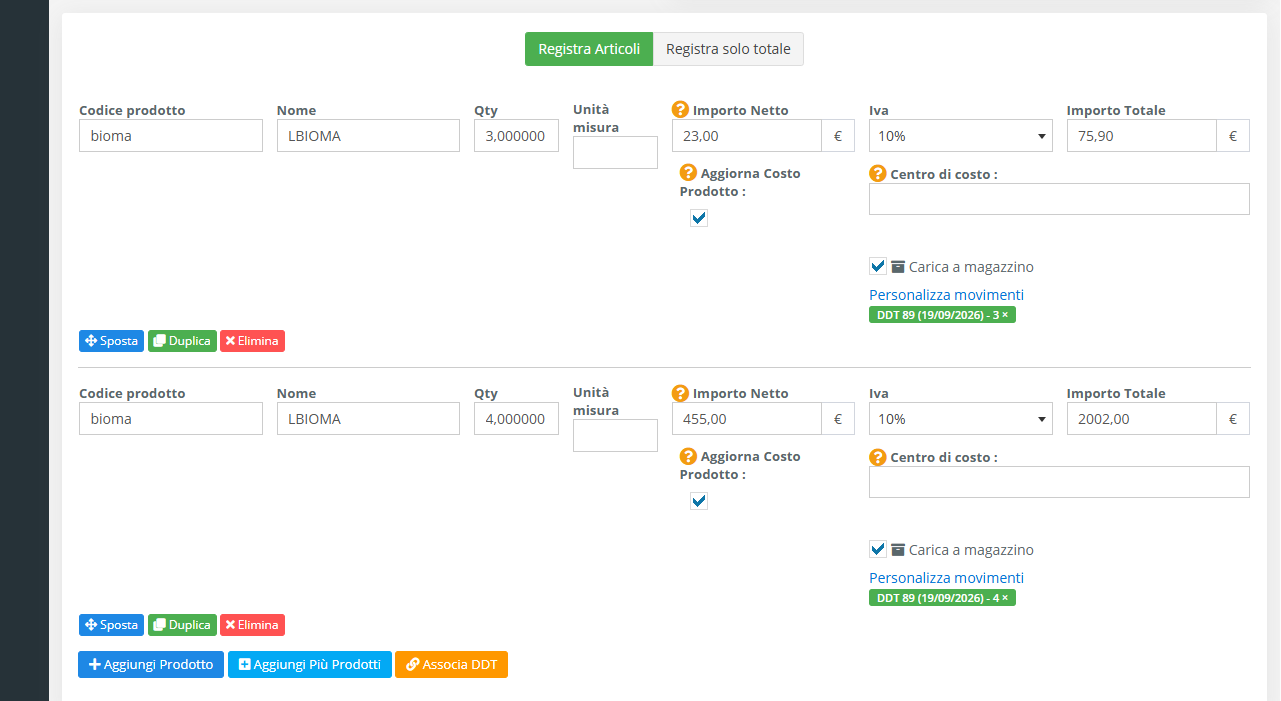
Se l’acquisto deve essere registrato a partire da una fattura elettronica ricevuta, è necessario associare i prodotti presenti nella fattura ai relativi DDT di ingresso già registrati.
Quando dalla fattura elettronica viene generato l’acquisto, WindDoc mostra automaticamente i prodotti presenti nella fattura.
Attraverso il pulsante Associa DDT è possibile procedere all’associazione tra i prodotti della fattura e quelli presenti nei DDT di ingresso.
Associazione dei prodotti
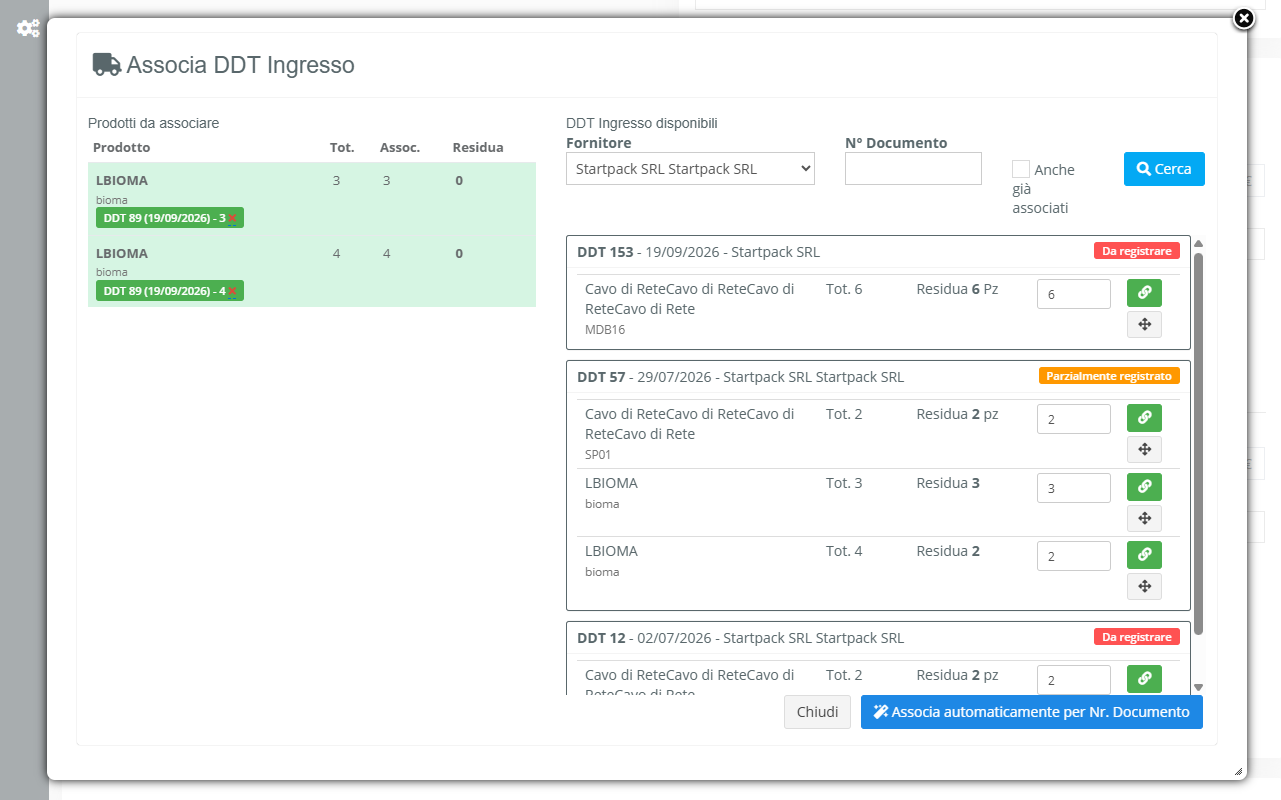
Cliccando su Associa DDT viene aperta una schermata nella quale, nella parte sinistra, vengono mostrati tutti i prodotti presenti nella fattura di acquisto.
Nella parte destra vengono invece elencati automaticamente i prodotti presenti nei DDT di ingresso non ancora completamente registrati relativi allo stesso fornitore.
È possibile utilizzare i filtri presenti nella parte superiore della schermata per ricercare DDT di altri fornitori oppure per cercare uno specifico DDT tramite il relativo numero documento.
Per associare un prodotto è disponibile una funzione automatica, attivabile tramite il pulsante verde. WindDoc cercherà il prodotto corrispondente nell’acquisto utilizzando il codice prodotto e procederà automaticamente all’associazione.
Se invece è necessario effettuare l’associazione manualmente, è possibile utilizzare il pulsante grigio per spostare il prodotto del DDT di ingresso sul corrispondente prodotto dell’acquisto.
Associazione automatica per numero documento
È inoltre disponibile la funzione Associa automaticamente per Nr. Documento, che permette di effettuare automaticamente l’associazione dei prodotti dei DDT di ingresso con quelli presenti nell’acquisto.
Per utilizzare questa funzione devono essere rispettate due condizioni: il fornitore dell’acquisto deve corrispondere al fornitore del DDT di ingresso e i codici dei prodotti devono essere uguali nei due documenti.
Una volta completate tutte le associazioni, cliccare su Chiudi.
Per ogni prodotto associato all’acquisto verrà quindi mostrata, nella sezione Magazzino, un’indicazione che permette di identificare il DDT di ingresso al quale il prodotto è stato associato.
In questo modo è possibile mantenere il collegamento tra la merce ricevuta, il relativo DDT di ingresso e la successiva fattura di acquisto, evitando di caricare nuovamente a magazzino prodotti già registrati al momento della ricezione.