Listino Prodotti
La gestione Listino Prodotti permette di creare dei listini secondari ai vostri prodotti. Tale variazione più essere espressa con un importo fisso o una percentuale di aumento o sconto in riferimento al prezzo iniziale. Vediamo come configurare i listini in winddoc, come attivarli per il singolo prodotto e come utilizzarli nelle fatture, preventivi o ordini.
Per prima cosa rechiamoci nella gestione dedicata. Clicchiamo su Prodotti nel menù di sinistra e sulla voce Listini Prezzi.
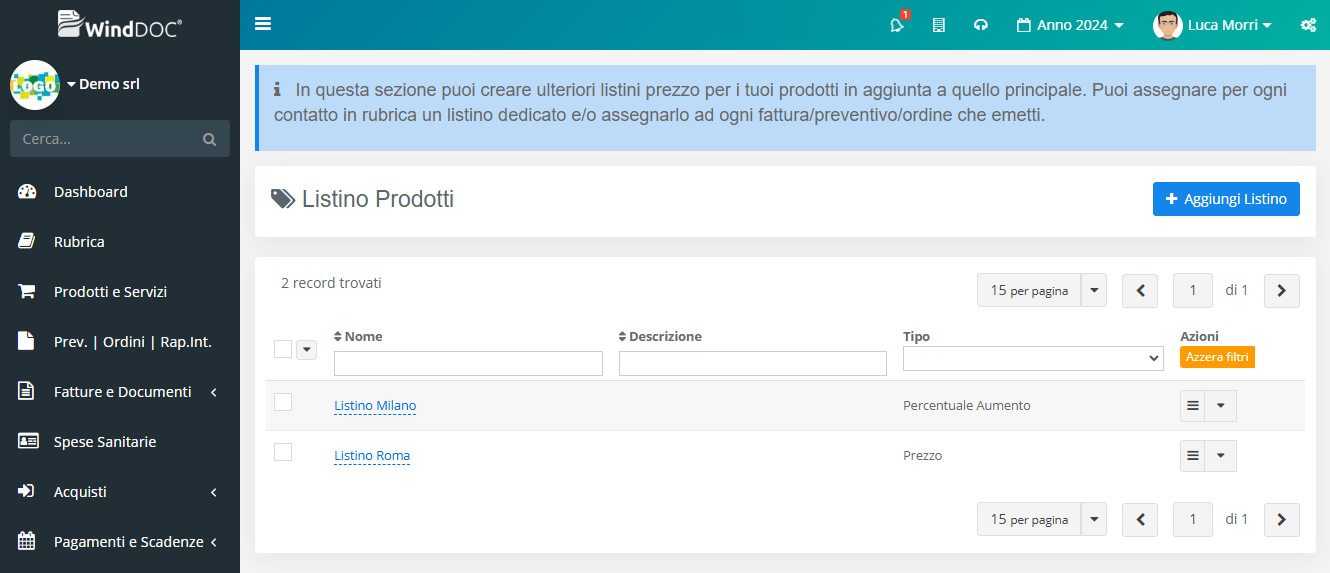
In questa maschera troviamo tutti i listini creati. Per generare un nuovo listino clicchiamo semplicemente su “Aggiungi Listino”.
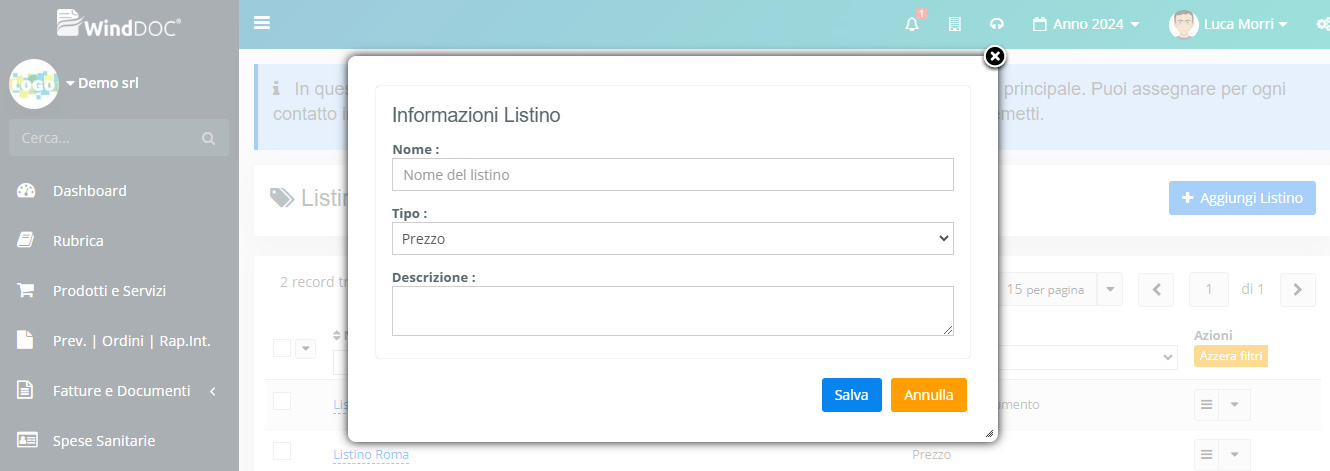
La creazione di un nuovo listino richiede i seguenti campo:
- Nome: Nome identificativo del listino
- Descrizione: Descrizione del listino
- Tipo: tipologia di listino che può assumere uno dei seguenti valori
- Prezzo: ogni prodotto avrà un prezzo dedicato
- Percentuale aumento: il prezzo del listino sarà aumentato della percentuale indicare rispetto al prezzo iniziale.
- Percentuale sconto: il prezzo del listino sarà diminuito della percentuale indicare rispetto al prezzo iniziale.
Vediamo ora come poter assegnare i listini ai nostri prodotti. Entrando nell’anagrafica di un nostro prodotto troveremo la sezione “Listini”.
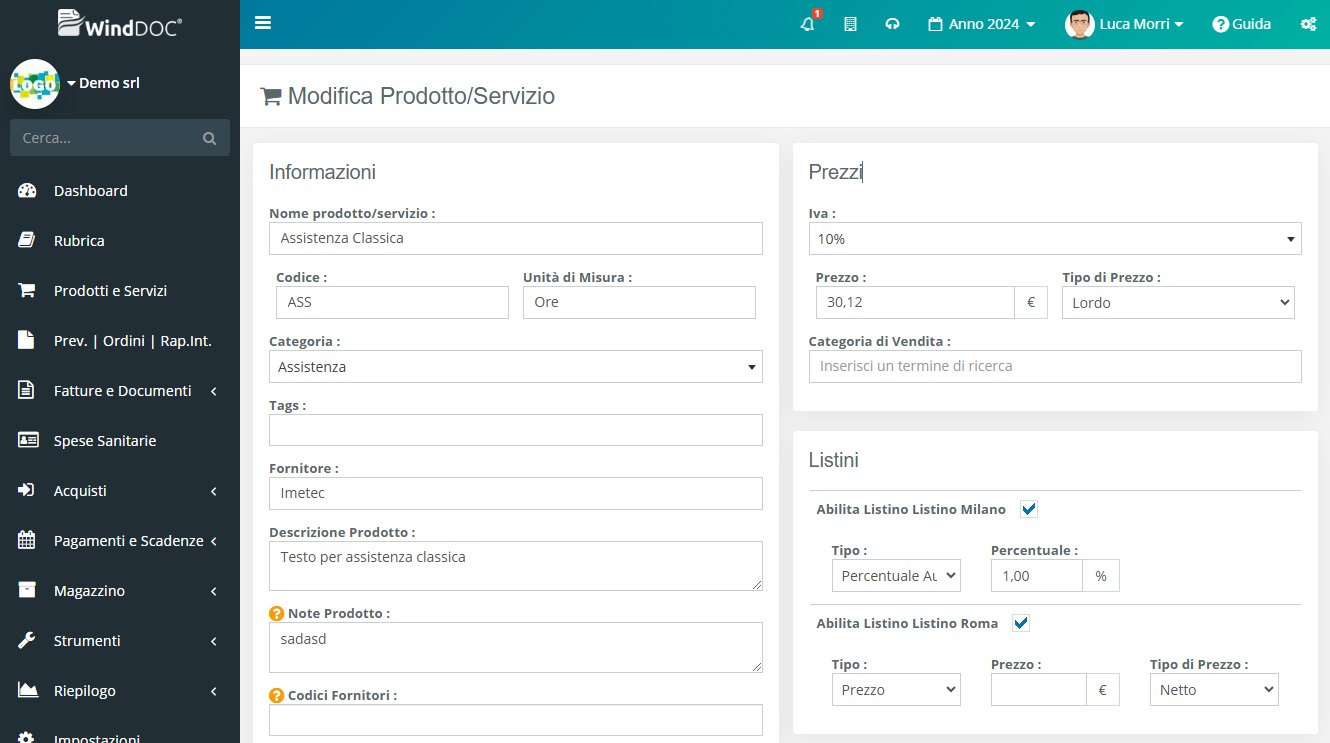
Per ogni prodotto saranno visualizzati tutti i listini creati. Per attivare un listini secondario clicchiamo sul flag a fianco del listino e inseriamo il prezzo, la percentuale di aumento o di sconto dedicata. Di base sarà proposta l’impostazione predefinita impostata nel listino, ma sarà possibile personalizzare questa impostazione per singolo prodotto.
In molto casi è utile impostare un dedicato listino a un cliente. Trovate quindi la possibilità di assegnare un listino a ogni vostro cliente. Questo vi permetterà di caricare il giusto prezzo quando si andrà a generare un preventivo, ordine o fattura intestata a quel cliente.
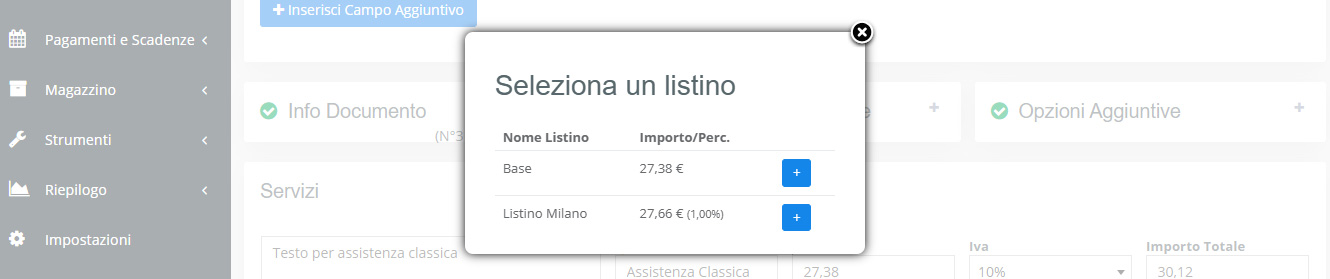
Vediamo ora come utilizzare e richiamare i listini nei nostri preventivi, ordini o fatture. Andiamo quindi a generare un nuovo documento. Nella sezione relativa all’inserimento dei nostri prodotti richiamiamo il nostro prodotto per codice o nome. Appena selezioniamo il prodotto, se questo contiene più listini, ci verrà mostrata una finestra che ci permetterà di selezionare il prezzo desiderato, come mostrato in figura.
Se avete impostato un listino dedicato per i vostri clienti allora il consiglio è quello d’indicare come primo dato del documento l’intestatario e successivamente richiamare i prodotti. In questo modo se avete impostato il listino nell’anagrafica del vostro cliente il sistema non farà visualizzare i vari listino del prodotto, ma inserirà in automatico quello associato al cliente.
Un’ultima funzione utile dei listini prodotto è la possibilità di aggiornare tutti i prezzi a cui è associato un listino aumentando o diminuendo di una percentuale o di un determinato importo in riferimento al prezzo corrente.
Questa funzione è disponibile nella lista dei vostri listini accessibile dalla sezione Prodotti -> “Listini Prodotto”. Per ogni listino nel menù di destra trovate la funzione Aggiorna prezzi.
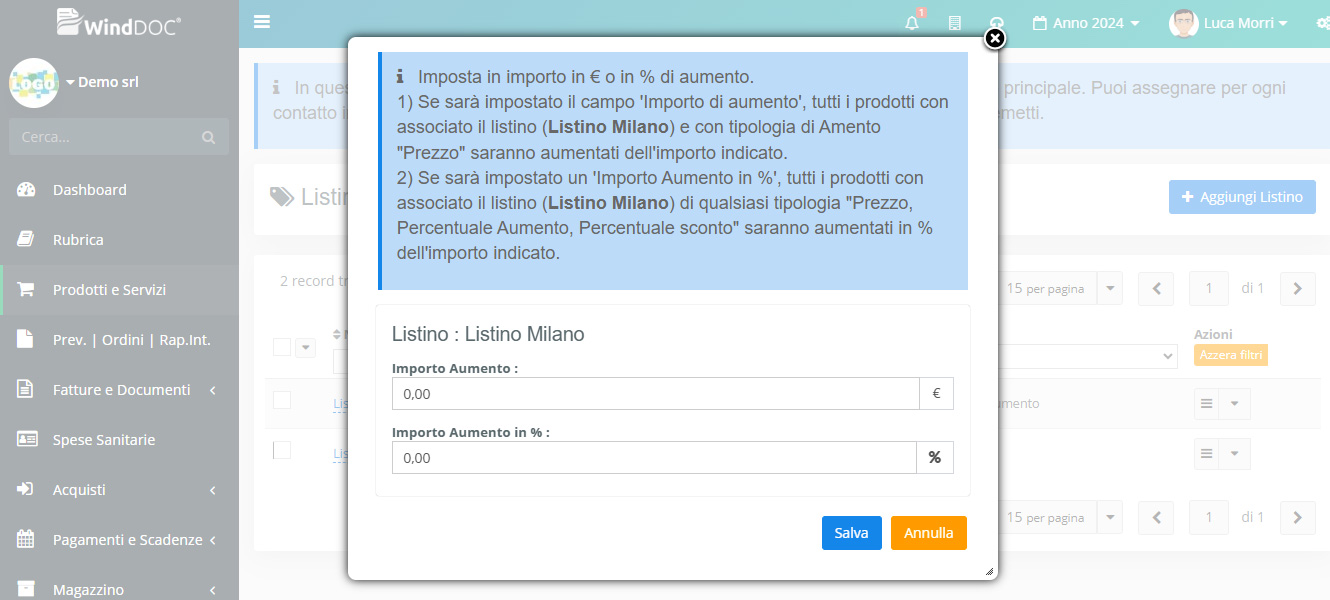
Come mostrato nella maschera che vi compare sarà sufficiente indicare un prezzo o percentuale di aumento per aggiornare con un click tutti i prezzi del listino associato a ogni vostro prodotto.