Guida all’installazione e configurazione di WindDoc per Shopify
Per installare WindDoc su Shopify è sufficiente accedere allo Shopify App Store, cercare l’app WindDoc e installarla sul proprio store. L’app è disponibile al seguente indirizzo . Una volta completata l’installazione, nella sezione Applicazioni di Shopify comparirà il pulsante WindDoc, dal quale sarà possibile accedere alla configurazione del plugin.
Per iniziare è necessario collegare il proprio account WindDoc a Shopify. Facendo clic sul pulsante “Collega WindDoc” verrà aperta una finestra di autenticazione nella quale inserire le credenziali del proprio account di WindDoc. Dopo l’accesso sarà possibile selezionare il profilo WindDoc da associare al negozio online. Al termine della procedura verrà mostrato il messaggio “WindDoc collegato”, che conferma la corretta connessione tra Shopify e il gestionale.
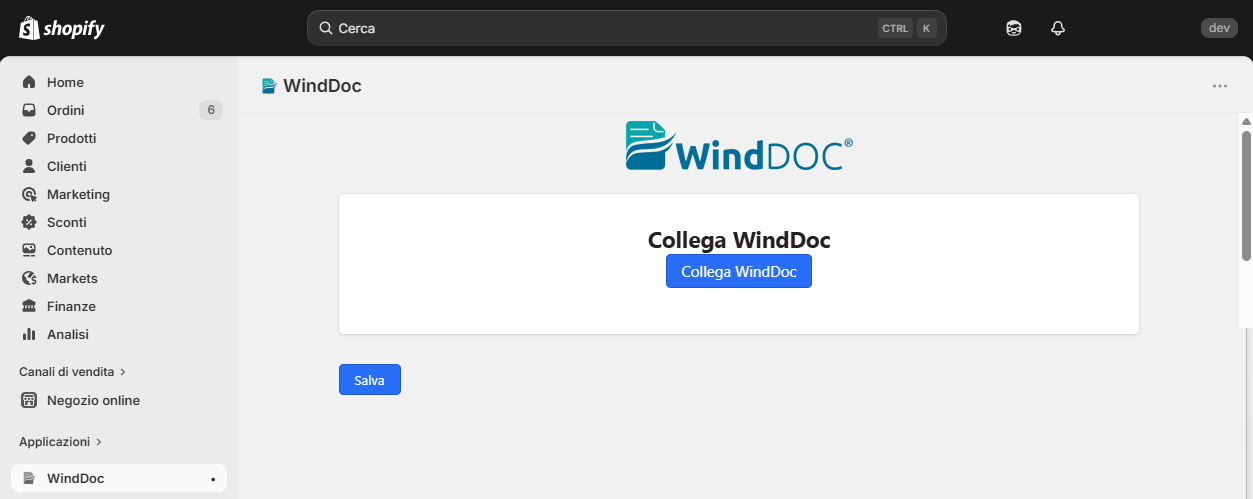
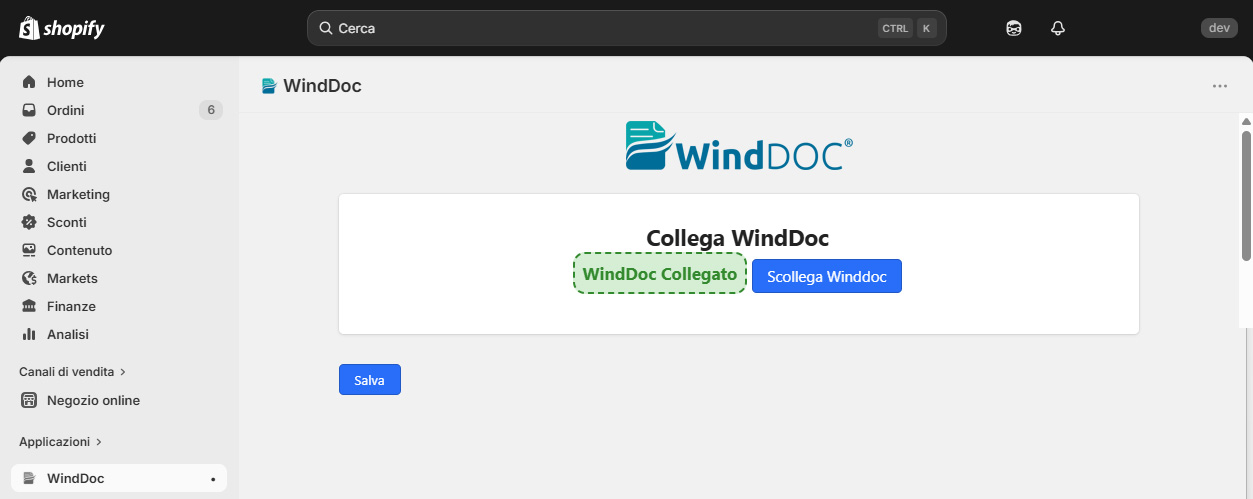
Una volta completata la configurazione iniziale è importante salvare le impostazioni tramite il pulsante “Salva”. Dopo il salvataggio saranno disponibili tutte le sezioni di configurazione dell’app.
Importazioni Fattura Elettronica
In questa sezione è possibile configurare le modalità con cui WindDoc recupera i dati necessari per l’emissione della fattura elettronica dagli ordini effettuati su Shopify.
Nella sezione Campi aggiuntivi per la fattura elettronica è possibile scegliere come richiedere e recuperare dal cliente i dati necessari per la fatturazione.
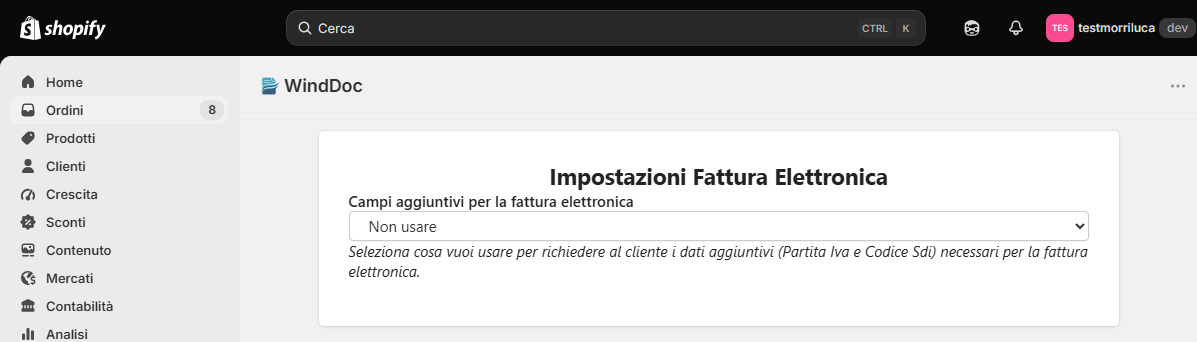
Sono disponibili due modalità principali: Indirizzo 2 e PopUp.
Indirizzo 2
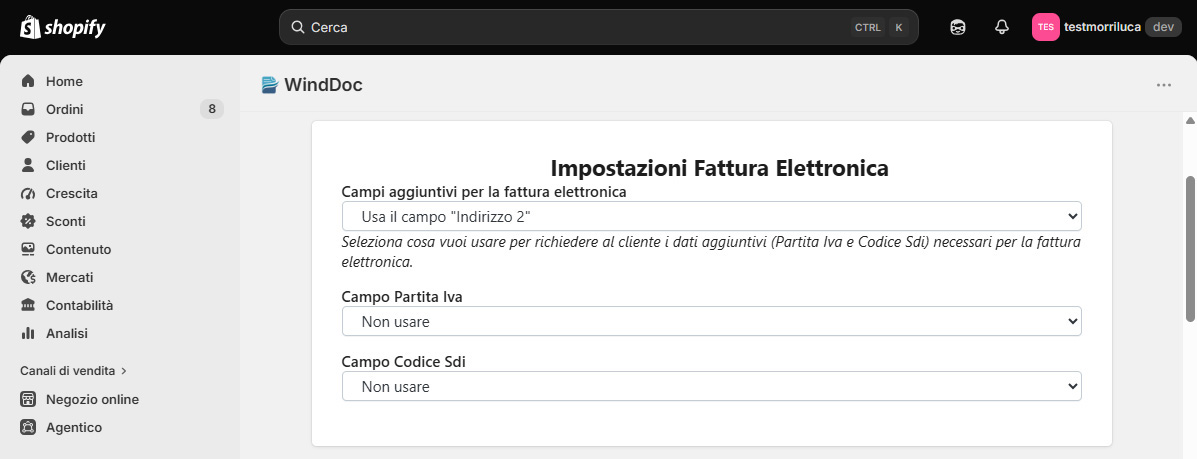
Su Shopify è molto comune utilizzare il campo Indirizzo 2 per raccogliere informazioni aggiuntive relative all’indirizzo di fatturazione.
WindDoc può utilizzare questo campo per recuperare i dati necessari all’emissione della fattura elettronica, indicando quali informazioni devono essere ricercate al suo interno.
È possibile configurare il campo per recuperare la Partita IVA, il Codice Destinatario e/o la PEC.
Se vengono attivate entrambe le informazioni, WindDoc recupererà automaticamente dal campo Indirizzo 2 i dati inseriti dal cliente e li utilizzerà per la fatturazione elettronica.
Per rendere più chiaro al cliente quali informazioni deve inserire, è possibile modificare direttamente in Shopify la descrizione del campo, sostituendo la dicitura Indirizzo 2 con una descrizione più esplicita, ad esempio P. IVA / Codice Destinatario.
Attenzione: utilizzando questa modalità, i dati vengono inseriti dal cliente all’interno del campo Indirizzo 2 di Shopify. È quindi importante personalizzare la descrizione del campo in modo da indicare chiaramente quali informazioni devono essere inserite.
PopUp
La modalità PopUp permette di utilizzare una finestra dedicata per richiedere al cliente i dati necessari alla gestione della fattura elettronica.
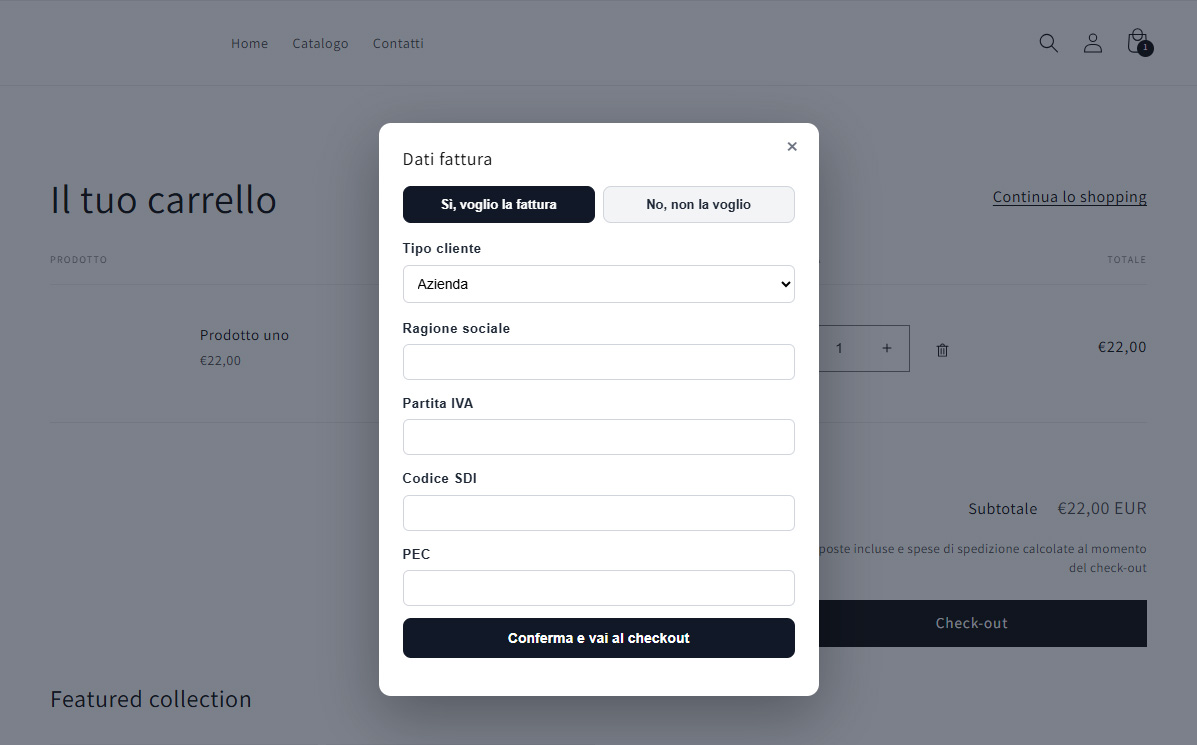
Attivando questa modalità, durante il checkout il cliente potrà indicare se desidera ricevere la fattura e specificare la propria tipologia, scegliendo tra Privato e Azienda.
In base alla scelta effettuata, WindDoc richiederà le informazioni necessarie.
Per un’Azienda verranno richiesti:
- Partita IVA;
- Ragione sociale;
- Codice Destinatario;
- PEC.
Per un Privato, se non è attiva la gestione degli scontrini, verrà richiesto il Codice Fiscale.
Attivazione del PopUp
Per utilizzare il PopUp non è sufficiente selezionare la relativa modalità nelle impostazioni di WindDoc. È necessario attivare anche l’applicazione all’interno del tema Shopify.
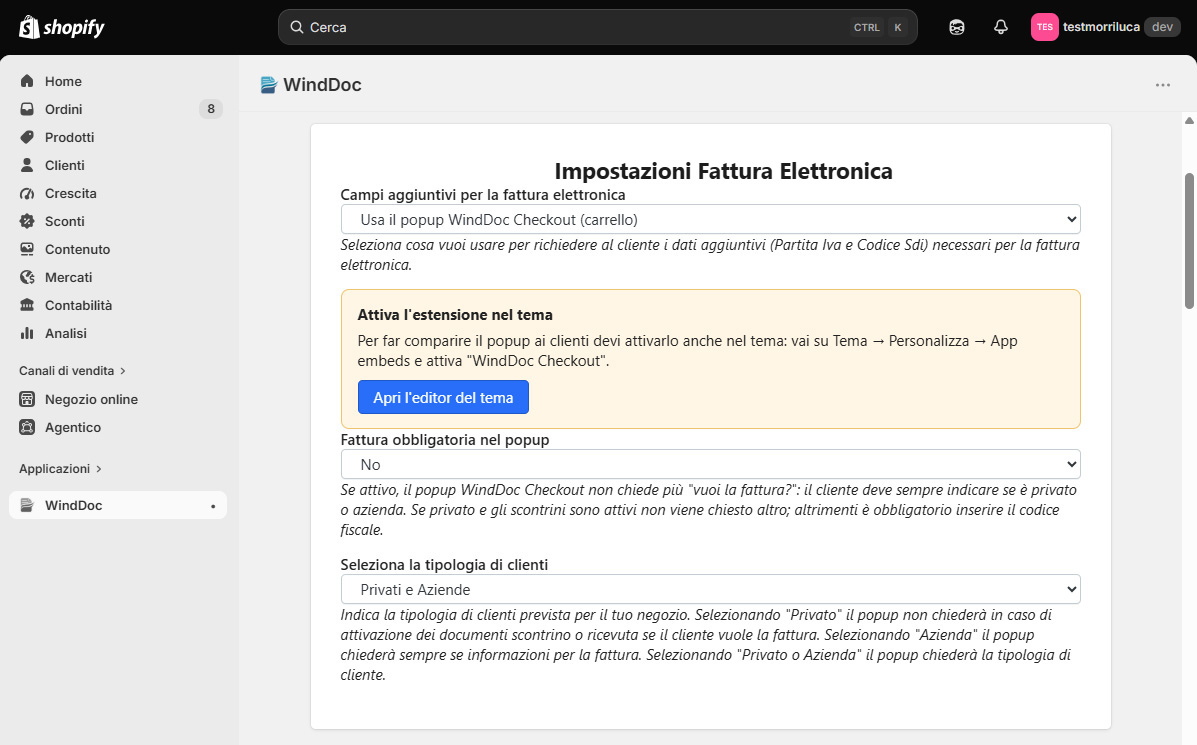
Per procedere, cliccare sul pulsante Apri l’editor del tema. Nell’editor di Shopify, accedere alla sezione relativa alle App e attivare WindDoc Checkout.
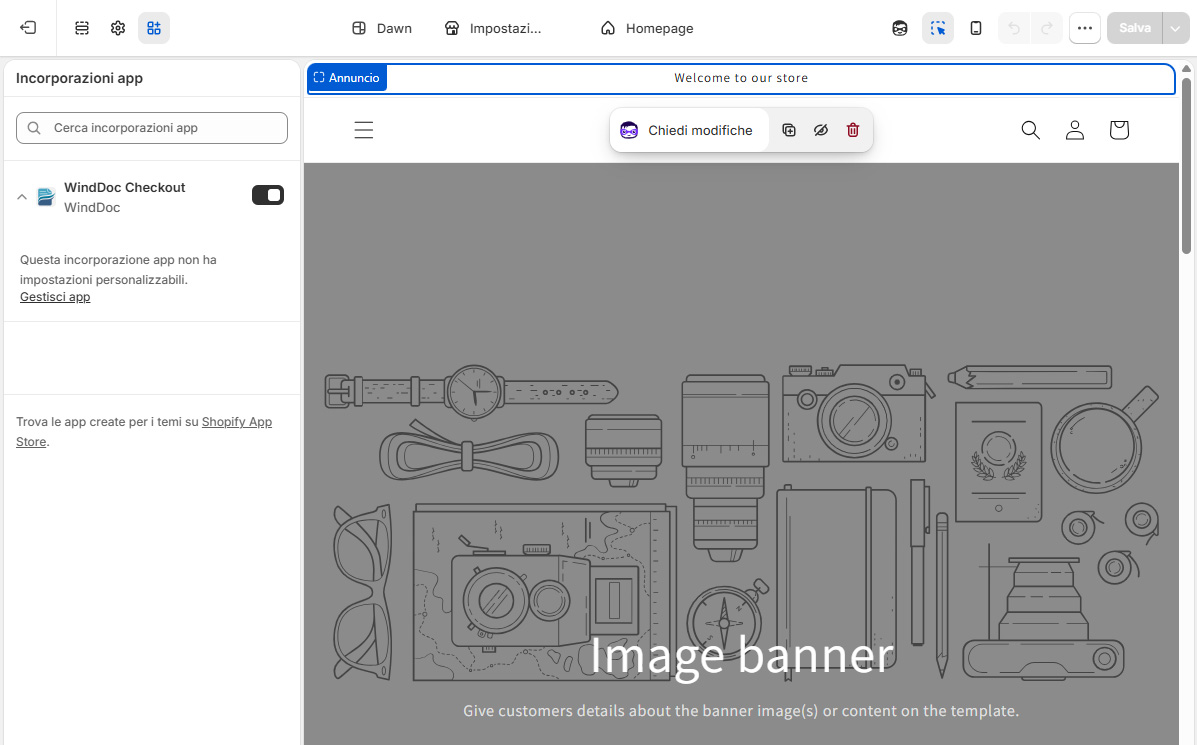
Dopo aver attivato l’applicazione, salvare il tema utilizzando il pulsante Salva presente nella parte superiore destra della schermata.
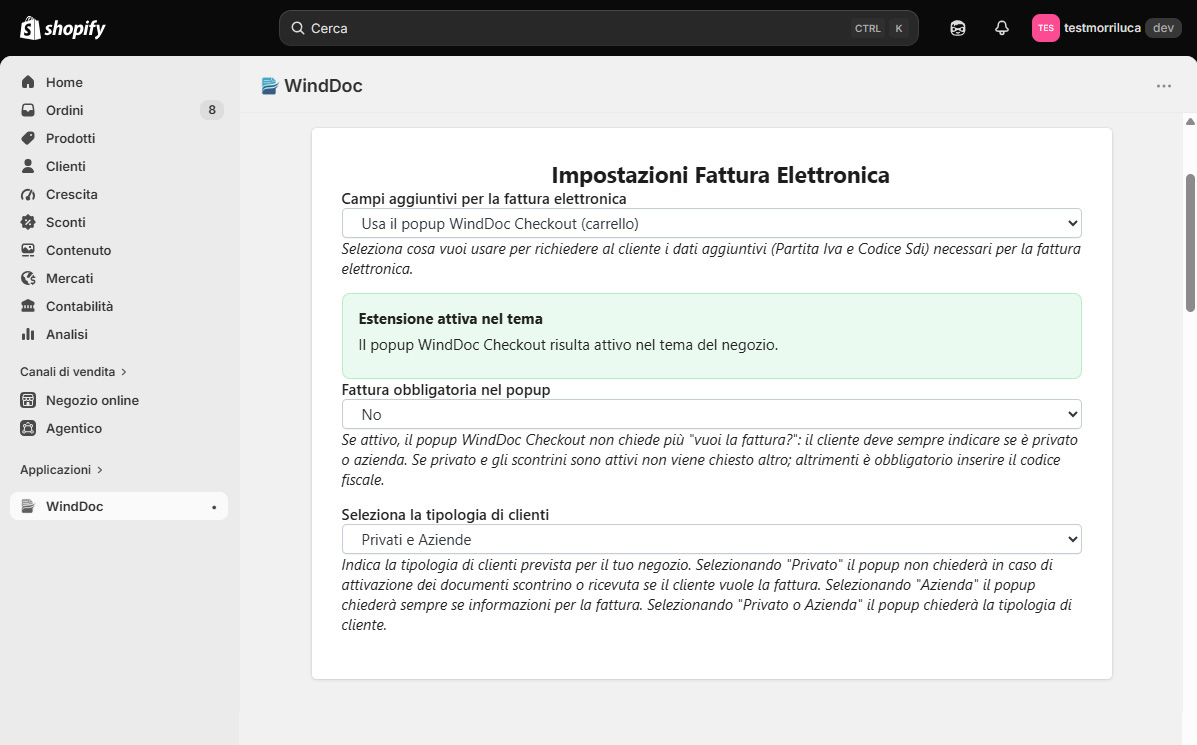
Fattura obbligatoria
La modalità PopUp permette inoltre di utilizzare l’opzione Fattura obbligatoria.
Se l’opzione non è attiva, il cliente potrà scegliere direttamente nel PopUp se desidera o meno ricevere la fattura.
Se invece Fattura obbligatoria è attiva, la fattura verrà richiesta obbligatoriamente e il cliente non potrà scegliere di procedere senza emetterla. In questo caso dovrà quindi inserire i dati necessari per la fatturazione.
Tipologia di clienti
Nel campo Seleziona la tipologia di clienti è necessario indicare quali tipologie di clienti possono effettuare acquisti nel proprio negozio.
Sono disponibili tre possibilità:
| Tipologia | Comportamento |
|---|---|
| Privato | Il PopUp richiede al cliente i dati previsti per un privato, come il Codice Fiscale. |
| Azienda | Il PopUp richiede i dati necessari per l’emissione della fattura elettronica. |
| Privato o Azienda | Il cliente può scegliere la propria tipologia e, in base alla scelta effettuata, verranno richiesti i relativi dati. |
Integrazione con la gestione degli scontrini
Se nel negozio è attiva anche la gestione degli scontrini, il comportamento del PopUp varia in base alla tipologia di cliente configurata.
Se è selezionata la modalità Privato e la gestione degli scontrini è attiva, non sarà necessario richiedere ulteriori dati al cliente.
Se sono invece attive la gestione degli scontrini e la modalità solo Privati, il PopUp non verrà visualizzato, in quanto non è necessario richiedere al cliente ulteriori informazioni.
Visualizzazione del PopUp
Di seguito viene mostrato un esempio di come verrà visualizzato il PopUp all’interno del vostro e-commerce.
Quando il cliente procede al checkout, verrà mostrata la finestra per l’inserimento delle informazioni richieste.
Personalizzazione del checkout con Shopify Premium
Per i negozi che utilizzano una versione di Shopify che permette la personalizzazione del checkout, è possibile inserire all’interno della pagina di checkout i dati raccolti dal PopUp e consentirne eventualmente la modifica.
Per personalizzare il checkout, accedere a Impostazioni, dal menu presente nella parte inferiore sinistra di Shopify, e selezionare Checkout dal menu laterale.
Nella pagina del checkout cliccare su Modifica.
A questo punto sarà possibile aggiungere un nuovo elemento nella posizione desiderata. Questa funzionalità è disponibile esclusivamente nelle versioni di Shopify che consentono la personalizzazione del checkout.
Tra gli elementi disponibili selezionare WindDoc.
In questo modo sarà possibile integrare nel checkout i dati raccolti tramite WindDoc e gestirli direttamente all’interno della pagina di pagamento.
Sezione Clienti
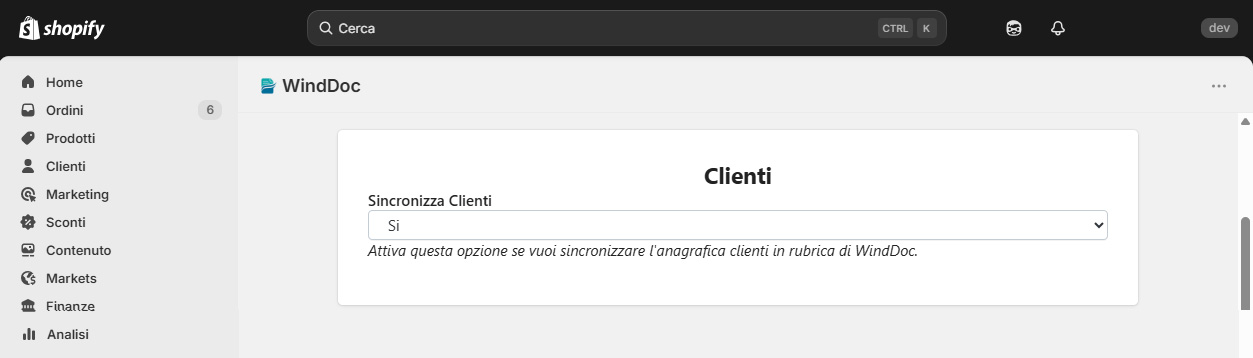
Attivando l’opzione “Sincronizza Clienti”, il cliente verrà creato automaticamente in WindDoc durante la generazione del primo documento fiscale collegato all’ordine, come una fattura, una ricevuta. In questo modo l’anagrafica cliente sarà sempre aggiornata e sincronizzata con il gestionale. Nel caso di generazione di uno Scontrino l’anagrafica non sarà sincronizzata.
Sezione Ordini
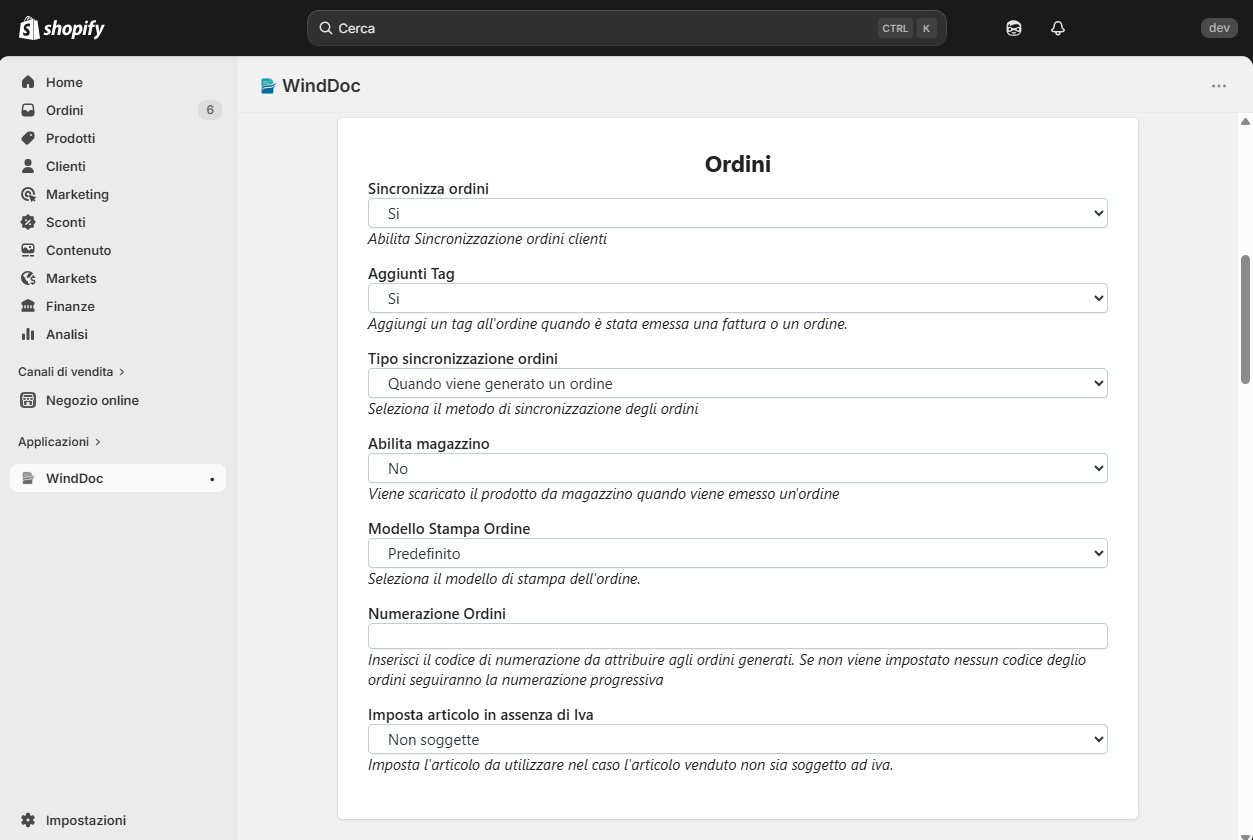
La sezione Ordini consente di creare automaticamente in WindDoc il documento ordine relativo agli acquisti effettuati sullo store Shopify. Attivando l’opzione “Sincronizza ordini”, ogni nuovo ordine potrà essere trasferito al gestionale manualmente oppure automaticamente dopo la conferma dell’ordine da parte del cliente impostando il parametro “Tipo Sincronizzazione Ordini”.
È inoltre possibile aggiungere automaticamente un tag agli ordini sincronizzati. Il tag utilizzato dal sistema sarà “WD:GeneratoOrdine”, utile per identificare rapidamente gli ordini già trasferiti a WindDoc.
Abilitando la gestione del magazzino, le quantità disponibili verranno aggiornate automaticamente durante la sincronizzazione degli ordini. I prodotti scaricati da un’ordine saranno contrassegnati come Impegnati.
Il parametro “Modello stampa ordine” consente invece di scegliere il template grafico utilizzato per il documento. Per le gestione dei template personalizzi fare riferimento alla guida dedicata.
Il parametro “Numerazione ordini” permette di definire una serie numerica dedicata agli ordini provenienti dall’e-commerce.
Nel campo “Imposta articolo in assenza di IVA” è possibile specificare quale articolo IVA utilizzare nel caso di prodotti con aliquota pari a zero. Le aliquote standard come 22%, 10% o 4% vengono invece gestite automaticamente da WindDoc.
Sezione Fatture
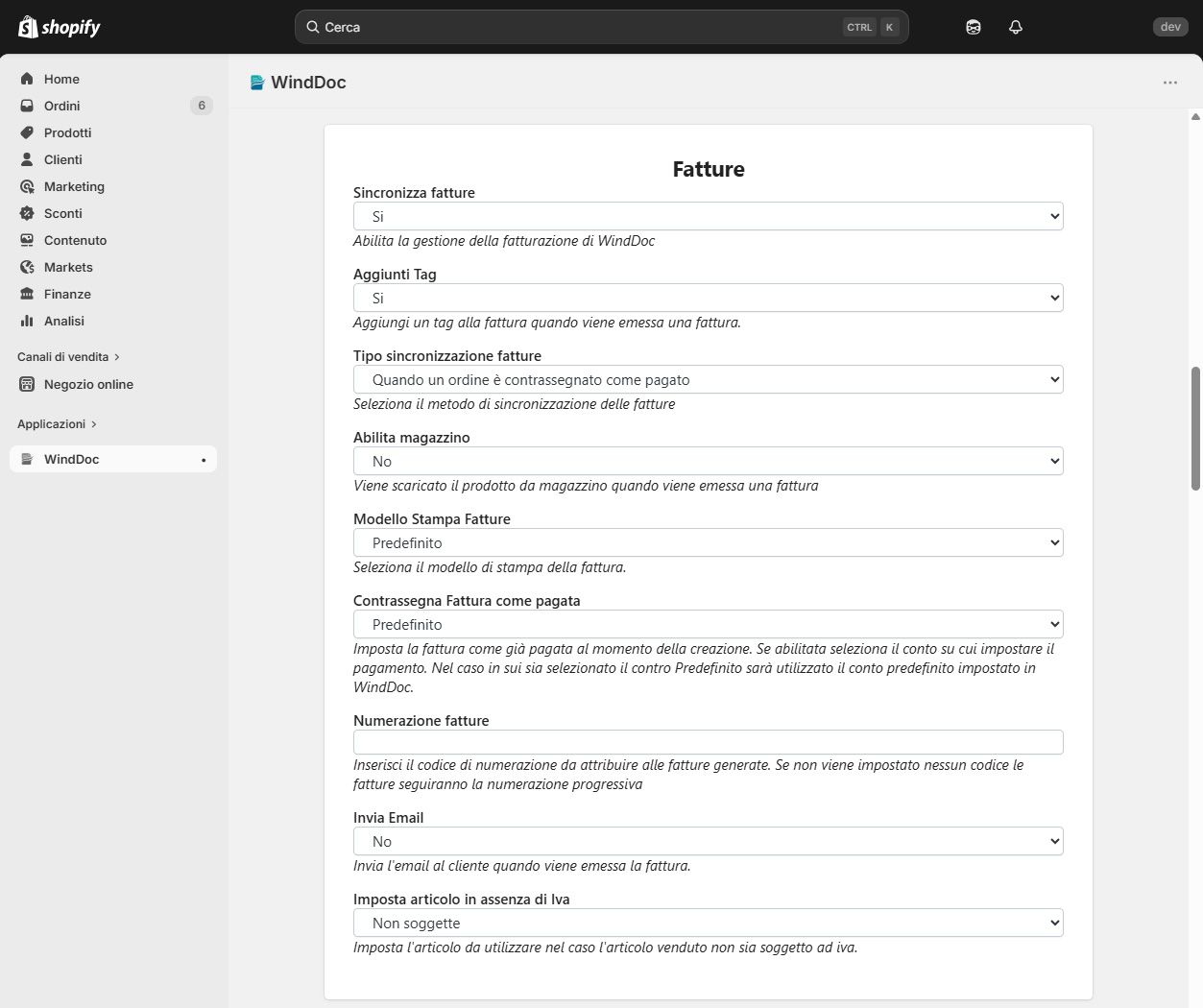
La sezione Fatture permette di generare automaticamente fatture elettroniche tramite WindDoc. Le fatture create risultano già predisposte per la normativa italiana sulla fatturazione elettronica. Per i clienti privati il sistema imposterà automaticamente il codice destinatario “0000000”, mentre per i clienti esteri verrà utilizzato il valore “XXXXXXX”.
La generazione della fattura non comporta automaticamente l’invio all’Agenzia delle Entrate: il documento verrà preparato all’interno di WindDoc e potrà essere verificato prima della trasmissione definitiva.
Attivando l’opzione “Sincronizza fatture” sarà possibile attivare la gestione delle fatture.
Tramite il parametro “Tipo sincronizzazione fatture” si può scegliere se creare il documento automaticamente quando l’ordine viene contrassegnato come pagato oppure procedere manualmente.
Anche per le fatture è possibile aggiungere automaticamente il tag “WD:GenerataFattura” agli ordini sincronizzati.
La gestione del magazzino può essere abilitata per aggiornare automaticamente le giacenze dei prodotti.
Attraverso il parametro “Modello stampa fatture” è possibile selezionare il layout grafico del documento. Per le gestione dei template personalizzi fare riferimento alla guida dedicata
Il campo “Numerazione fatture” permette di utilizzare una numerazione dedicata alle fatture generate dal negozio online.
Nel campo “Contrassegna fattura come pagata” è necessario indicare il conto sul quale registrare il saldo del documento. Per la gestione dei conti in WindDoc fare riferimento alla seguente guida.
Attivando invece l’opzione “Invia Email”, la fattura verrà inviata automaticamente al cliente dopo la generazione in WindDoc. Il contenuto dell’email può essere personalizzato direttamente nel gestionale tramite i template dedicati.Anche in questa sezione è disponibile il campo “Imposta articolo in assenza di IVA”, utile per gestire prodotti con aliquota IVA pari a zero.
Sezione Ricevute
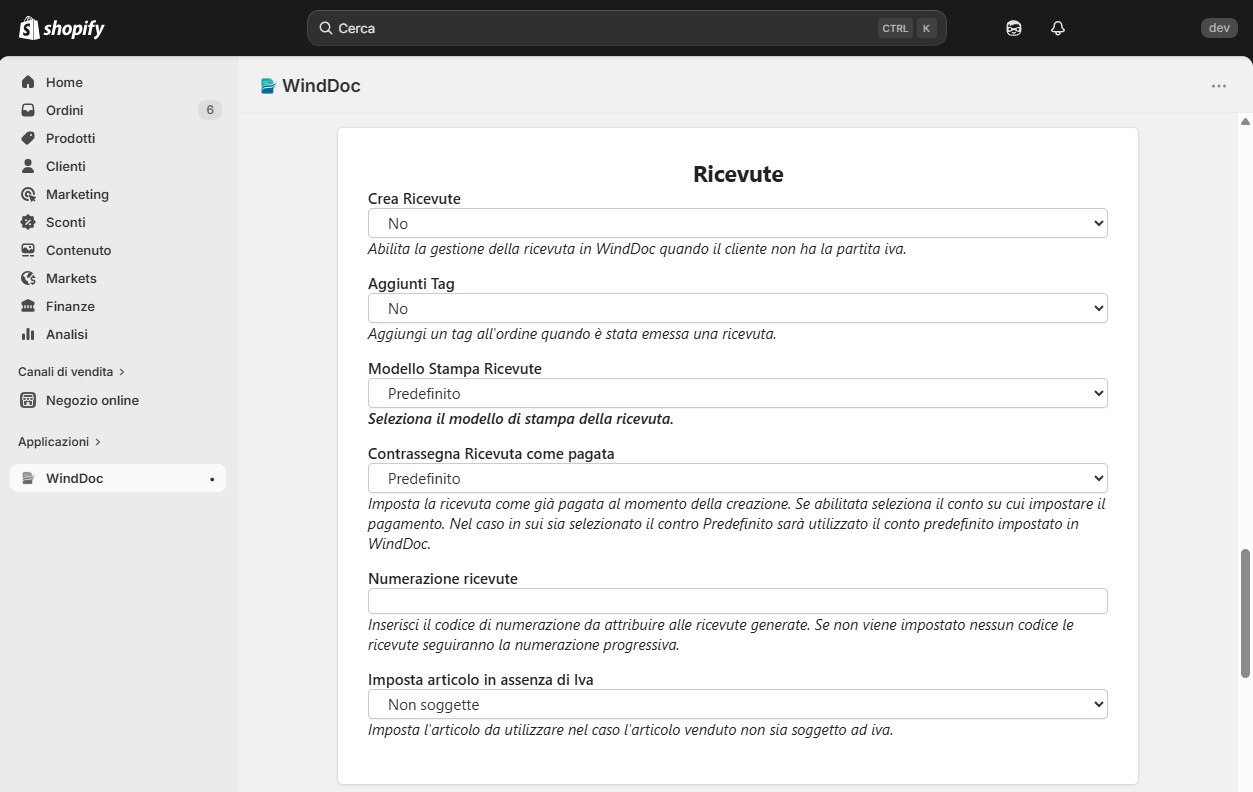
La sezione Ricevute consente di generare automaticamente ricevute fiscali per gli ordini effettuati sullo store Shopify.
Quando risultano attive contemporaneamente sia la gestione Fatture sia la gestione Ricevute, il sistema decide automaticamente quale documento emettere in base ai dati inseriti dal cliente durante il checkout. Se il cliente ha compilato il campo Partita IVA verrà emessa una fattura; in caso contrario sarà generata automaticamente una ricevuta.
Attivando l’opzione “Crea Ricevute” il plugin abiliterà la generazione automatica del documento. È inoltre possibile applicare automaticamente il tag “WD:GenerataRicevuta” agli ordini sincronizzati.
Le impostazioni relative al magazzino e all’invio automatico delle email vengono ereditate direttamente dalla configurazione presente nella sezione Fatture.
Attraverso il parametro “Modello stampa ricevute” è possibile scegliere il layout grafico del documento, mentre “Numerazione ricevute” consente di utilizzare una numerazione dedicata. Nel campo “Contrassegna ricevuta come pagata” è necessario indicare il conto sul quale registrare il saldo del documento.
Anche per le ricevute è disponibile il campo “Imposta articolo in assenza di IVA”, utile per la gestione di prodotti con aliquota IVA pari a zero.
Sezione Scontrini
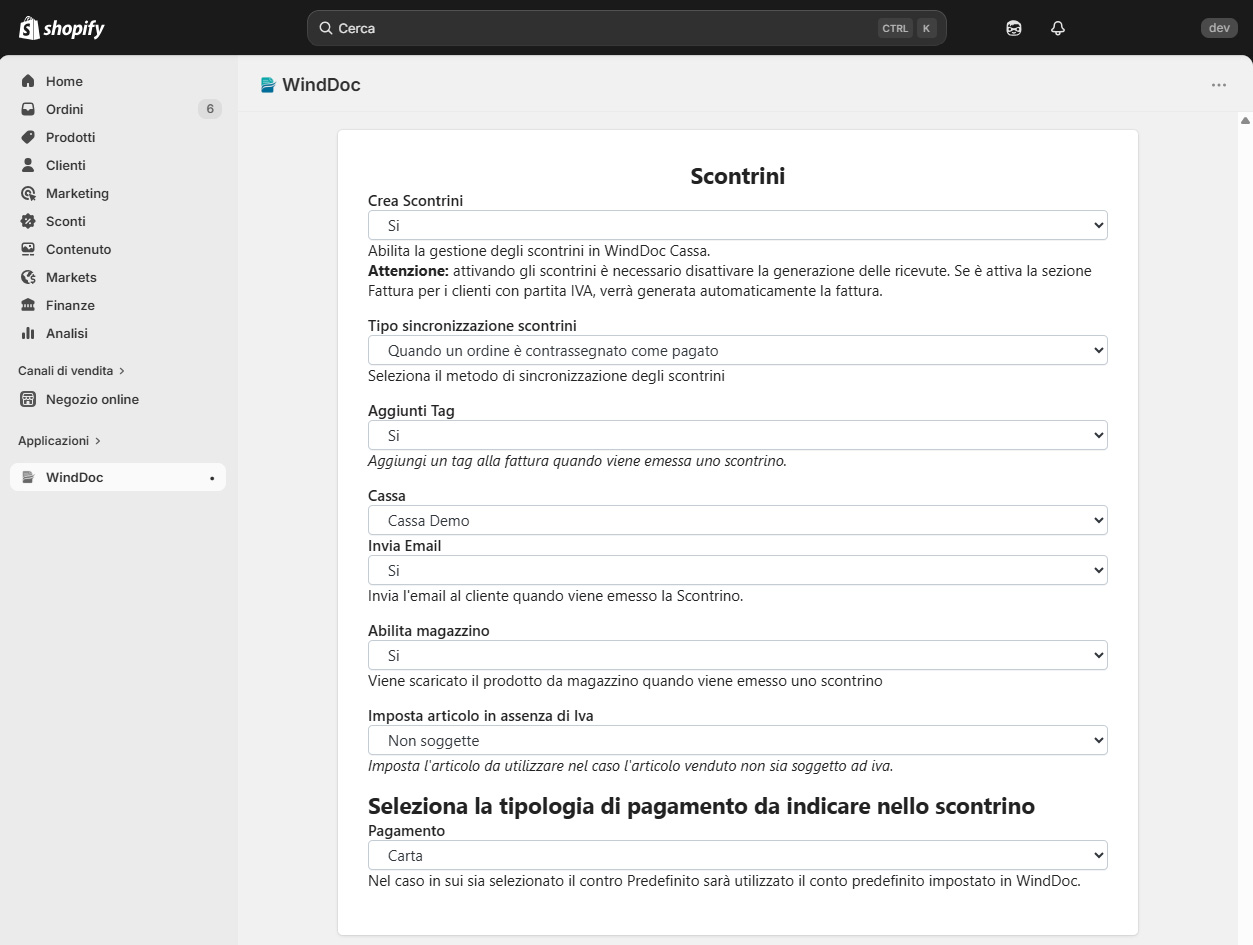
La sezione Scontrini permette di generare automaticamente scontrini fiscali in formato PDF conformi alla normativa italiana. Ricordiamo che gli scontrini creati tramite WindDoc sono trasmessi automaticamente all’Agenzia delle Entrate.
Quando risultano abilitate sia le Fatture sia gli Scontrini, il sistema determina automaticamente quale documento generare in base alla presenza della Partita IVA nell’ordine. Per evitare duplicazioni, è invece sconsigliato utilizzare contemporaneamente Ricevute e Scontrini, poiché entrambe le modalità sono dedicate ai clienti privati.
Attivando il campo “Crea Scontrini” sarà possibile abilitare la generazione automatica degli scontrini. Tramite il parametro “Tipo sincronizzazione scontrini” si può decidere se creare il documento automaticamente quando l’ordine viene segnato come pagato oppure procedere manualmente.
Anche in questo caso il sistema può applicare automaticamente il tag “WD:GeneratoScontrino” agli ordini sincronizzati.
Il parametro “Cassa” consente di selezionare la cassa configurata in WindDoc o WindDocCassa da utilizzare per l’emissione del documento fiscale. Sono inoltre disponibili l’invio automatico tramite email e la sincronizzazione del magazzino.
Nel campo “Imposta articolo in assenza di IVA” è possibile definire quale articolo IVA utilizzare per i prodotti con aliquota pari a zero, mentre nella sezione dedicata ai pagamenti sarà necessario associare le modalità di pagamento di Shopify alle relative modalità previste dalla cassa configurata in WindDoc.
Gestione ordini
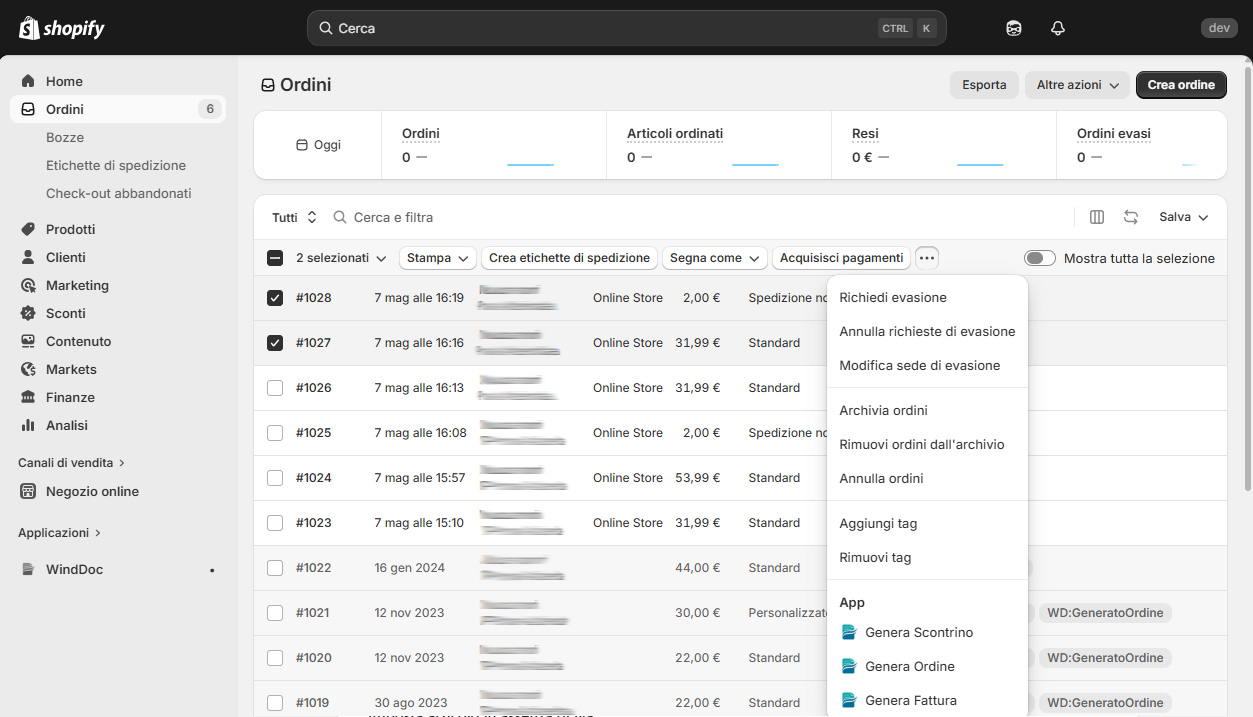
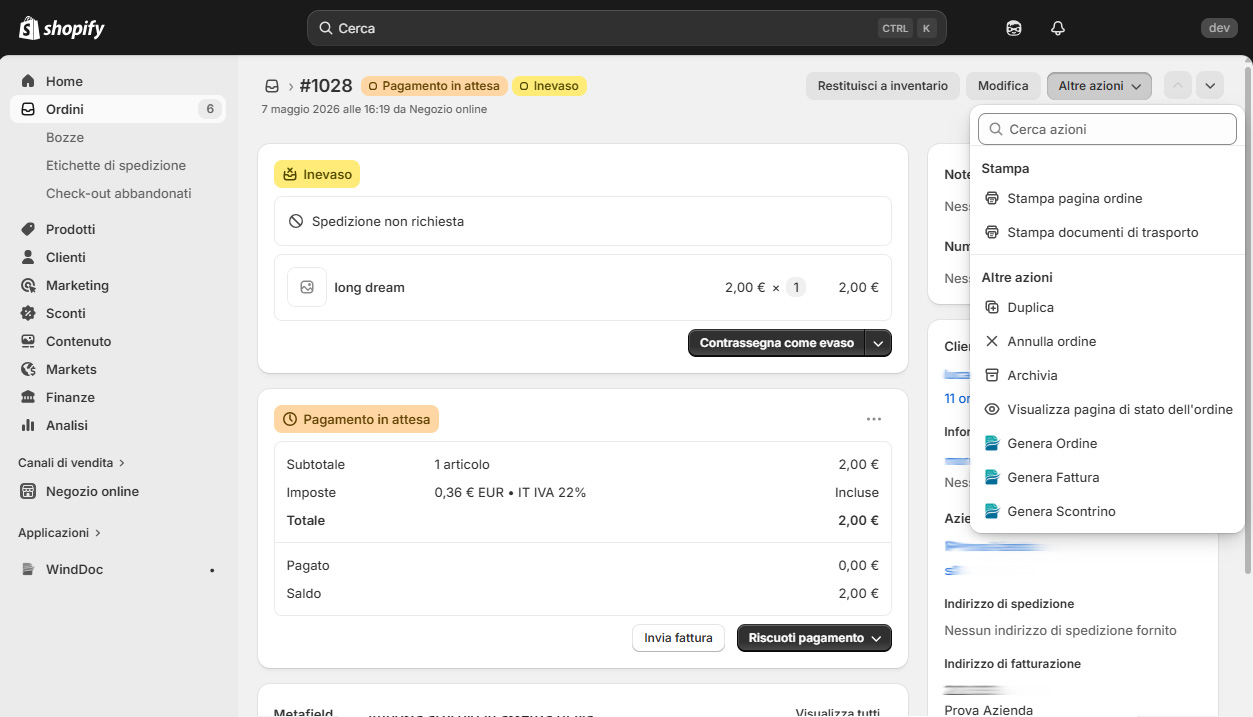
Dalla sezione Ordini di Shopify è possibile generare manualmente ordini, fatture, ricevute o scontrini per gli ordini effettuati sul negozio online. La generazione manuale dei documenti è disponibile per ordini non più vecchi di 60 giorni.
Per emettere un documento è sufficiente selezionare uno o più ordini dalla lista, fare clic sul menu “Altre Azioni” e scegliere il documento da generare. Le stesse funzioni sono disponibili anche all’interno del dettaglio del singolo ordine, sempre tramite il menu “Altre Azioni”.