Fatture e Ricevute
Vediamo in questa guida come generare con WindDoc Fatture e ricevute.
La generazione di ricevute e fatture è differente e personalizzabile in modo da adattarsi ad ogni profilo fiscale. La corretta configurazione viene inserita automaticamente alla selezione del profilo fiscale durante il primo accesso al sistema.
Tutte queste impostazioni possono essere modificate nella sezione [ Impostazioni Personalizzazione Gestione Moduli Fatture]
Lista Fatture
Entrando nella gestione [ Fatture e ricevute ] la prima sezione che viene mostrata è la lista di tutti i documenti creati nell’anno fiscale selezionato (è possibile cambiare anno fiscale dalla tendina in alto a destra a fianco dell’immagine profilo). Da questa gestione sono disponibili differenti filtri per ricercare più velocemente una determinata fattura.
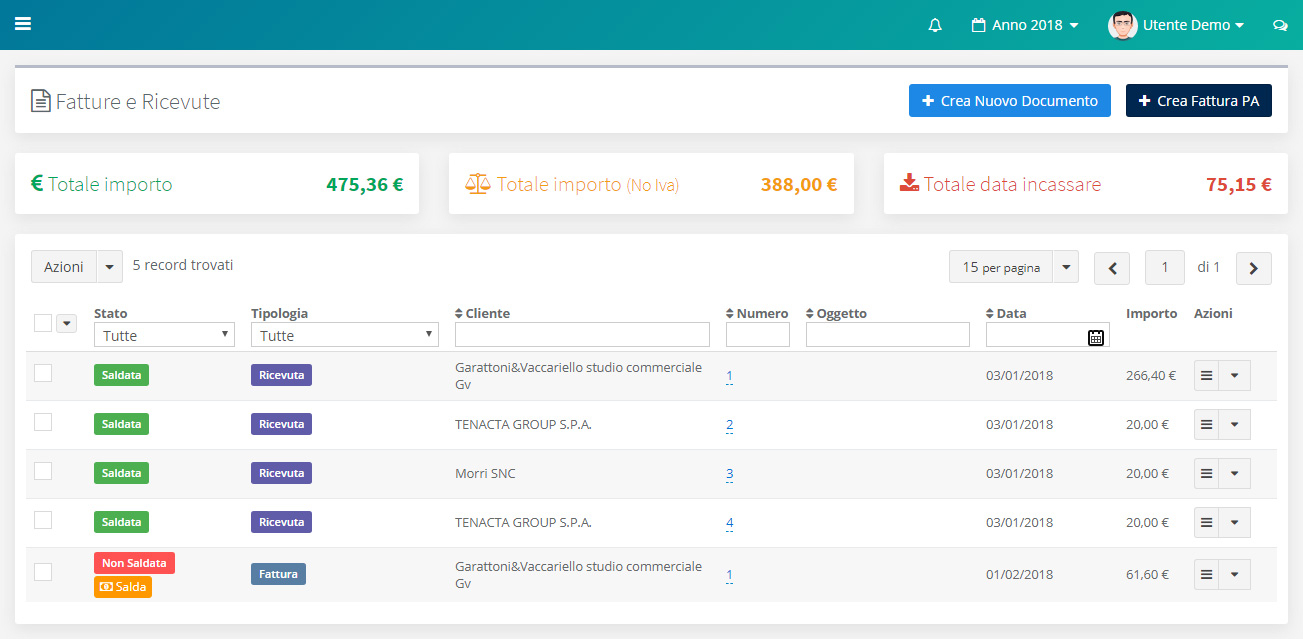
Nella parte superiore sono presenti dei widget che visualizzano:
- Il totale dei documenti
- Il totale senza considerare l’iva
- Il totale dei documenti ancora da incassare
Modificando e aggiungendo filtri di ricerca il valore dei widget si adatta ad i solo documenti filtrati.
Nuova Fattura o Ricevuta
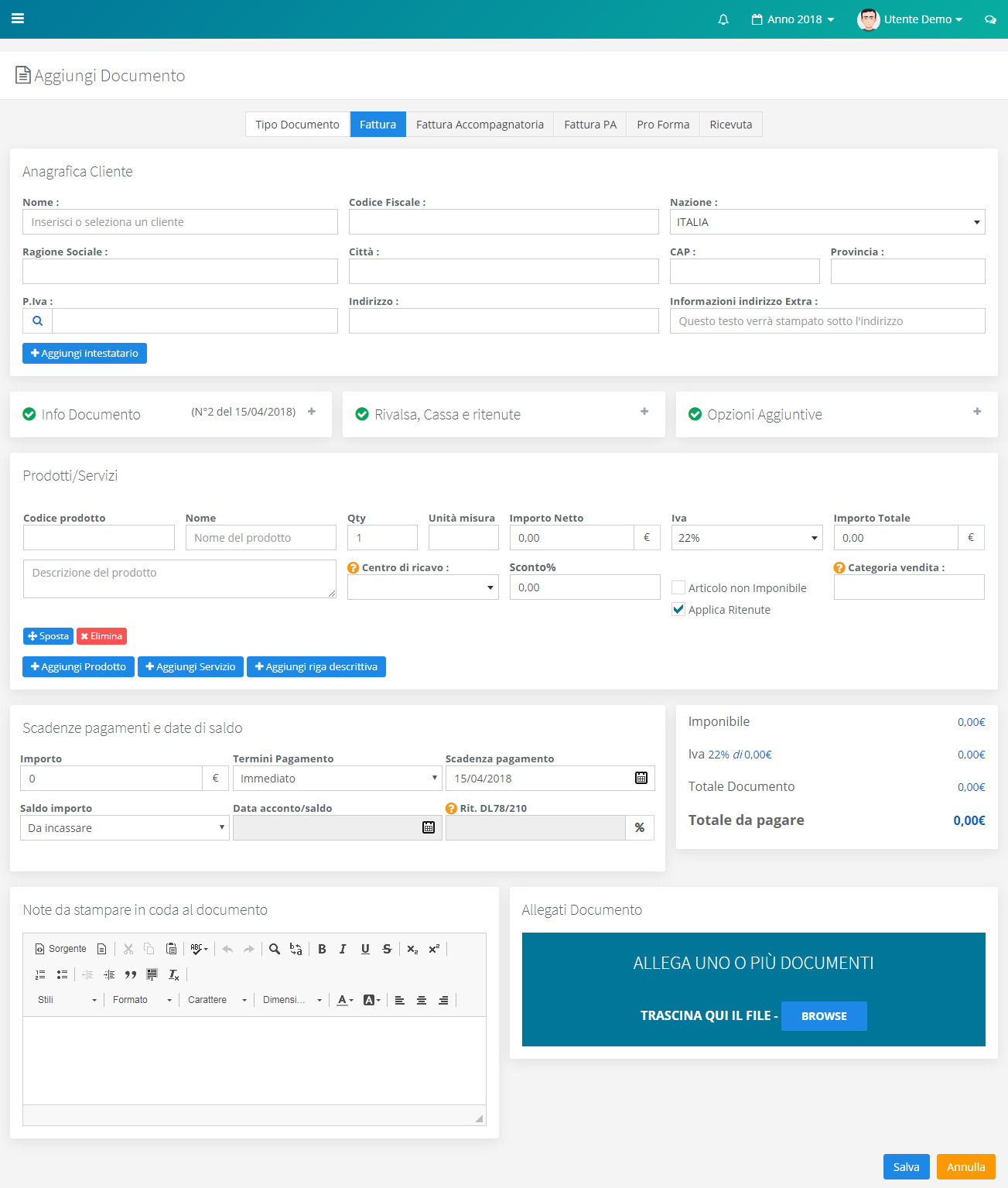
La creazione di una Fattura, Ricevuta, Pro-Forma o Fattura Accompagnatoria comporta l’inserimento di differenti campi come mostrato nella figura seguente.
Tipologia documento
Il primo campo da selezionare è la tipologia del documento che vogliamo creare.

- Fattura
- Fattura accompagnatoria : sarà creato assieme al documento il DDT (Documento Di Trasporto)
- Fattura PA : fattura per la pubblica amministrazione. Saranno presenti campi aggiuntivi per la generazione del documento e la possibilità di genere il file XML.
- Pro-Forma : documento senza nessun valore fiscale
- Ricevuta
Selezione Cliente
Come secondo campo dobbiamo impostare il cliente a cui intestare il documento.
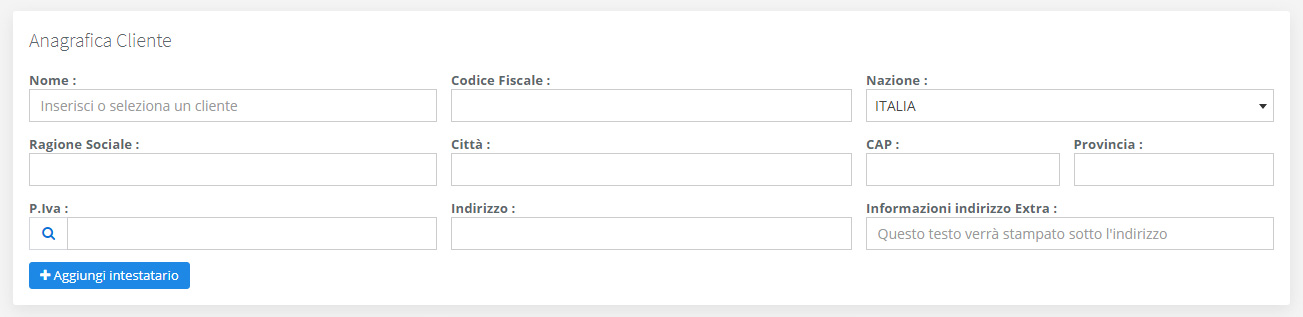
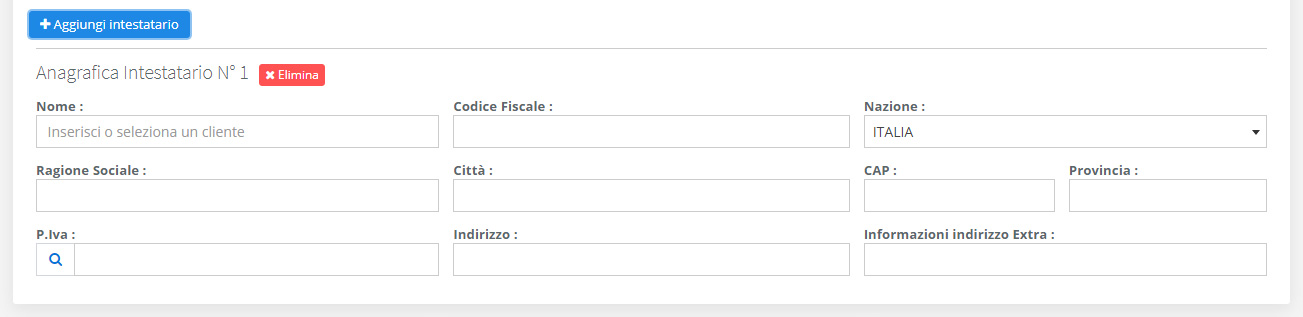
Nel caso in cui il nostro cliente sia presente in [ Rubrica ] sarà necessario inserire uno dei seguenti campi (Nome, Ragione sociale) per richiamare automaticamente la sua anagrafica.
Nel caso in cui siamo a conoscenza della P.Iva possiamo utilizzare il servizio automatico di verifica offerto dal sito della comunità europea che permette di verificare la validità del campo e recuperare in automatico altre informazioni, come la ragione sociale ed indirizzo. Per utilizzare questo servizio sarà necessario inserire la P.iva nel campo corrispondente e premere sull’icona [ ] presente nello stesso campo.
Possiamo inoltre intestare la fattura a più intestatari. Per aggiungere una nuova anagrafica è sufficiente premere il pulsante [ Aggiungi intestatario ].
Dettaglio documento
Le sezioni “Dettaglio Documento”, “Rivalsa, Cassa e ritenute”, “Opzioni Aggiuntive” sono automaticamente compilate dal sistema.
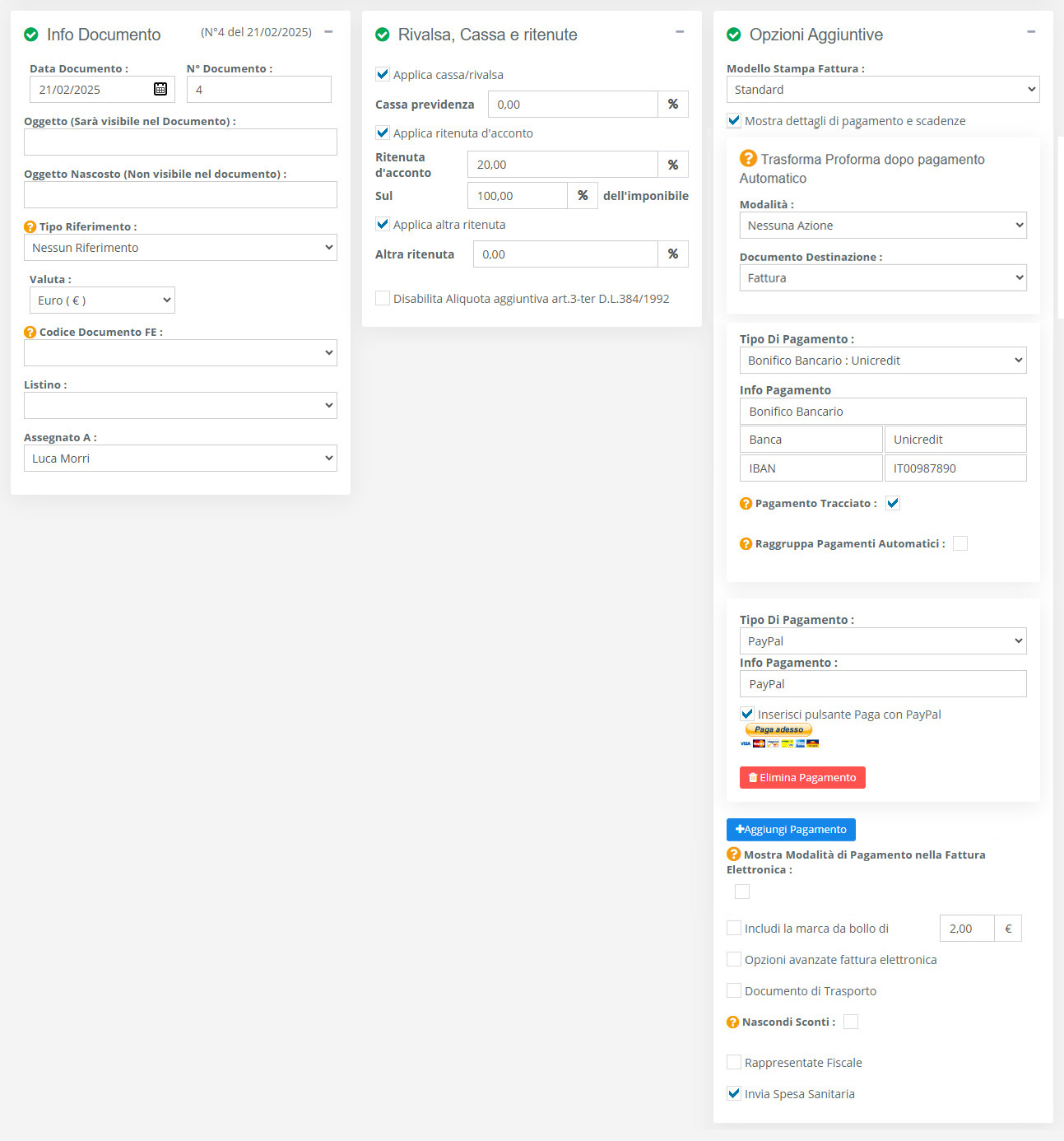
Nella sezione “Dettaglio Documento” viene riportata:
- Data del documento : in automatico viene impostata la data di creazione del documento
- Numero del documento : viene calcolato in automatico. Per aggiungere una nuova numerazione basterà inserire in questo campo il nuovo codice composto da [numerazione_progressiva+codice].
Riportiamo un esempio pratico ( 1-ORD) che seguirà la numerazione ( 2-ORD) ( 3-ORD) (ecc..).
È inoltre possibile invertire la numerazione [codice+numerazione_progressiva]. Questa impostazione può essere configurata nella sezione Impostazioni → Gestione Fiscale → Profilo Fiscale, all’interno della sezione Numerazione. - Oggetto : Un testo visibile al cliente che verrà stampato sul documento.
- Oggetto nascosto : Un testo nascosto che sarà visibile solamente all’interno della gestione WindDoc.
Nella sezione “Rivalsa, Cassa e ritenute” sono riportate tutte le impostazioni fiscali già pre-configurate in base al profilo fiscale impostato. Tutte le impostazioni fiscali sono configurabili nella sezione [ Impostazioni Profilo Fiscale ]
Nella sezione “Opzioni aggiuntive” possiamo selezionare :
- Il modello di stampa
- Le coordinate di pagamento da stampare in fattura, le quali possono essere configurate selezionando una o più modalità di pagamento.
Se vengono impostati più pagamenti automatici, ad esempio con Stripe, PayPal, SumUp o Satispay, sarà possibile includere un link di saldo diretto nella fattura. Attivando l’opzione “Raggruppa pagamenti automatici”, invece di visualizzare più link separati, verrà generato un unico pulsante che reindirizzerà a una pagina dedicata, dove saranno elencate tutte le modalità di pagamento disponibili. Questo semplifica la gestione del saldo della fattura e offre maggiore flessibilità all’utente nella scelta del metodo di pagamento preferito. Per la configurazione dei pagamenti automatici consultare la guida dedicata.
Per la tipologia di documento “Proforma” è disponibile l’opzione di convertirlo o generare automaticamente una Fattura o una Ricevuta al momento del pagamento. In questo modo il processo di incasso con pagamento automatico risulta ulteriormente semplificato, grazie alla creazione immediata del documento finale. - Trasforma dopo pagamento automatico: questa funzione attiva solo per i documenti di tipo Proforma consente di configurare azioni che generano o trasformano un documento al momento dell’avvenuto saldo. Questa funzione è collegata ai pagamenti automatici: inserendo nel preventivo un metodo di pagamento automatico (vedi Guida ai pagamenti automaticivedi la Guida ai pagamenti automatici), il cliente potrà saldare direttamente l’importo dovuto. Al completamento del pagamento, il documento verrà trasformato automaticamente secondo le impostazioni da voi definite (ad esempio in fattura o ricevuta).
- Mostra Modalità di Pagamento nella Fattura Elettronica. Se attivata, questa opzione consente di inserire automaticamente le modalità di pagamento all’interno della fattura elettronica. Attenzione: è importante configurare correttamente i dati relativi alla modalità di pagamento, in particolare quelli riferiti al bonifico bancario. Eventuali dati errati o non coerenti possono infatti causare lo scarto della fattura elettronica da parte del Sistema di Interscambio (SdI).
- Includi la marca da bollo. Questo campo viene abilitato automaticamente da WindDoc quando necessario, ovvero quando il profilo fiscale lo richiede e l’importo del documento è superiore a 77,47 €. È comunque possibile attivare il campo manualmente.
Una volta attivato, sarà possibile scegliere una delle seguenti opzioni:- Non addebitare l’importo della marca da bollo al cliente, evitando quindi la sua inclusione nel totale della fattura. (L’imposta di bollo rimane comunque dovuta e dovrà essere versata secondo le modalità previste dalla normativa vigente).
- Inserire la dicitura “Bollo assolto ai sensi del D.M. 17/06/2014”. In questo caso, inviando la fattura o la ricevuta in conservazione sostitutiva, l’imposta di bollo può essere versata tramite modello F24. (D.M. 17/06/2014, art. 6, comma 2 – G.U. n. 146 del 26/06/2014). Se questa opzione non è visibile, è possibile abilitarla dal percorso: Impostazioni → Gestione Moduli → Fatture. Questa funzione non è necessaria per le fatture inviate in formato elettronico.
- se generare il DDT (Documento di trasporto)
- attiva la funzione Nascondi Sconti. Se abilitata non sarà mostrato lo sconto impostato ne nella stampa della fattura ne nell’invio della fattura elettronica.
- se utilizzare il Rappresentate fiscale
- se attiva la funzione Tessera Sanitaria, sarà possibile selezionare se tale fattura deve essere inviata come Spese Sanitaria al sistema TS.
Inserimento Prodotti o Servizi
Nella specifica di un fattura possiamo specificare 3 differenti tipologie di righe
- Riga prodotto
- Riga servizio
- Riga descrittiva
- Aggiungi più Prodotti/Servizi
E’ possibile impostare nella sezione [ Impostazioni Personalizzazione Gestione Moduli Fatture ] se abilitare o disabilitare la riga prodotto o la riga servizio.
1. Riga prodotto
La riga prodotto comporta la specifica di alcuni campi come mostrati nella seguente immagine.
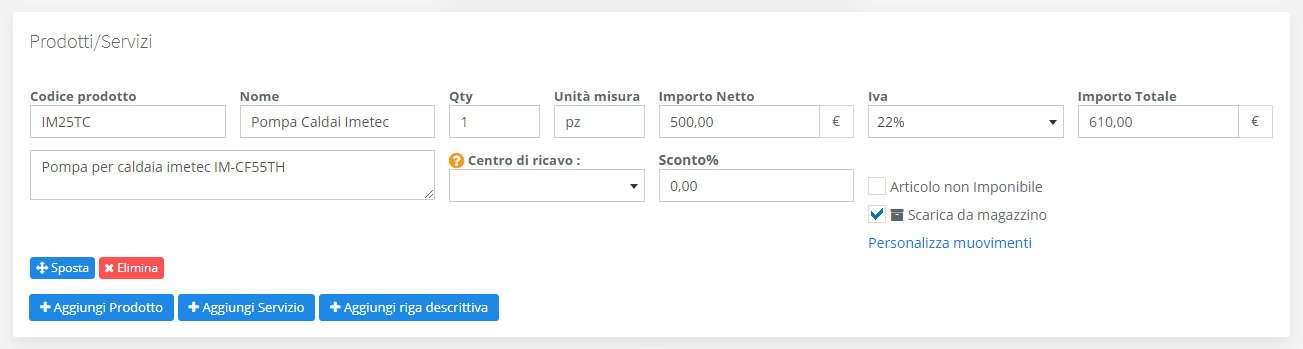
Nel caso in cui il nostro prodotto sia già stato inserito nella sezione [ Prodotti e Servizi] è possibile richiamarlo tramite i campi (Codice prodotto, Nome). Il campo Importo Totale viene calcolato automaticamente sulla base dei valori impostati nel campo Importo netto, Sconto e Qty.
Impostiamo infine se il prodotto è un articolo non imponibile.
Nel caso in cui il prodotto sia abilitato per essere gestito a magazzino comparirà l’icona che ne identifica lo scarico e la personalizzazione dei movimenti. Per una guida più dettagliata al magazzino vi rimandiamo alla sezione dedicata.
2. Riga servizio
La riga servizio comporta la specifica di alcuni campi come mostrati nella seguente immagine.
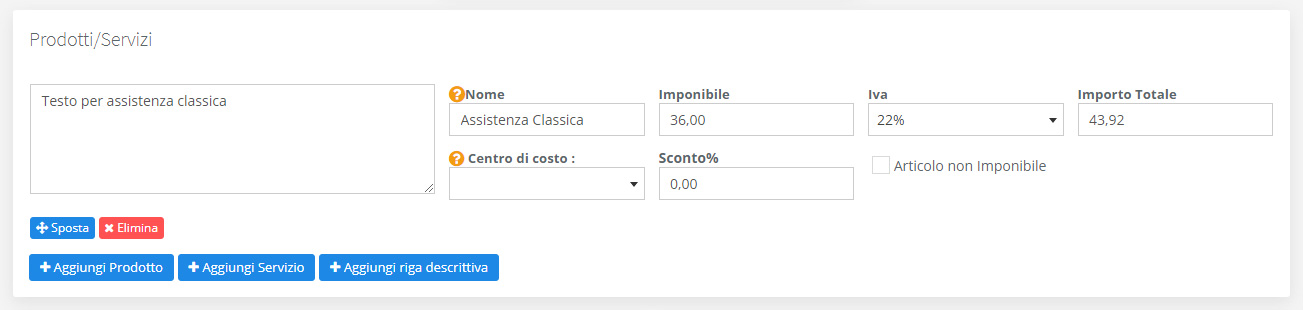
Nel caso in cui il nostro servizio sia già stato inserito nella sezione [ Prodotti e Servizi] è possibile richiamarlo tramite li campo (Nome). Per questo determinata riga il campo “Nome” no sarà visibile nella stampa del documento; il suo unico utilizzo è quello di poter richiamare l’anagrafica del servizio.
Il campo Importo Totale viene calcolato automaticamente sulla base dei valori impostati nel campo Importo netto, Sconto e Qty.
3. Riga descrittiva
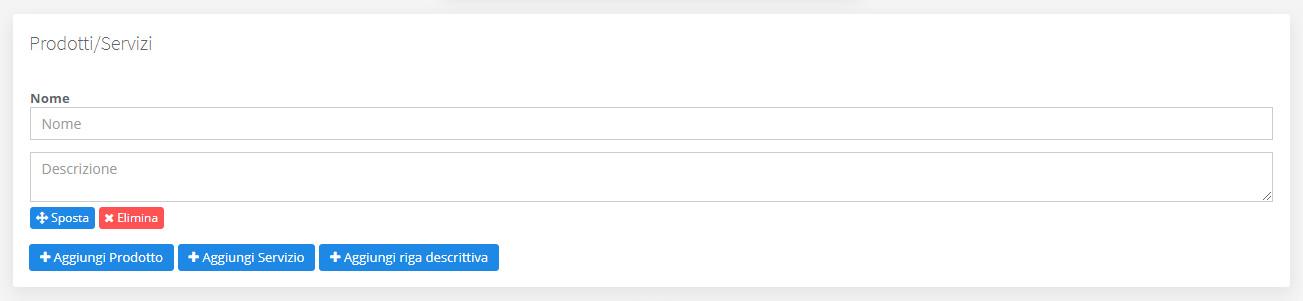
Questa riga è destinata per essere inserita all’interno della stampa del preventivo solamente come riga di testo. Come mostrato in figura gli unici campi che si possono inserire sono un nome ed una descrizione.
4. Aggiungi più Prodotti/Servizi
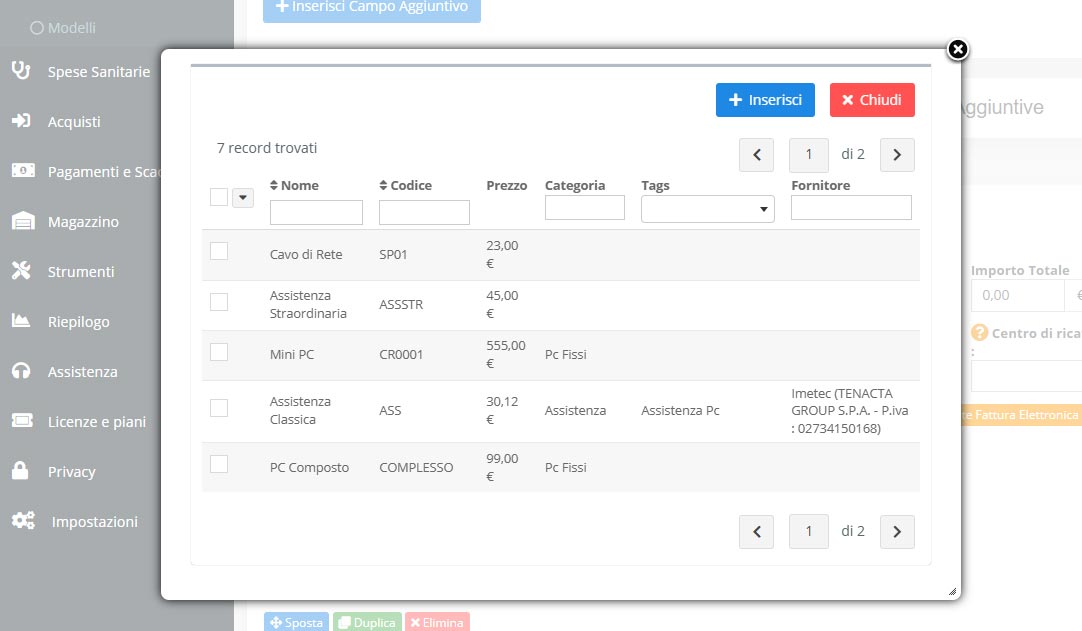
Questa funzione consente di aggiungere rapidamente più prodotti o servizi in fattura. Cliccando sul pulsante dedicato si apre una finestra dalla quale è possibile visualizzare, filtrare e ricercare i prodotti disponibili.
Tramite i filtri di ricerca — particolarmente utili in questo contesto le categorie e i tag associati ai prodotti — è possibile selezionare, tramite il flag a sinistra, tutti i prodotti da inserire.
Una volta effettuata la selezione, premendo il pulsante “Inserisci”, tutti i prodotti scelti verranno aggiunti automaticamente alla fattura.
Scadenze di pagamento e Totale
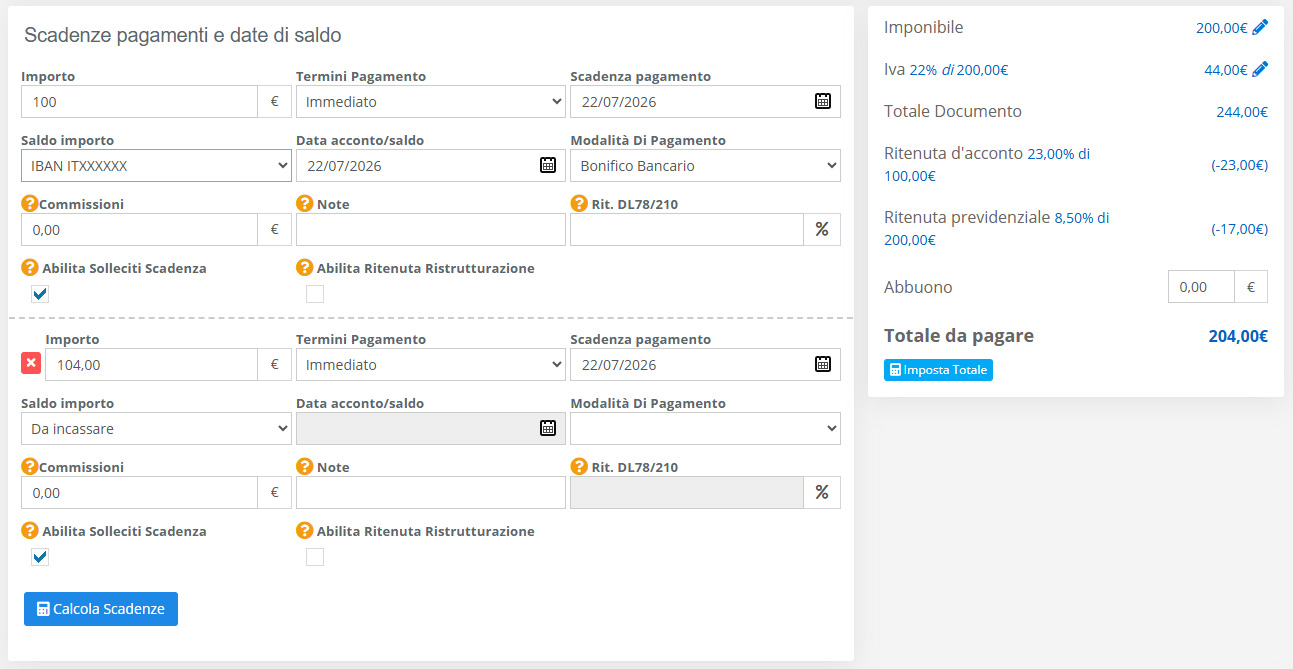
Nella sezione Scadenze di pagamento e date di saldo è possibile gestire tutte le scadenze di pagamento della fattura, suddividendole per importo e data di scadenza.
Per inserire una nuova scadenza è sufficiente modificare l’importo della prima scadenza. WindDoc creerà automaticamente una nuova scadenza con l’importo rimanente, che potrà essere successivamente modificato secondo le proprie esigenze.
Gestione dei saldi
Per impostare una fattura come saldata, è necessario associare ogni pagamento al conto sul quale è stato effettivamente ricevuto l’importo. Il conto deve essere indicato, per ogni scadenza, nel campo Saldo importo. È inoltre necessario specificare la data di saldo.
I conti disponibili nel campo Saldo importo possono essere personalizzati dalla sezione Impostazioni → Carte e conti.
Se una o più scadenze sono impostate su Da incassare, la fattura verrà contrassegnata come Da saldare. Le relative scadenze saranno inoltre riportate nello scadenzario, che permette di tenere sotto controllo i pagamenti ancora da ricevere.
Modalità di pagamento
Per ogni scadenza è possibile indicare la modalità di pagamento utilizzata per il saldo. Questo dato è distinto dal conto sul quale viene registrato il pagamento e la sua compilazione è facoltativa.
Se indicata, la modalità di pagamento verrà riportata nel PDF della fattura, permettendo di specificare al cliente come è stato effettuato il pagamento.
È inoltre possibile riportare le informazioni sulla modalità di pagamento direttamente nella fattura elettronica, attivando l’opzione Mostra modalità di pagamento nella fattura elettronica.
Attenzione: è importante configurare correttamente i dati relativi alle modalità di pagamento, in particolare quelli riferiti al bonifico bancario. Eventuali dati errati o non coerenti possono infatti causare lo scarto della fattura elettronica da parte del Sistema di Interscambio (SdI).
Altre opzioni della scadenza
In base alle funzionalità attivate e alla configurazione di WindDoc, per ogni scadenza possono essere disponibili ulteriori opzioni.
È possibile, ad esempio, attivare i solleciti automatici da inviare al cliente nel caso in cui l’importo non venga saldato. Per maggiori informazioni è possibile consultare la guida dedicata.
È inoltre possibile indicare la percentuale di ritenuta prevista dal D.L. 78/2010 oppure specificare se la scadenza è relativa a una ritenuta per ristrutturazione. Attivando questa opzione, WindDoc calcolerà la ritenuta trattenuta dalla banca per i pagamenti relativi a fatture emesse per interventi di ristrutturazione.
Per ogni scadenza è inoltre possibile inserire una nota aggiuntiva. Se compilata, la nota verrà riportata automaticamente nella fattura e può essere utilizzata per aggiungere informazioni specifiche relative alla singola scadenza.
Calcola Scadenze
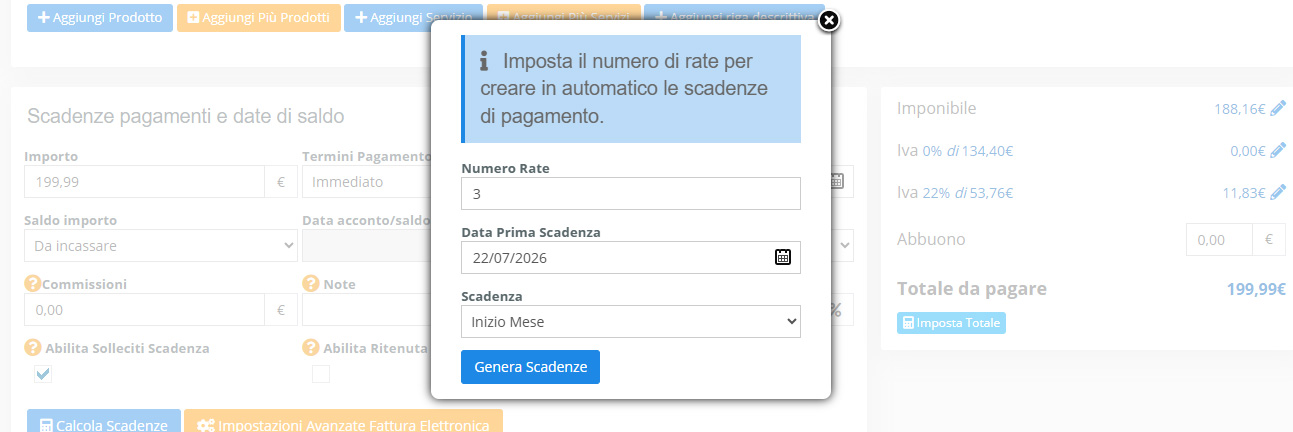
Il pulsante Calcola Scadenze permette di automatizzare la gestione dei pagamenti. Indicando il numero di rate desiderato, WindDoc calcolerà automaticamente gli importi da assegnare alle singole scadenze, velocizzando la compilazione della fattura.
Totale del documento
A fianco della sezione delle scadenze viene visualizzato il totale del documento.
Attraverso il pulsante Modifica, identificato dall’icona della penna, è possibile forzare manualmente l’importo totale della fattura.
Questa funzione deve essere utilizzata con attenzione. Modificando manualmente il totale, gli importi indicati nel documento potrebbero non corrispondere più alla somma effettiva dei prodotti e dei servizi inseriti. Inoltre, in caso di invio della fattura elettronica, eventuali differenze tra il totale indicato manualmente e quello calcolato automaticamente potrebbero causare lo scarto della fattura da parte del Sistema di Interscambio (SdI).
Imposta Totale
La funzione Imposta Totale consente di determinare automaticamente il totale finale del documento.
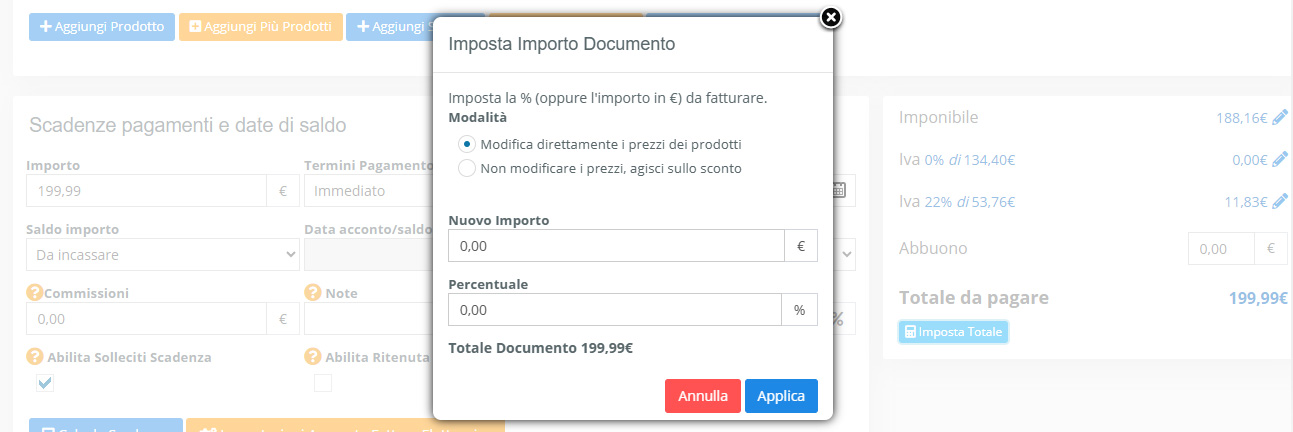
È sufficiente indicare l’importo totale che si desidera ottenere oppure specificare lo sconto da applicare. In base ai valori inseriti, WindDoc adeguerà automaticamente i prezzi o gli sconti dei prodotti presenti nel documento, in modo da raggiungere il totale indicato.
Allegati fattura
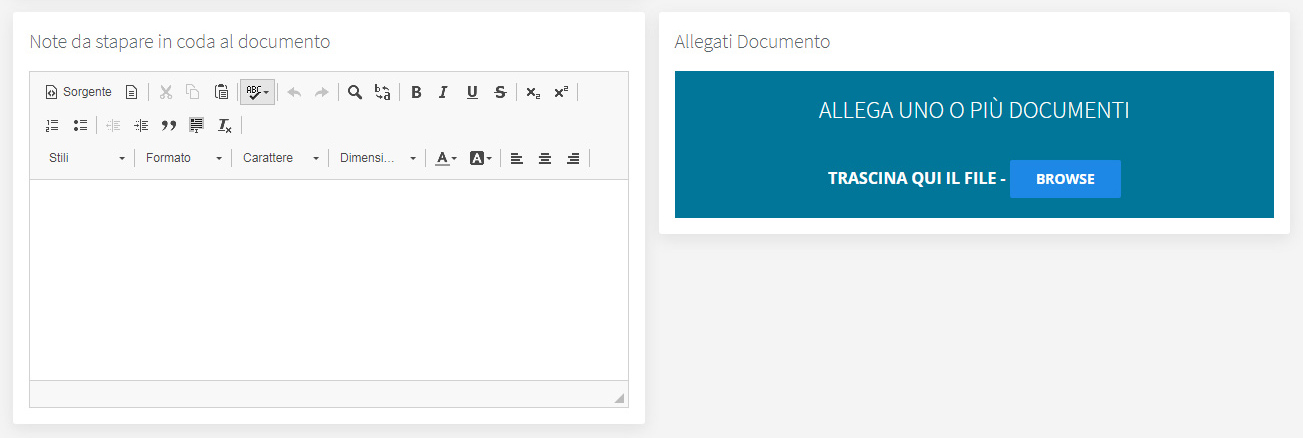
Come ultimi dati da inserire in riferimento alla fattura troviamo il campo “Note da stampare in coda al documento”, un semplice campo di testo in cui possiamo inserire delle diciture particolare da apporre e stampare nella parte bassa del documento.
Infine possiamo allegare uno o più file al seguente documento.
Dettaglio Fattura
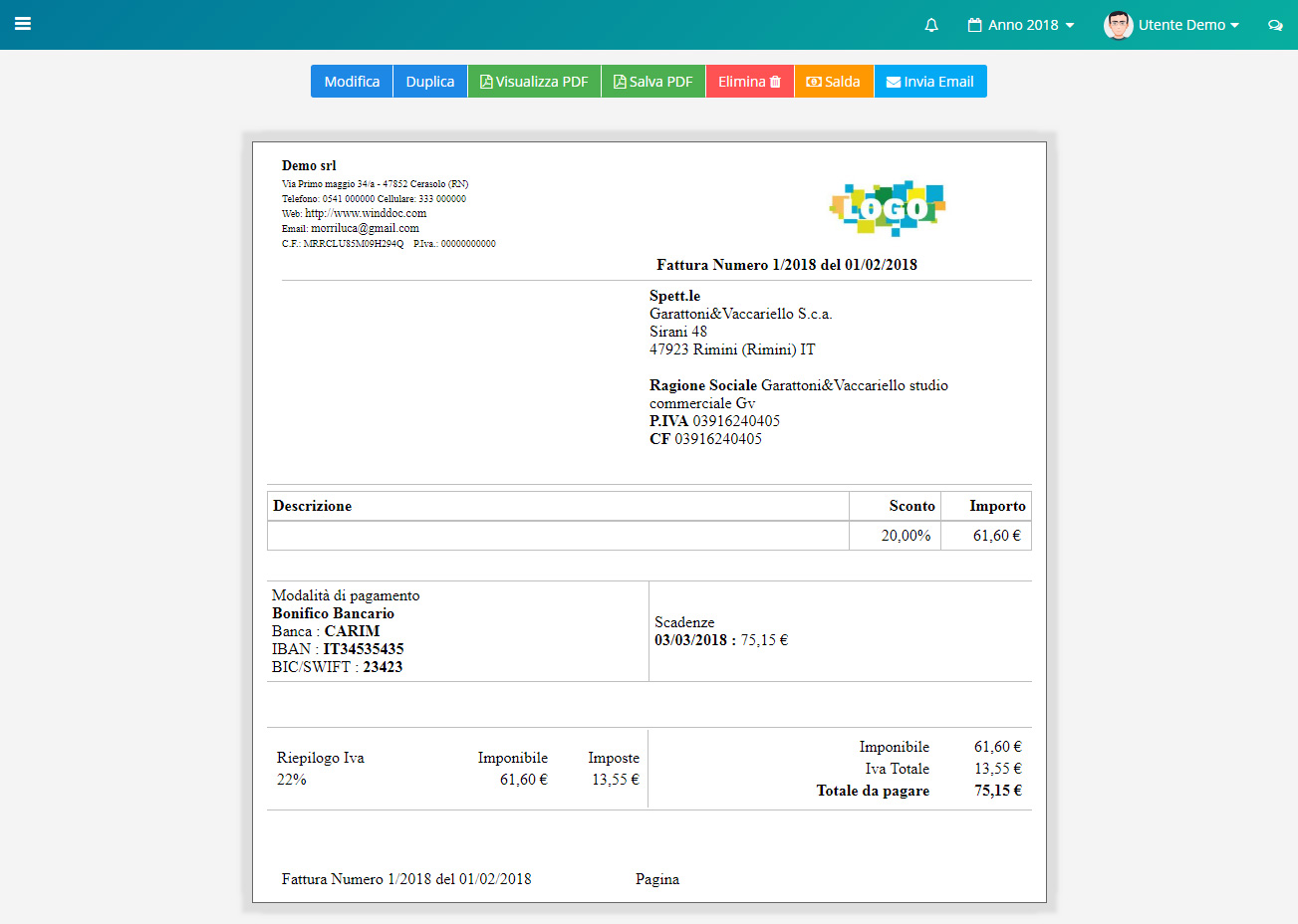
Ogni preventivo e ordine creato ha una pagina di dettaglio dove poter vedere un’anteprima di stampa ed eseguire alcune azioni.
Invio fattura tramite email
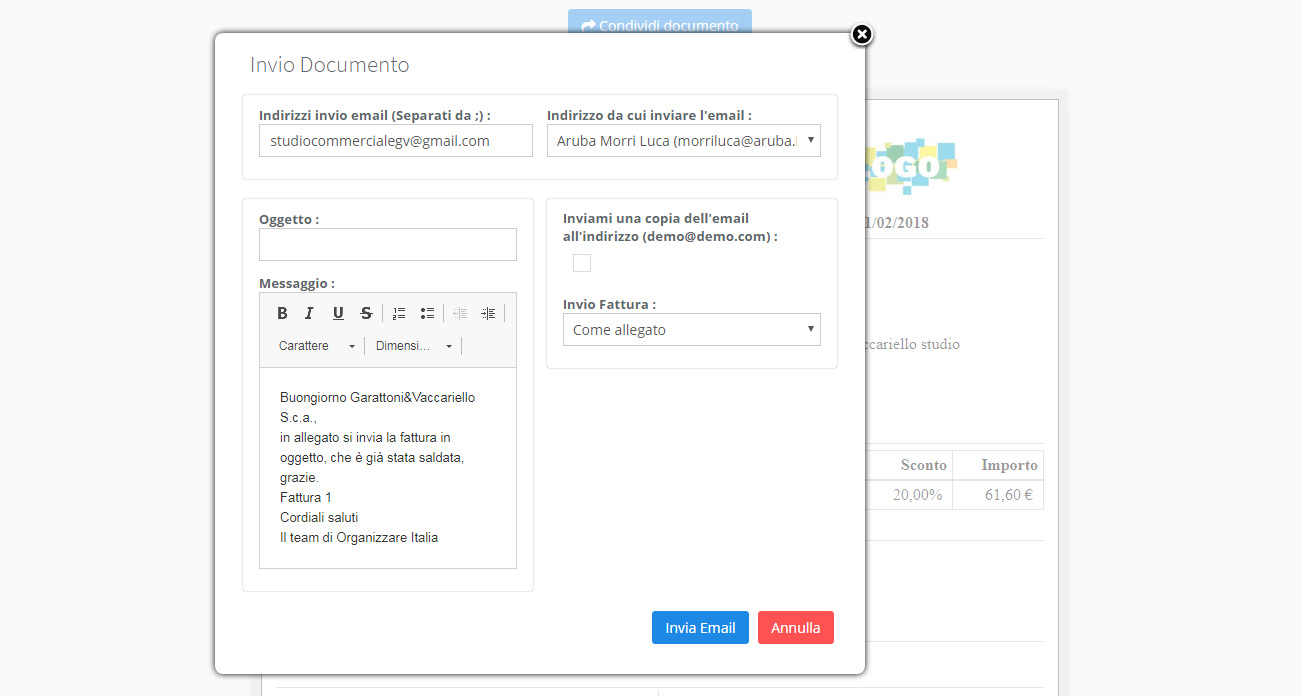
La funzione [ Invia Email ] permette di inviare direttamente da WindDoc un’email al vostro cliente con all’interno il documento allegato. La configurazione e la guida completa per l’utilizzo di questa funzione è consultabile al seguente link
Salda fattura
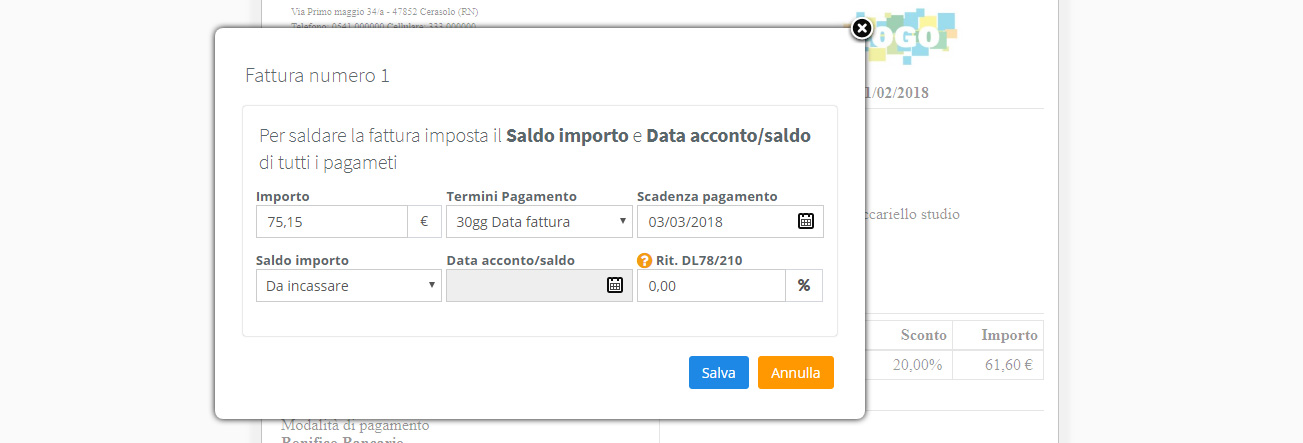
La funzione [ Salda ] permette di modificare più velocemente le scadenze di pagamento ed impostare la fattura come saldata senza dover entrare nella modifica del documento.
Per impostare una fattura come saldata è necessario selezionare nel campo “Saldo importo” il conto su cui è necessario registrare il pagamento.
Dalla sezione [ Impostazioni ]-> [ Carte è conti ] è possibile inserire uno o più conti in cui registrare i vostri pagamenti. (per esempio potete inserire vostro conto bancario, il vostro account PayPal oppure una voce generica tipo “cassa” dove registrare per esempio pagamenti in contati)