Personalizzazione del menù
In questa guida vediamo come personalizzare il menù laterale di WindDoc, adattandolo alle proprie esigenze di lavoro.
Ogni utente può infatti organizzare liberamente il proprio menù, modificando l’ordine delle funzioni, personalizzando le icone e le descrizioni, creando categorie e sottocategorie oppure nascondendo le funzionalità che non utilizza.
La personalizzazione è individuale e riguarda esclusivamente l’utente corrente e l’azienda o associazione selezionata. In caso di account multiutente o multi-azienda, ogni utente potrà quindi configurare il proprio menù in modo indipendente, ripetendo l’operazione per ciascuna azienda, se necessario.
Accedere alla personalizzazione del menù
Per accedere alla configurazione del menù laterale, selezionare:
Impostazioni → Personalizzazione → Menù
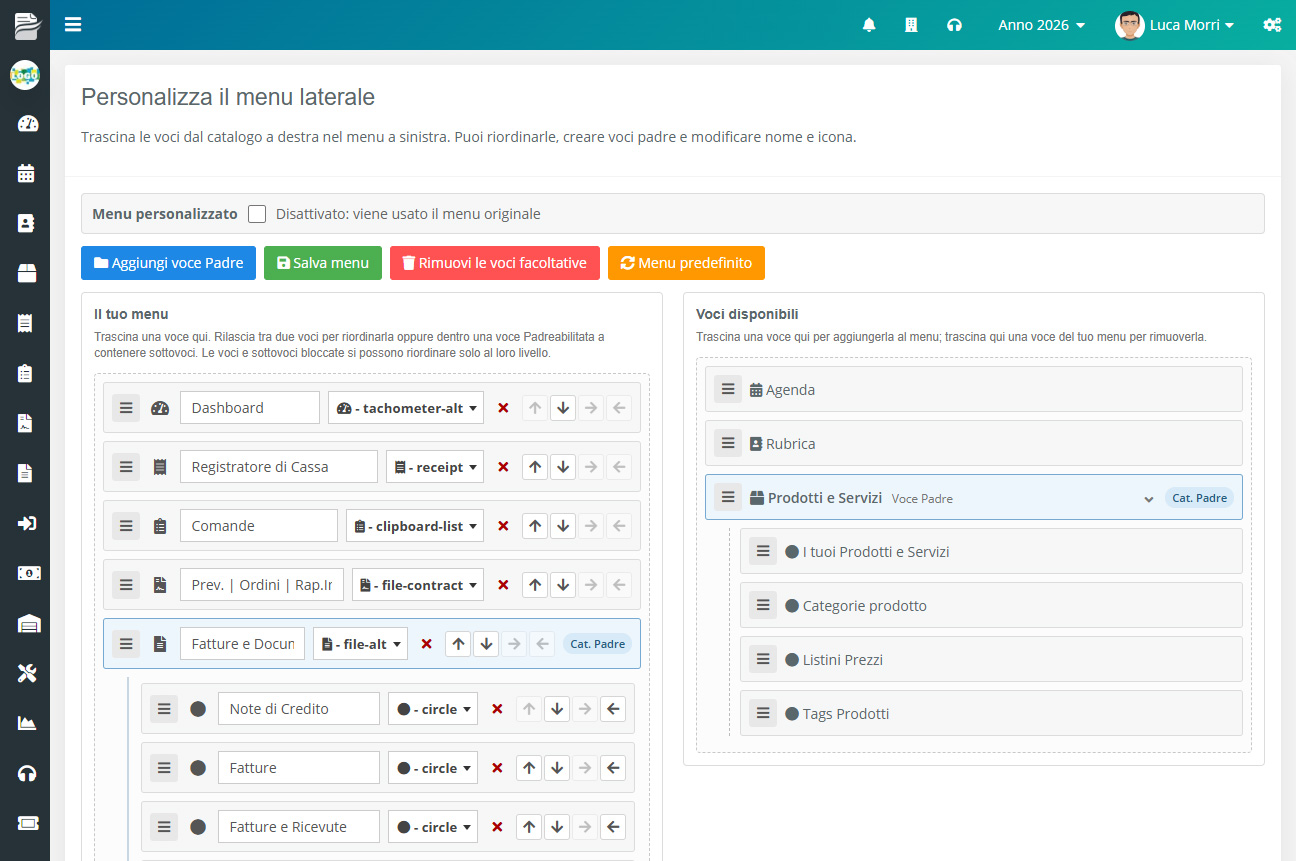
All’interno della sezione vengono visualizzate due aree principali:
- Voci disponibili: contiene le funzioni di WindDoc che possono essere aggiunte al menù personalizzato.
- Il tuo menu: rappresenta il menù attualmente configurato e mostra le voci che verranno visualizzate nel menù laterale.
Al primo accesso, la sezione Voci disponibili potrebbe essere vuota. Questo perché WindDoc inizializza automaticamente il menù personalizzato con tutte le funzionalità attive e configurate, riproducendo la struttura del menù predefinito di sistema.
Organizzare e personalizzare le voci del menù
Per ogni singola voce del menù è possibile:
- Modificare l’icona associata.
- Personalizzare la descrizione visualizzata.
- Modificare l’ordine di visualizzazione.
- Creare sottovoci per organizzare le funzionalità in menù nidificati.
- Rimuovere una voce dal menù personalizzato.
Per modificare l’ordine delle voci o creare una struttura con sottomenù è possibile utilizzare il trascinamento del mouse (drag & drop), oppure i pulsanti con le frecce presenti a destra di ogni voce.
Le voci possono essere ordinate liberamente, mentre le sottovoci possono essere inserite esclusivamente all’interno delle categorie padre, riconoscibili dal colore azzurro.
Nascondere le voci del menù
Se non utilizzate alcune funzionalità di WindDoc, potete rimuoverle dal menù laterale per renderlo più semplice e ordinato.
Per farlo, è sufficiente spostare la voce dalla sezione Il tuo menu alla sezione Voci disponibili, oppure utilizzare il pulsante rosso con la X presente accanto alla voce.
Le voci rimosse non vengono eliminate da WindDoc: vengono semplicemente nascoste dal menù laterale e rimangono disponibili per essere aggiunte nuovamente in qualsiasi momento.
Attenzione: alcune voci di sistema sono obbligatorie e non possono essere rimosse, come ad esempio Licenze, Impostazioni e Assistenza.
Le funzioni del menù superiore
Nella parte superiore della schermata sono disponibili alcuni comandi che permettono di gestire più rapidamente la configurazione.
- Aggiungi categoria padre: permette di creare una nuova categoria all’interno del menù, utile per raggruppare più funzionalità e organizzare il menù in sottosezioni.
- Rimuovi le voci facoltative: elimina dal menù tutte le voci facoltative, lasciando esclusivamente quelle obbligatorie. È una funzione utile se si desidera creare un menù personalizzato partendo da zero.
- Menù predefinito: ripristina la configurazione standard di WindDoc, riportando la sezione Il tuo menu alla struttura predefinita di sistema.
- Salva: memorizza la configurazione corrente del menù.
Nella stessa area è inoltre presente un’opzione per attivare o disattivare il menù personalizzato.
Una volta attivata la personalizzazione, è necessario ricaricare la pagina di WindDoc affinché il sistema aggiorni il menù laterale e visualizzi la nuova configurazione.
Attenzione agli aggiornamenti del menù
È importante tenere presente che il menù personalizzato non viene aggiornato automaticamente quando WindDoc introduce nuove funzionalità o aggiunge nuove voci di navigazione.
Se vengono aggiunte nuove sezioni al menù standard, queste non compariranno automaticamente nel menù personalizzato. Sarà quindi necessario accedere nuovamente a Impostazioni → Personalizzazione → Menù e aggiungere manualmente le nuove voci, se si desidera renderle disponibili.
Personalizzazione e guida di WindDoc
La guida online di WindDoc fa riferimento alla struttura standard del menù.
Se avete personalizzato il menù laterale, alcune funzionalità potrebbero quindi trovarsi in posizioni diverse rispetto a quelle indicate nelle guide.
In questi casi, sarà sufficiente individuare la funzione nella struttura del proprio menù personalizzato, tenendo presente che le istruzioni operative della guida rimangono valide anche quando la posizione delle singole voci è stata modificata.