Modelli Email
In WindDoc è possibile creare modelli email personalizzati da utilizzare direttamente durante l’invio delle comunicazioni.
I modelli permettono di preparare in anticipo email ricorrenti, personalizzandole attraverso l’utilizzo di variabili dinamiche, come il nome del cliente, in modo da avere sempre un messaggio pronto per l’invio.
La gestione dei modelli email è disponibile nella sezione:
Impostazioni → Email → Modelli Email
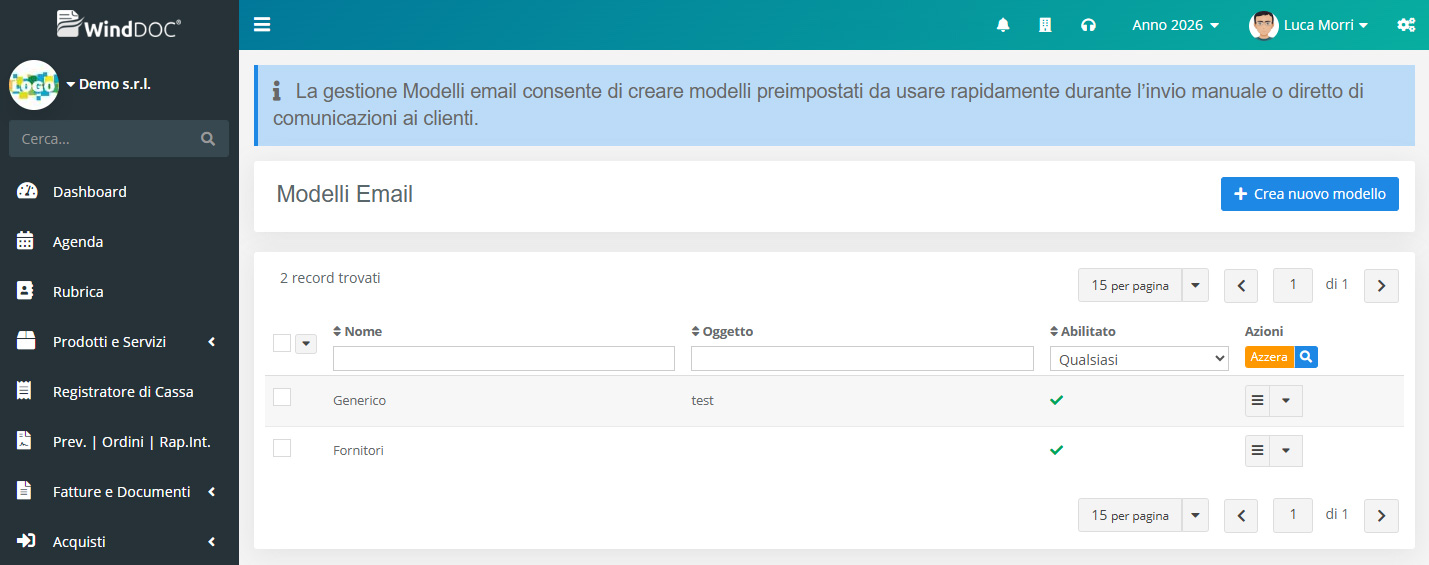
In questa pagina viene visualizzato l’elenco di tutti i modelli creati.
Creare un nuovo modello
Per creare un nuovo modello clicca sul pulsante Crea nuovo modello.
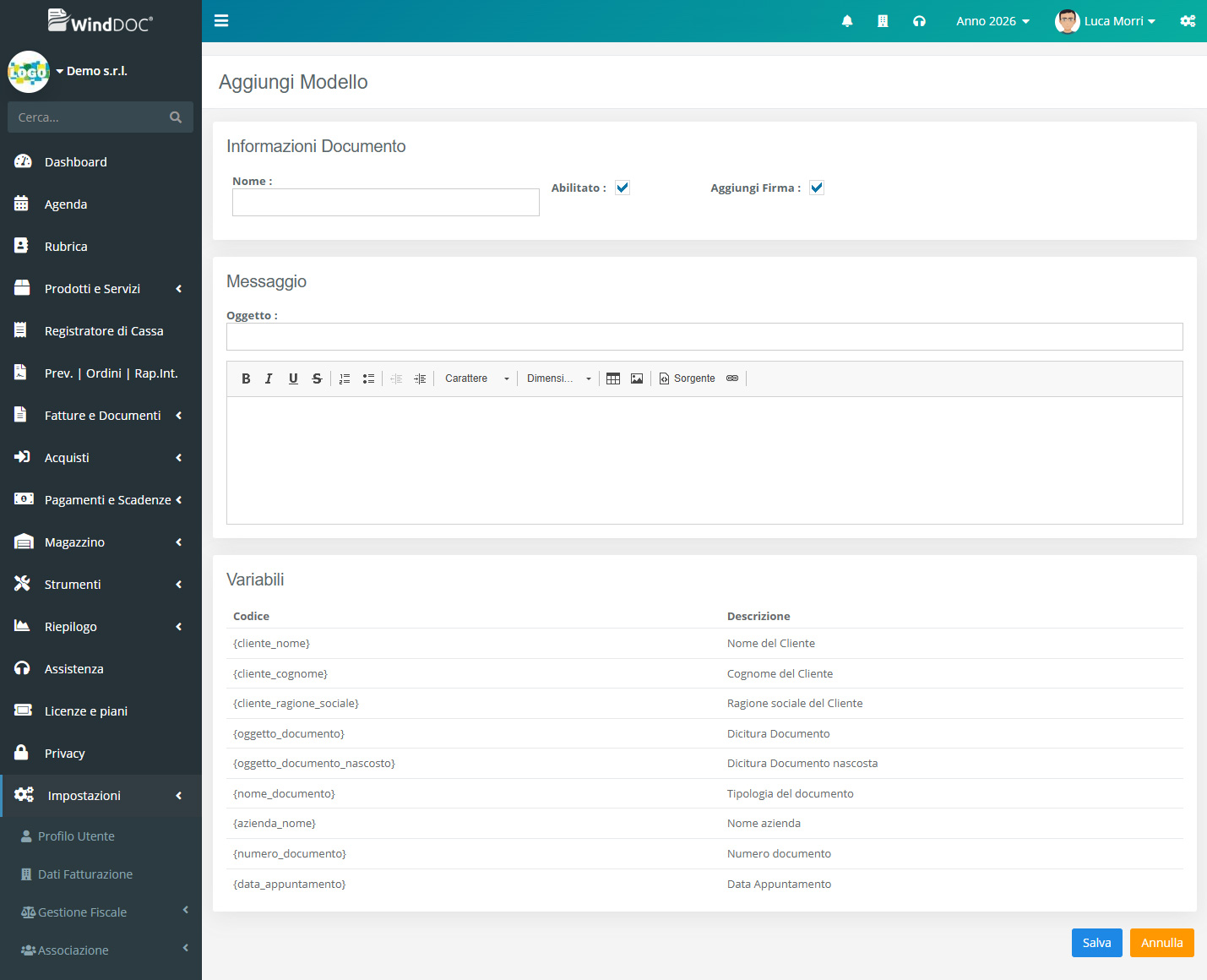
Nella schermata di configurazione è necessario impostare le informazioni del modello.
Nome
Inserisci il nome identificativo del modello.
Il nome è utilizzato internamente in WindDoc per riconoscere il modello e selezionarlo durante l’invio delle email.
Attivo
Indica se il modello deve essere disponibile per l’utilizzo.
Se il modello non è attivo, non sarà possibile selezionarlo durante l’invio di una nuova email.
Aggiungi firma
L’opzione Aggiungi Firma permette di inserire automaticamente nel messaggio la firma email configurata in WindDoc.
La firma viene configurata nella sezione:
Impostazioni → Email → Template Email → Firma
Se l’opzione Aggiungi Firma è attiva, la firma configurata verrà aggiunta automaticamente al modello.
Se invece l’opzione è disattivata, nessuna firma verrà inserita automaticamente e sarà possibile, se necessario, inserire una firma personalizzata direttamente nel modello.
Messaggio
Nella sezione Messaggio puoi definire il contenuto dell’email.
Sono disponibili due campi:
- Oggetto: l’oggetto che verrà utilizzato per l’email;
- Testo: il contenuto del messaggio che verrà inviato al destinatario.
Puoi utilizzare le variabili disponibili per rendere il messaggio personalizzato per ogni destinatario.
Utilizzare le variabili
Nella sezione Variabili viene mostrato l’elenco delle variabili che puoi utilizzare all’interno dell’oggetto e del testo dell’email.
Le variabili vengono sostituite automaticamente da WindDoc con i dati reali del destinatario o del documento.
Ad esempio, inserendo nel messaggio:
Buongiorno {cliente_nome},quando l’email verrà inviata, la variabile {cliente_nome} verrà sostituita automaticamente con il nome del cliente.
Il risultato potrebbe quindi essere:
Buongiorno Mario,L’utilizzo delle variabili permette di creare un unico modello riutilizzabile, evitando di dover modificare manualmente il messaggio ogni volta.
Salvare il modello
Dopo aver completato la configurazione, clicca su Salva per creare il modello email.
Il nuovo modello verrà aggiunto all’elenco dei Modelli Email e sarà disponibile per l’utilizzo.
Utilizzare un modello email
Una volta creato un modello, puoi utilizzarlo direttamente durante l’invio di un’email da WindDoc.
Quando viene aperta la finestra per l’invio di una nuova email, sarà disponibile la sezione Modello.
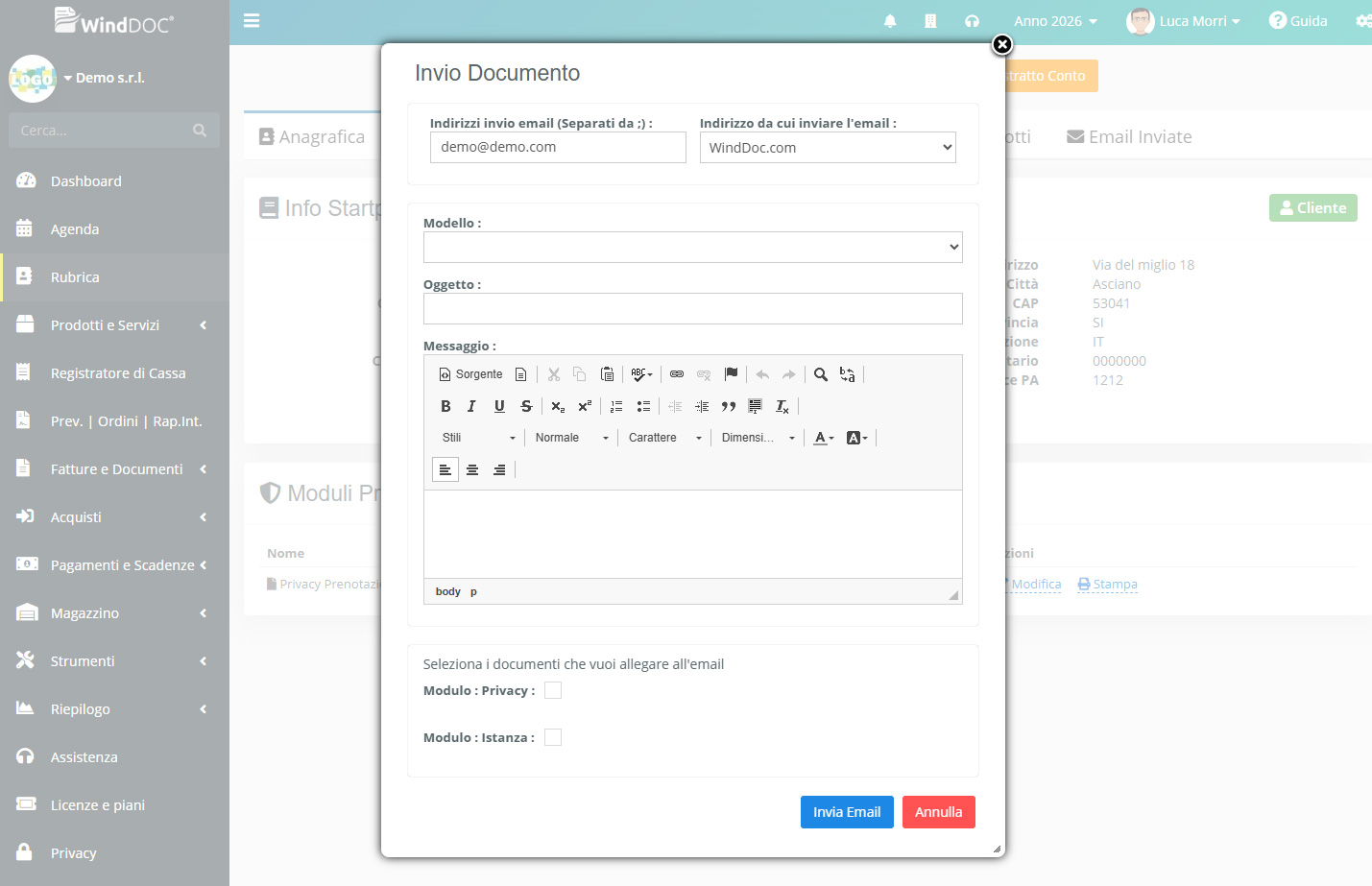
È sufficiente selezionare il modello desiderato per caricare automaticamente:
- l’oggetto dell’email;
- il testo del messaggio;
- la firma, se prevista dalla configurazione del modello.
Il contenuto caricato dal modello può essere eventualmente modificato prima dell’invio.
In questo modo puoi creare una serie di modelli per le comunicazioni che invii più frequentemente, velocizzando la gestione delle email e mantenendo messaggi uniformi e professionali.