Inserimento del DDT nella fattura elettronica
Per alcune tipologie di merce è obbligatorio indicare nella fattura elettronica il riferimento al documento di trasporto (DDT).
Il collegamento con il DDT è richiesto per le fatture contenenti:
- Tipo Merce 1 – Materie Prime;
- Tipo Merce 2 – Servizi Conto Lavoro con Materie Prime;
- Tipo Merce 4 – Beni di Consumo;
- Tipo Merce 7 – Beni Strumentali.
Se la fattura non contiene il riferimento al DDT previsto, il documento verrà rifiutato dai sistemi di controllo.
WindDoc permette di gestire il collegamento al DDT sia automaticamente, utilizzando la procedura consigliata, sia manualmente.
Collegamento automatico del DDT
Il metodo più semplice e sicuro consiste nel creare prima il documento di trasporto e successivamente generare la fattura direttamente dal DDT.
La procedura può essere utilizzata anche nel caso in cui sia necessario fatturare più documenti di trasporto contemporaneamente.
Quando la fattura viene generata dal DDT, WindDoc inserisce automaticamente tutti i riferimenti necessari nella fattura elettronica, evitando errori di compilazione manuale.
Generazione della fattura dal DDT
Per evitare errori nella compilazione dei riferimenti DDT all’interno della fattura elettronica, WindDoc permette di generare direttamente la fattura partendo dal documento di trasporto.
Quando la fattura viene creata dal DDT, il collegamento tra i due documenti viene inserito automaticamente e tutti i dati necessari vengono riportati nella fattura elettronica.
Fatturazione di un singolo DDT
Nel caso in cui sia necessario emettere una fattura relativa ad un solo Documento di Trasporto, è sufficiente accedere al dettaglio del DDT e utilizzare il menu Genera.
Selezionando la voce Fattura, WindDoc creerà automaticamente il documento di fattura collegato al DDT di origine.
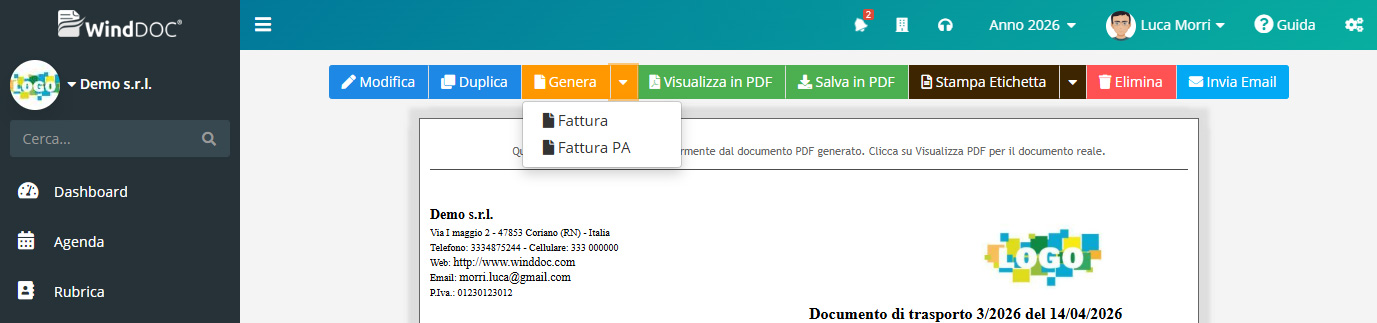
La fattura generata con questa procedura conterrà già il riferimento al documento di trasporto, evitando la necessità di inserire manualmente i dati nella sezione dei campi aggiuntivi della fattura elettronica.
Fatturazione di più DDT in un’unica fattura
Nel caso in cui sia necessario emettere un’unica fattura che comprende più Documenti di Trasporto, è possibile utilizzare la funzione dedicata alla fatturazione multipla dei DDT.
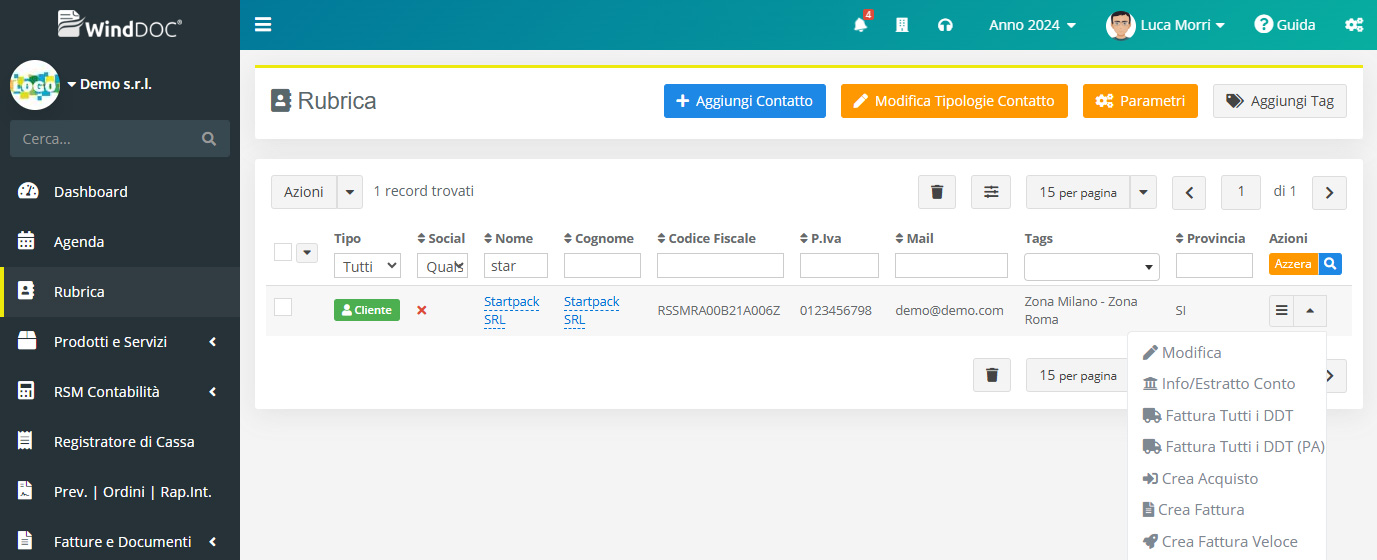
Per procedere è necessario accedere alla Rubrica, ricercare il cliente a cui sono associati i documenti di trasporto e dal menu selezionare la funzione:
Fattura tutti i DDT
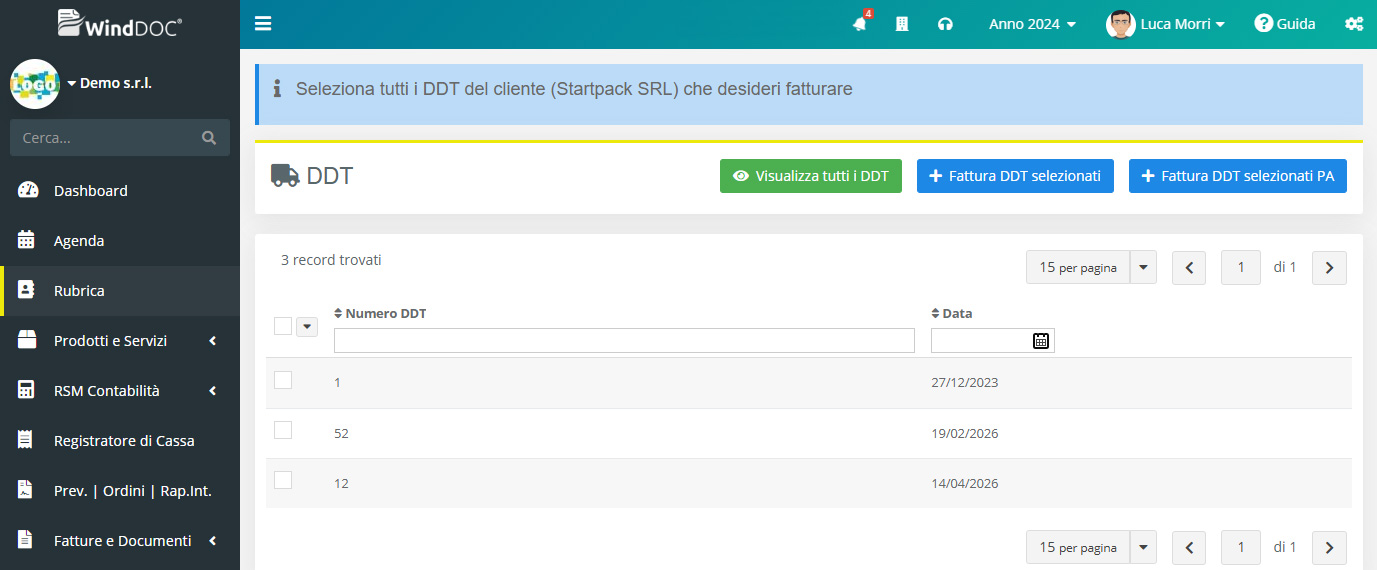
WindDoc mostrerà quindi l’elenco di tutti i DDT del cliente che risultano ancora da fatturare.
È sufficiente selezionare i documenti di trasporto che si desidera includere nella fattura e premere il pulsante:
Fattura DDT Selezionati
Il sistema genererà un’unica fattura collegata a tutti i DDT selezionati, inserendo automaticamente i relativi riferimenti nella fattura elettronica.
Inserimento manuale del DDT
Nel caso in cui la fattura sia stata creata senza partire dal DDT, è possibile inserire manualmente le informazioni richieste.
Prima di procedere è necessario abilitare i campi avanzati della fattura elettronica accedendo al percorso:
Impostazioni → Gestione Fiscale → Fattura Elettronica
e attivando l’opzione:
Attiva i campi avanzati della fattura elettronica
Dopo aver abilitato questa funzione, modificando la fattura sarà disponibile la sezione:
Campi Aggiuntivi Fattura Elettronica
Da questa sezione occorre selezionare:
Inserisci Campo Aggiuntivo → DatiDDT
WindDoc aggiungerà alla fattura una sezione dedicata dove sarà possibile inserire i dati del documento di trasporto.
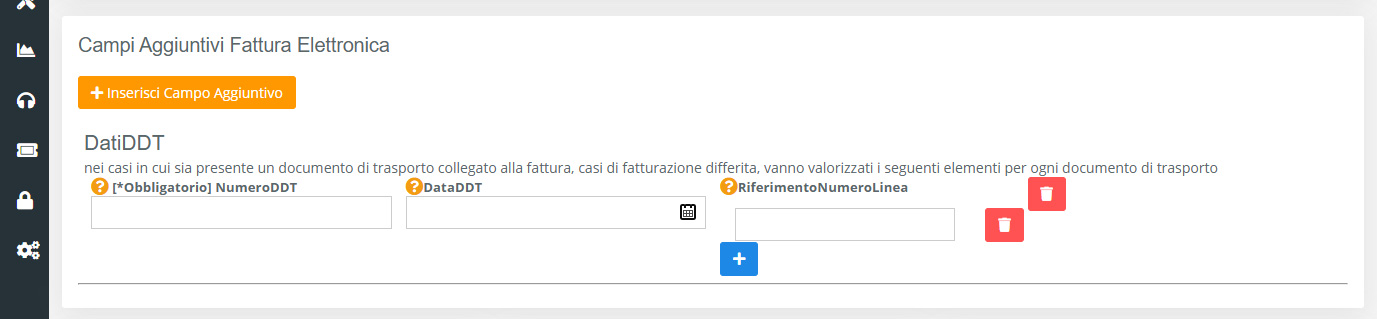
Nel caso in cui la fattura faccia riferimento ad un solo DDT che riguarda tutti i prodotti presenti nel documento, è sufficiente indicare il Numero DDT e la Data DDT.
Quando invece sono presenti più DDT oppure un singolo DDT riguarda solamente alcune righe della fattura, è necessario compilare anche il campo RiferimentoNumeroLinea.
Questo campo permette di indicare a quali prodotti della fattura è associato uno specifico DDT.
Ad esempio, se la fattura contiene tre prodotti:
- riga 1: Pacco 1
- riga 2: Pacco 2
- riga 3: Pacco 3
e il DDT riguarda solamente il primo e il secondo prodotto, sarà necessario creare due campi RiferimentoNumeroLinea ed inserire i valori: 1 e 2
In questo modo il sistema potrà collegare correttamente il documento di trasporto alle relative righe della fattura.