Skip to content
Registrati ora a WindDoc per ricevere un bonus e provare gratuitamente il software in versione Professional per 3 mesi.
WindDoc
Registrati Accedi
  • Piccole imprese
    • Fattura elettronica
    • Gestione prodotti
    • Preventivi
    • Rapportini di Intervento
    • Fatture
    • Software Fattura San Marino
    • Acquisti
    • Magazzino
    • Scadenzario
    • Provvigioni Agenti
    • Appuntamenti
    • Software Prenotazione Online
    • Bilancio
    • CRM
    • Ordini Fornitori
  • Professionisti
    • Regime Forfettario
    • Fatturazione elettronica
    • Fatture
    • Scadenzario
    • Prima Nota
    • Backup fatture
    • Appuntamenti
    • Software Prenotazione Online
    • Artisti
    • Spese Sanitarie
    • CRM
    • Medici / Fisioterapisti / Psicologi
    • Software Fattura San Marino
  • Versioni & Prezzi
  • Info
    • Software
      • Associazioni
      • Medici
    • Integrazioni
      • WooCommerce
      • Magento
      • Prestashop
      • Shopify
      • LearnWorlds
      • PayPal
      • Stripe
      • Satispay
      • SumUp
      • MailChimp
      • MailerLite
      • Brevo
      • Esendex
      • Messagenet
      • API per Developer
    • Blog
    • Manuale utente
    • Commercialisti
Manuale Utente
  • Primo accesso in WindDoc
  • Dashboard
  • Rubrica clienti e fornitori
    • Scheda Cliente
    • Tipologie Contatti
    • Parametri Personalizzati
    • Azioni clienti e fornitori
    • Importazione Contatti
    • Targetizzazione Clienti
  • Documenti Vendita/Acquisto
    • Preventivi e Ordini
    • Rapporti di intervento
    • Fatture e Ricevute
    • Fattura Elettronica
      • Registrazione e Conservazione
      • Fattura Elettronica in WindDoc
      • Fattura Elettronica San Marino
      • Copia di Cortesia
      • Impostazioni Avanzate
      • Autofattura Elettronica
    • Fatture di Acquisto
    • DDT – Documenti di trasporto
    • Ordini Fornitori
    • Template di stampa personalizzati
  • Prodotti, Servizi e Magazzino
    • Prodotti e Servizi
    • Magazzino
      • Ubicazioni
      • Lotti
      • Matricole
      • Prodotti
      • Movimentazione
      • Fabbisogno
      • Valorizzazione
  • Gestione Economica e Contabile
    • Pagamenti E Conti
    • Scadenzario
    • Scontrini
    • Registrazione Tributi
    • Prestazioni Occasionali
    • Prima nota
    • Prima Nota Contabile
    • Registro dei Corrispettivi
    • Registrazione F24
    • Simulazione Iva
    • Centri di Costo e di Ricavo
    • Bilancio
    • Bilancio e Statistiche
    • Provvigioni Agenti
    • Solleciti di pagamento
  • Programma Per Medici
    • Spese Sanitarie
    • Storia Clinica
    • Cartelle Cliniche Digitali
    • Piani Terapeutici
    • Lettore Tessera Sanitaria
  • Personalizzazione e Modelli
    • Account Email
    • Modelli Documenti
    • Carta Intestata
    • Modelli Documenti Precompilati
    • Email Di Sistema Personalizzate
  • Sicurezza e Privacy
    • Gestione Privacy
    • Autenticazione a due fattori
  • Funzioni Avanzate
    • Calcolo Commissioni
    • Multiutenza e Multiazienda
    • Documenti Protocollati
    • Backup Automatico
    • Documenti Ricorrenti
    • Documenti, Avvisi e Scadenze
    • Commesse di Lavorazione
    • Carrello Prodotti
    • Gestione Commercialista
    • Crm : Opportunità, Attività e Compiti
    • Appuntamenti
    • Prenotazione Appuntamenti
    • Gestione Soci e Verbali SRL
  • Integrazioni
    • Google Calendar
    • Pagamenti Automatici
      • PayPal
      • Satispay
      • Stripe
      • SumUp
    • Email Integration
      • Mailchimp
      • MailerLite
      • Brevo
    • SMS
    • LearnWorlds

Registrazione F24

In WindDoc abbiamo realizzato una gestione che consente di inserire e registrare i modelli F24, indicando per ciascuno se risulta saldato o da saldare, così da tenere sotto controllo ogni singola spesa.

La funzione di registrazione degli F24 è disponibile nella sezione Pagamenti e Scadenze → F24.

All’interno di questa schermata viene visualizzato l’elenco di tutti gli F24 già registrati.
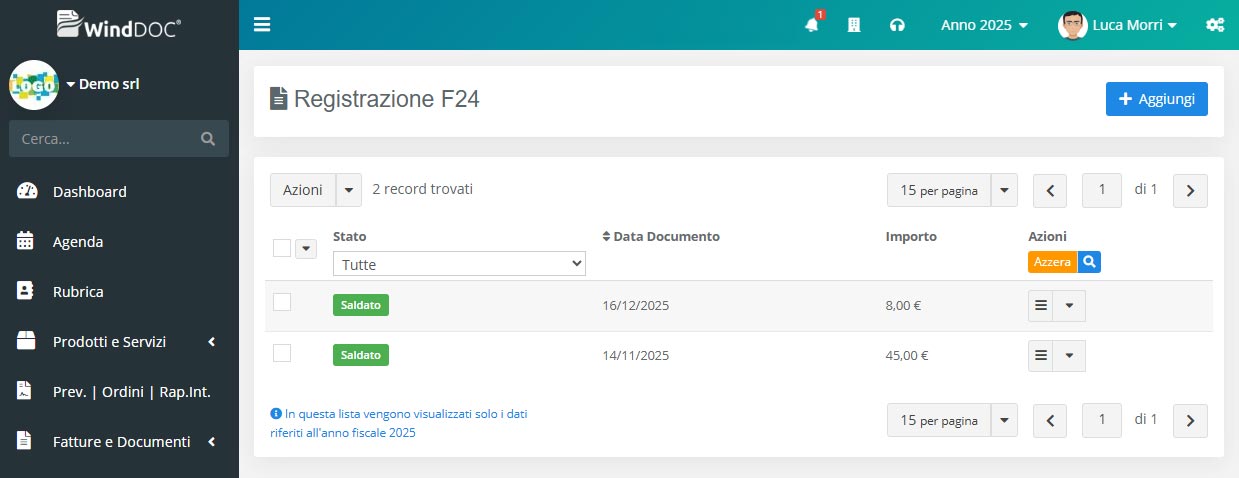
Lista Registrazione F24

Per aggiungere un nuovo documento, fare clic su Aggiungi.
Nella parte superiore della schermata compilare:

  • la data di ricezione dell’F24;
  • il campo Note, dove è possibile inserire eventuali annotazioni interne.
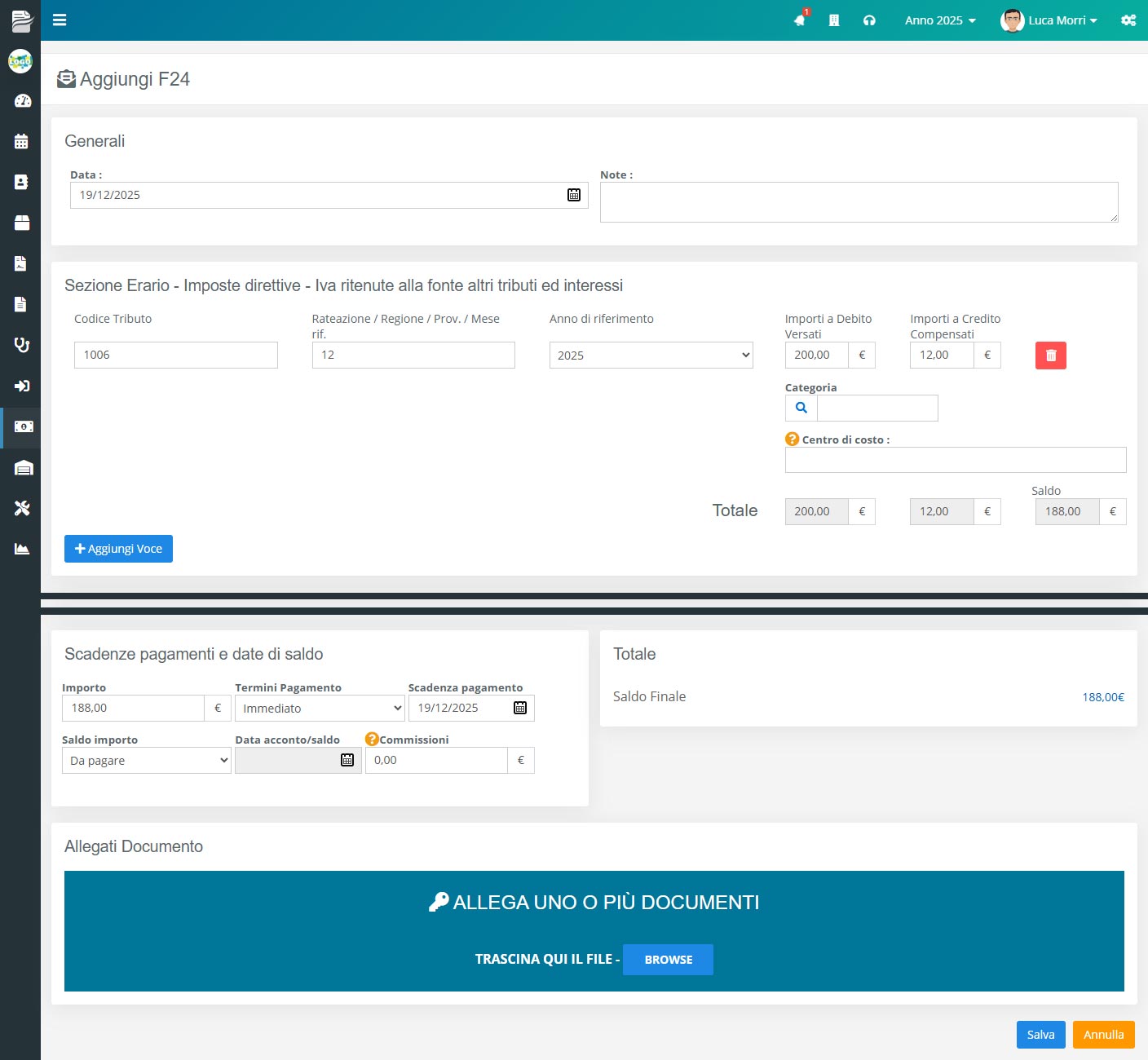
Registrazione F24

La parte inferiore del documento riporta tutte le sezioni previste dal modello F24. In particolare, sono disponibili le seguenti sezioni:

  • Sezione Erario – Imposte dirette, IVA, ritenute alla fonte, altri tributi e interessi
  • Sezione INPS
  • Sezione Regioni
  • Sezione IMU e altri tributi locali
  • Sezione altri enti previdenziali e assicurativi – INAIL
  • Altro

Per ciascuna sezione è presente il pulsante Aggiungi, che consente di inserire una nuova riga di compilazione.

All’interno di ogni sezione sarà necessario compilare i campi richiesti, come ad esempio:

  • Codice tributo
  • Anno di riferimento
  • Codice sede
  • altri dati specifici della sezione selezionata

Per ogni riga è inoltre disponibile l’inserimento degli importi a debito e degli importi a credito, che dovranno essere compilati secondo quanto riportato sull’F24.

Infine, per ogni sezione aggiunta, è obbligatorio indicare la categoria di acquisto a cui la voce fa riferimento. Questa informazione è necessaria per una corretta rendicontazione e per l’inserimento della spesa a bilancio nella categoria appropriata.

Compilazione automatica

All’inserimento del codice tributo o della causale contributo, WindDoc compila automaticamente il campo Categoria, recuperando l’ultima registrazione effettuata per lo stesso codice.

Questa funzionalità consente di semplificare e velocizzare l’inserimento dei dati, riducendo il rischio di errori di classificazione.

Codici tributo particolari

Desideriamo porre particolare attenzione su alcuni codici tributo che, in fase di registrazione, richiedono una gestione specifica in WindDoc.

Codice tributo 1040 – Ritenute su redditi di lavoro autonomo

Il codice tributo 1040, da inserire nella Sezione Erario, rappresenta il versamento delle ritenute d’acconto relative alle fatture di acquisto.

In WindDoc, quando si registra una fattura di acquisto con ritenuta, il sistema consente già di indicare la modalità di gestione del pagamento della ritenuta stessa. È quindi possibile procedere in due modalità alternative:

  • Contrassegnare la ritenuta come pagata direttamente nella fattura di acquisto, senza effettuare la registrazione nell’F24.
  • Impostare la ritenuta come “Da non contabilizzare” nella fattura di acquisto e registrare successivamente la ritenuta tramite il modello F24.
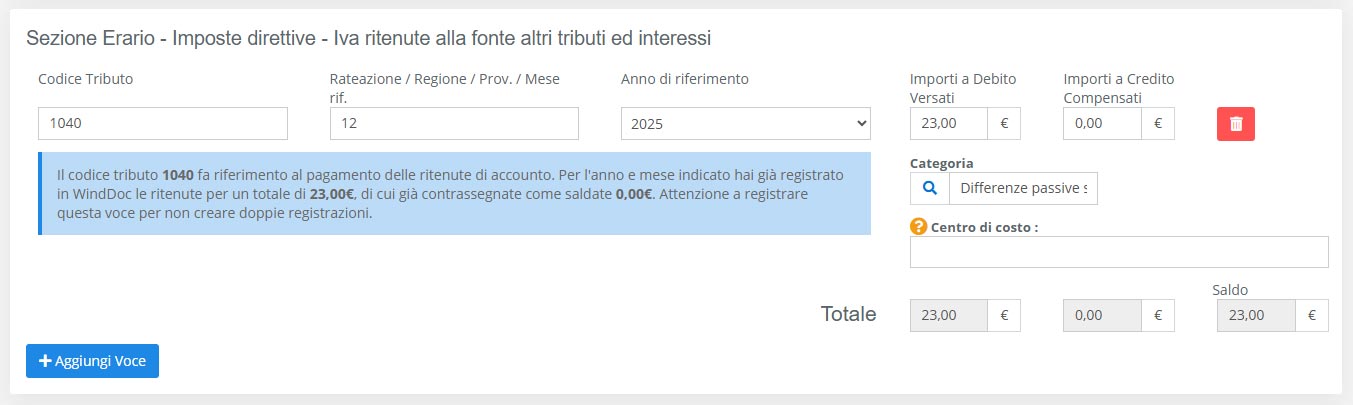
Registrazione F24 : Codice 1040 Ritenute di Acconto

In modo automatico, quando in WindDoc viene inserito il codice tributo 1040 e vengono indicati mese e anno di riferimento, il sistema visualizza un avviso informativo che indica il numero di ritenute registrate in WindDoc e quali di queste risultano contrassegnate come saldate. Questo avviso consente di monitorare correttamente il versamento e verificare che le fatture di acquisto siano state registrate in modo coerente.

Codice tributo 6099 – Versamento IVA da dichiarazione annuale

Il codice tributo 6099, da inserire nella Sezione Erario, rappresenta il versamento IVA sulla base della dichiarazione annuale.

Si tratta dell’importo di IVA a credito residuo di fine anno, destinato alla compensazione con altri tributi, oppure al pagamento degli stessi.

È importante registrare correttamente questo codice poiché, grazie al collegamento con la gestione Simulazione IVA (vedere guida dedicata), consente di tenere sotto controllo l’IVA disponibile in compensazione e verificare quanta IVA risulta ancora non utilizzata.

WindDoc

WindDOC è un marchio registrato
©all right reserved
GMV SOFTWARE S.R.L.S
P.Iva 04343400406
info@winddoc.com
  • Versioni
  • Privacy
  • Cookie
  • Termini e condizioni
  • Chi siamo
  • WindDoc for Developer
  • Fattura Elettronica
  • Piccole imprese
  • Professionisti
  • Aggiornamenti WindDoc
   

Scrivici su WhatsApp