Autenticazione a Due Fattori (2FA)
L’autenticazione a due fattori (2FA) è una funzionalità di sicurezza che permette di proteggere il tuo account WindDoc da accessi non autorizzati.
Una volta attivata, per accedere a WindDoc non sarà sufficiente inserire email e password: dovrai confermare la tua identità inserendo anche un codice temporaneo di 6 cifre, ricevuto via email oppure generato da un’app di autenticazione installata sul tuo smartphone o PC.
Questo ulteriore livello di protezione rende più difficile accedere al tuo account anche nel caso in cui qualcuno venisse a conoscenza della tua password.
Attivazione dell’autenticazione a due fattori
Per attivare la 2FA su WindDoc, accedi al tuo account e segui questo percorso:
Impostazioni → Profilo Utente → Accesso e Sicurezza
Individua l’opzione “Attiva Autenticazione a Due Fattori” e clicca sul pulsante dedicato. Si avvierà una procedura guidata che ti accompagnerà nei passaggi necessari per completare la configurazione.

A questo punto potrai scegliere tra due modalità di autenticazione:
- Tramite email: riceverai un codice temporaneo di 6 cifre all’indirizzo email associato al tuo account.
- Tramite app: utilizzerai un’applicazione di autenticazione per generare un codice temporaneo direttamente sul tuo dispositivo.
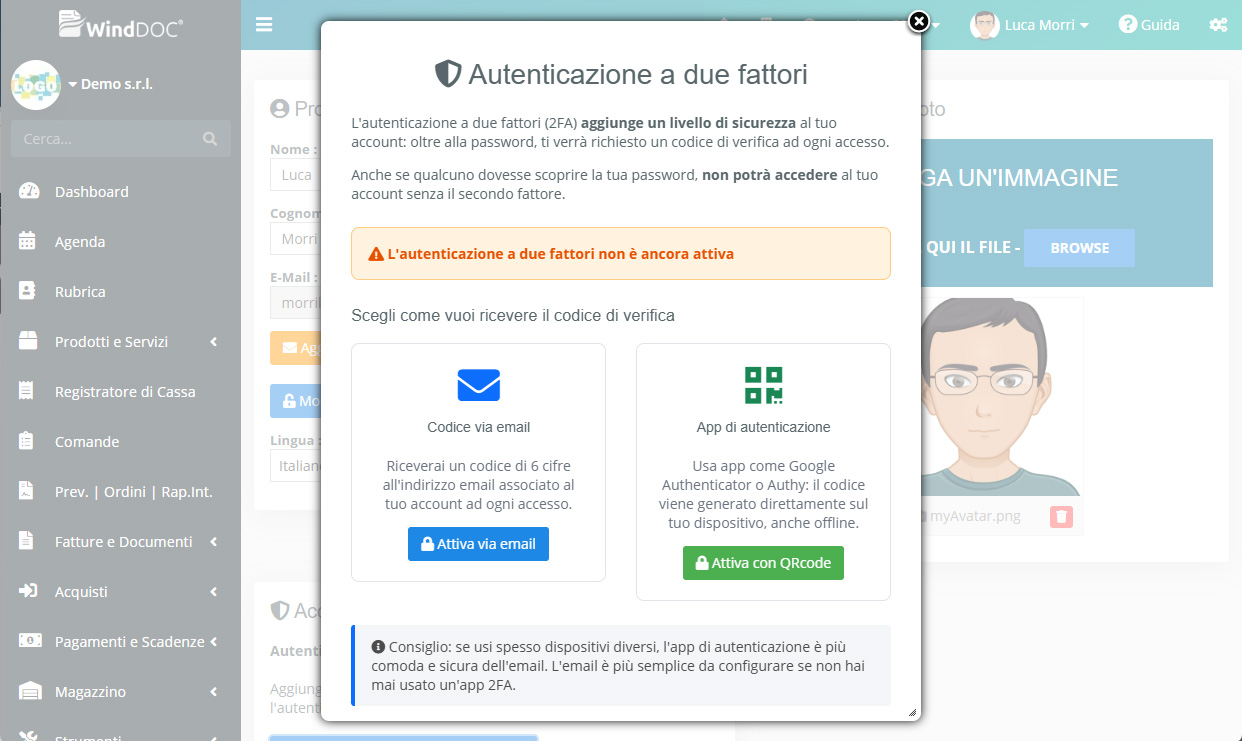
Quale modalità scegliere?
L’autenticazione tramite app è generalmente consigliata perché consente di generare i codici anche senza una connessione Internet. L’autenticazione tramite email è invece una soluzione semplice da configurare, soprattutto se non utilizzi già un’app dedicata.
Autenticazione tramite email
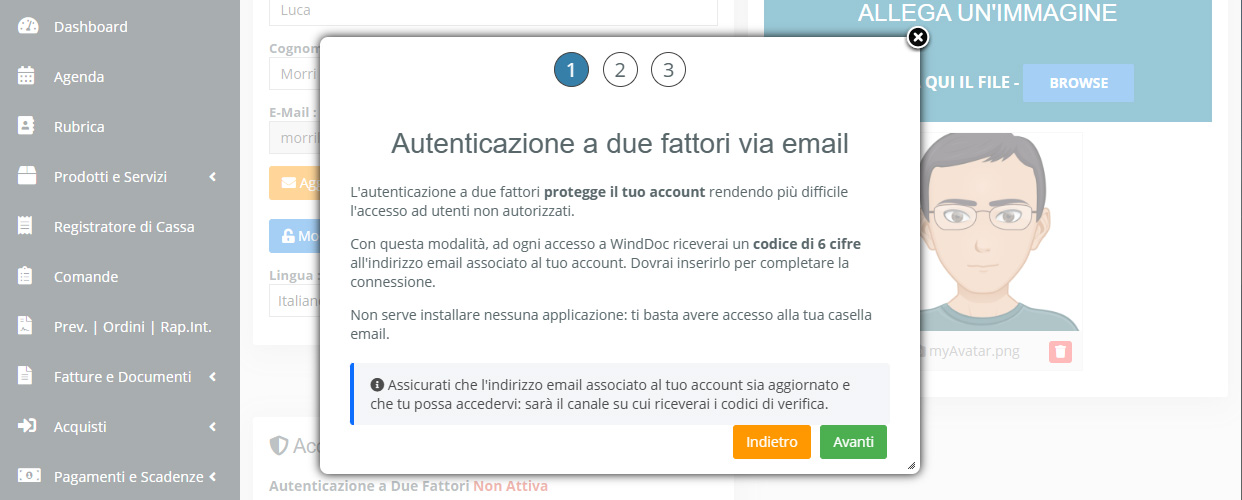
Scegliendo questa modalità, WindDoc invierà un codice di verifica di 6 cifre all’indirizzo email associato al tuo account.
Per completare l’attivazione:
- Nella schermata iniziale della procedura, leggi le informazioni relative all’autenticazione tramite email e clicca su “Avanti”.
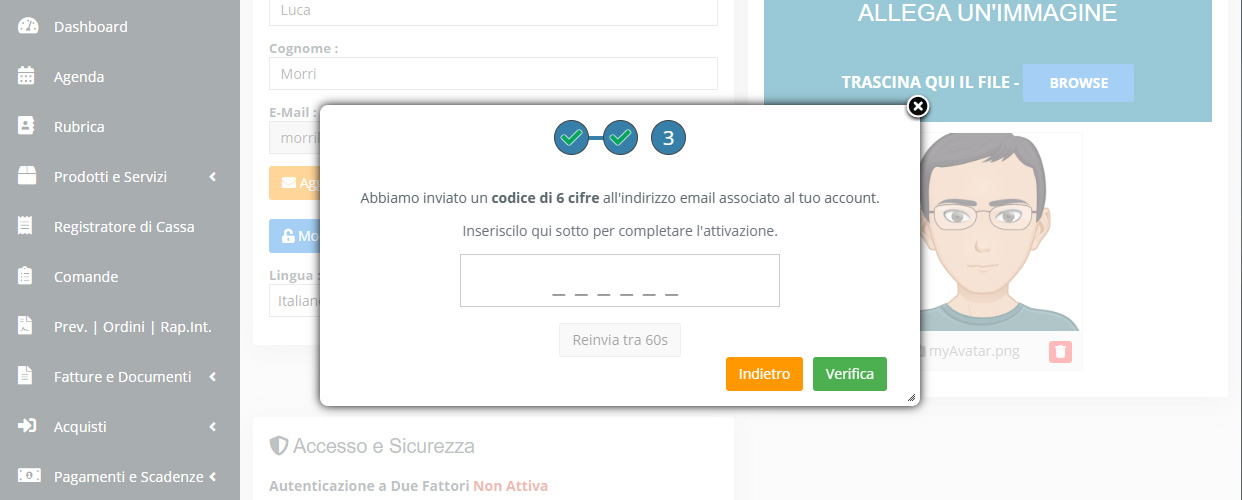
- WindDoc invierà un’email contenente il codice di verifica.
- Inserisci il codice ricevuto nell’apposito campo e clicca su “Verifica”.
Il codice ha una validità di 2 minuti.
Se non ricevi l’email, puoi richiedere un nuovo codice tramite il pulsante “Reinvia Codice”, disponibile dopo 60 secondi.
Autenticazione tramite app
Scegliendo questa modalità, potrai generare i codici di verifica tramite un’applicazione di autenticazione installata sul tuo smartphone o PC.
Quale app di autenticazione utilizzare
Per utilizzare questa modalità, è necessario installare un’app compatibile con la generazione di codici temporanei per l’autenticazione a due fattori.
Di seguito trovi alcune applicazioni disponibili per i principali dispositivi.
Android
iPhone e iPad
Google Chrome
Configurazione dell’app
Dopo aver selezionato l’autenticazione tramite app, segui questi passaggi:
- Nella schermata introduttiva, leggi le informazioni sulla procedura e clicca su “Avanti”.
- WindDoc mostrerà un QR Code e un codice alfanumerico, chiamato anche token.
- Apri l’app di autenticazione e aggiungi un nuovo account. Puoi farlo scansionando il QR Code oppure inserendo manualmente il token, se previsto dall’app.
- L’app inizierà a generare codici temporanei di 6 cifre, che cambiano automaticamente a intervalli regolari.
- Inserisci in WindDoc il codice visualizzato nell’app e clicca su “Verifica”.
WindDoc controllerà la validità del codice inserito. Se la verifica va a buon fine, l’autenticazione a due fattori verrà attivata sul tuo account.


Attenzione: conserva l’accesso alla tua app di autenticazione.
Se cambi smartphone, perdi il dispositivo o non riesci più ad accedere all’app, potresti non essere in grado di generare i codici necessari per entrare in WindDoc.
Per ridurre questo rischio, ti consigliamo di scegliere un’app che supporti il backup o la sincronizzazione dei dati di autenticazione e di verificare che questa funzione sia configurata correttamente. In alternativa, segui le procedure di recupero messe a disposizione dall’app utilizzata.
Accesso a WindDoc con la 2FA attiva
Dopo aver attivato l’autenticazione a due fattori, la procedura di accesso a WindDoc prevede un passaggio aggiuntivo.
- Inserisci il tuo indirizzo email e la password nella schermata di login.
- Nella schermata successiva, inserisci il codice temporaneo di 6 cifre:
- se hai scelto l’autenticazione tramite email, utilizza il codice ricevuto;
- se hai scelto l’autenticazione tramite app, utilizza il codice generato dall’applicazione.
- Completa la verifica per accedere al tuo account.
Una volta verificato correttamente il codice, potrai utilizzare WindDoc normalmente.
L’autenticazione a due fattori aggiunge un importante livello di protezione al tuo account, contribuendo a salvaguardare i dati e le informazioni della tua attività.
