
Integrazione Brevo con WindDoc
In questa guida vediamo come configurare l’integrazione tra WindDoc e Brevo, il servizio di email marketing che permette di gestire i contatti e realizzare campagne di newsletter, email e SMS.
Grazie a questa integrazione, i contatti, i fornitori e i soci presenti nella sezione Rubrica di WindDoc possono essere sincronizzati automaticamente con il vostro account Brevo.
La sincronizzazione permette di mantenere aggiornati i dati dei contatti, trasferire i campi personalizzati e organizzare gli iscritti attraverso le liste di Brevo, semplificando la gestione delle vostre campagne di comunicazione.
1. Recuperare la API Key di Brevo
Per prima cosa accedi alla tua gestione di Brevo.
Dal menu in alto a destra, clicca sul tuo nome e successivamente seleziona Impostazioni.
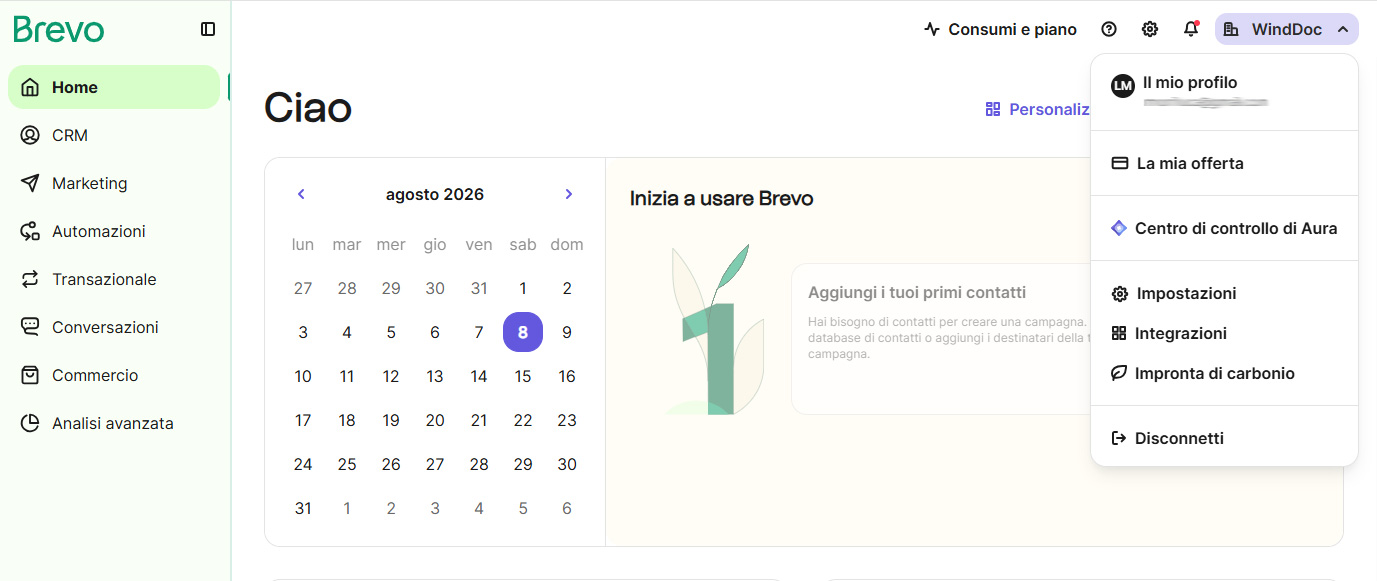
Nel menu presente sulla sinistra:
- Clicca su SMTP e API.
- Seleziona Chiavi API e MCP.
- Clicca sul pulsante Genera una nuova chiave API.
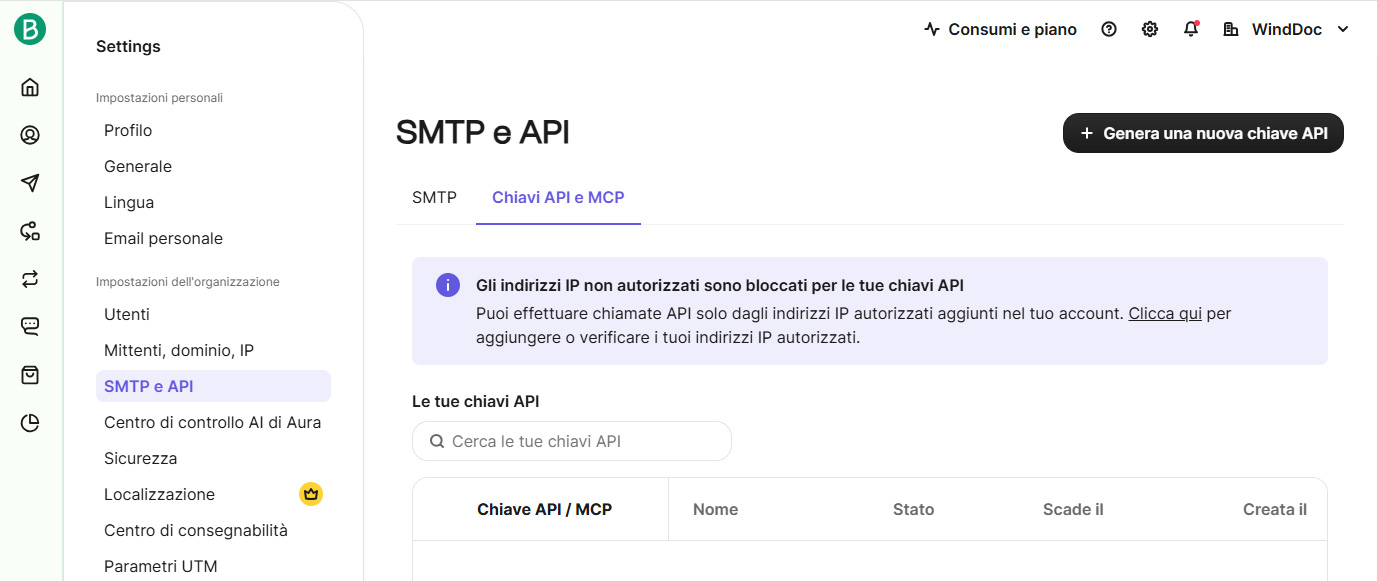
Verrà visualizzata una schermata nella quale dovrai configurare la nuova chiave.
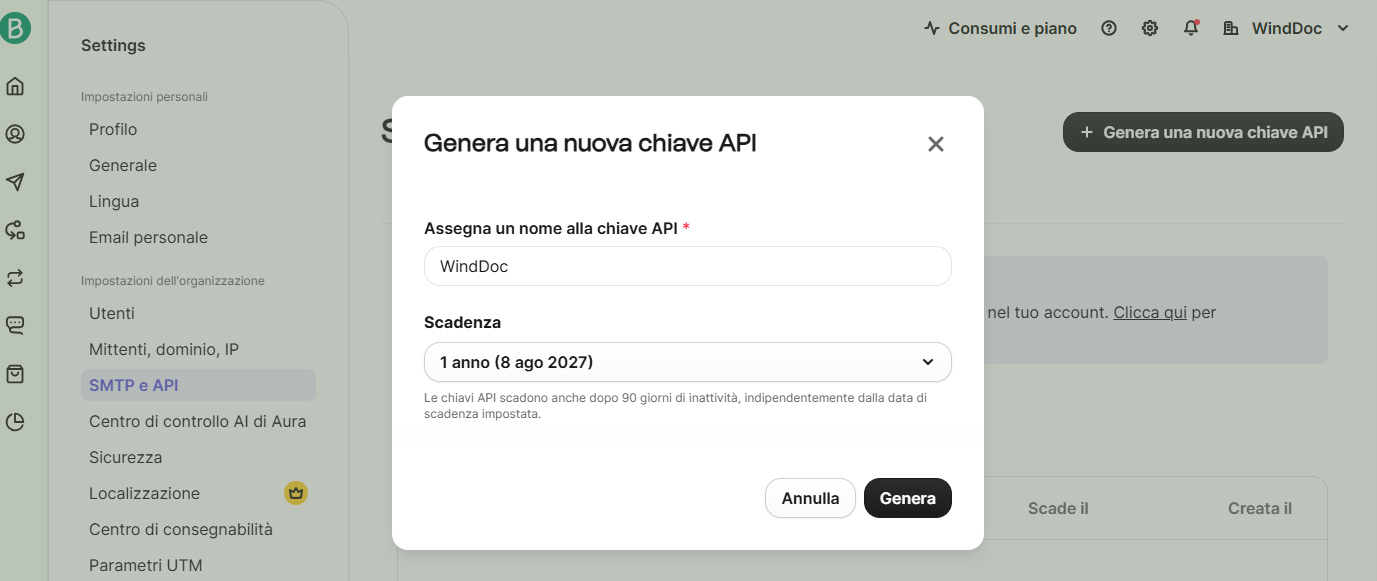
Nome della chiave
Nel campo Assegna un nome alla chiave API inserisci un nome che ti permetta di riconoscere facilmente a cosa serve la chiave.
Ad esempio:
WindDoc
Scadenza della chiave
Imposta la scadenza della chiave API.
Ti consigliamo di selezionare Nessuna scadenza, in modo da evitare che la chiave diventi inutilizzabile in futuro e che sia necessario ricordarsi di generarne una nuova.
Attenzione: una chiave API senza scadenza deve essere conservata con cura, perché consente di autorizzare l’accesso tramite le API di Brevo.
Una volta completata la configurazione, clicca su Genera.
Brevo mostrerà quindi la nuova chiave API.
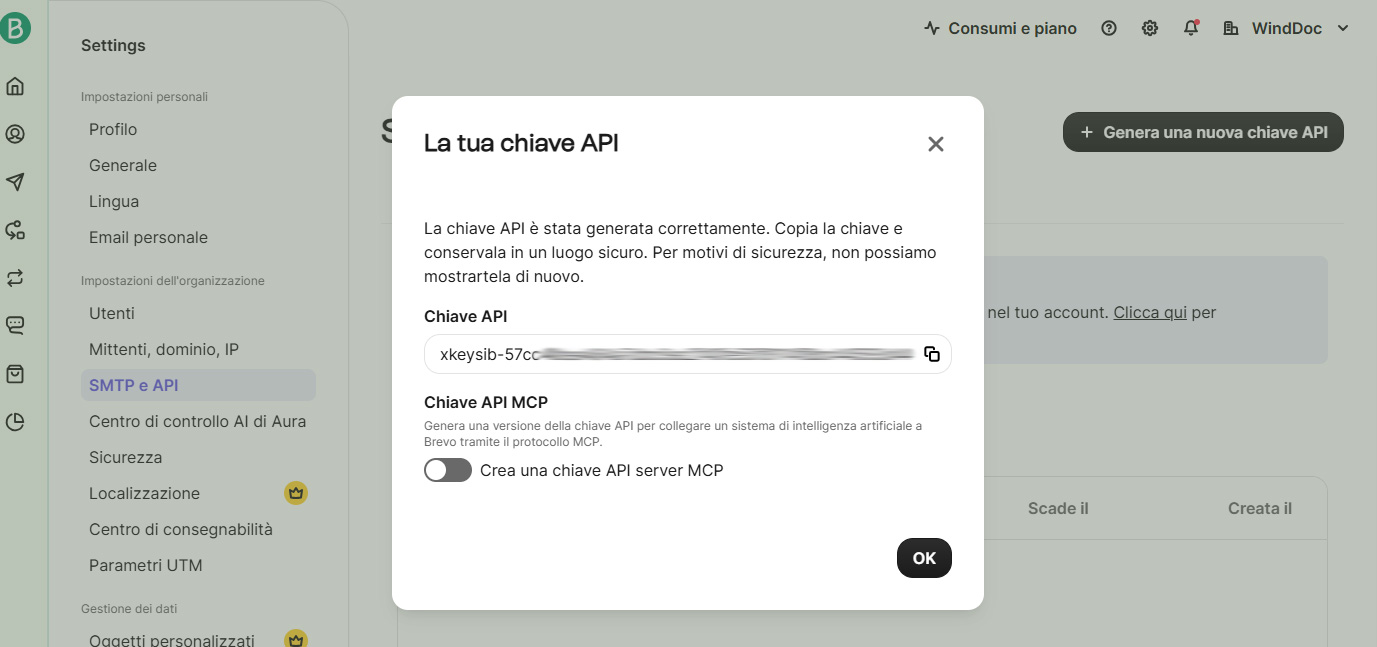
Copia e salva la chiave in un luogo sicuro. La chiave dovrà essere inserita successivamente nella configurazione dell’integrazione in WindDoc.
2. Configurare Brevo in WindDoc
Per configurare l’integrazione, accedete a WindDoc e raggiungete la sezione:
Impostazioni → Integrazioni → Email Marketing
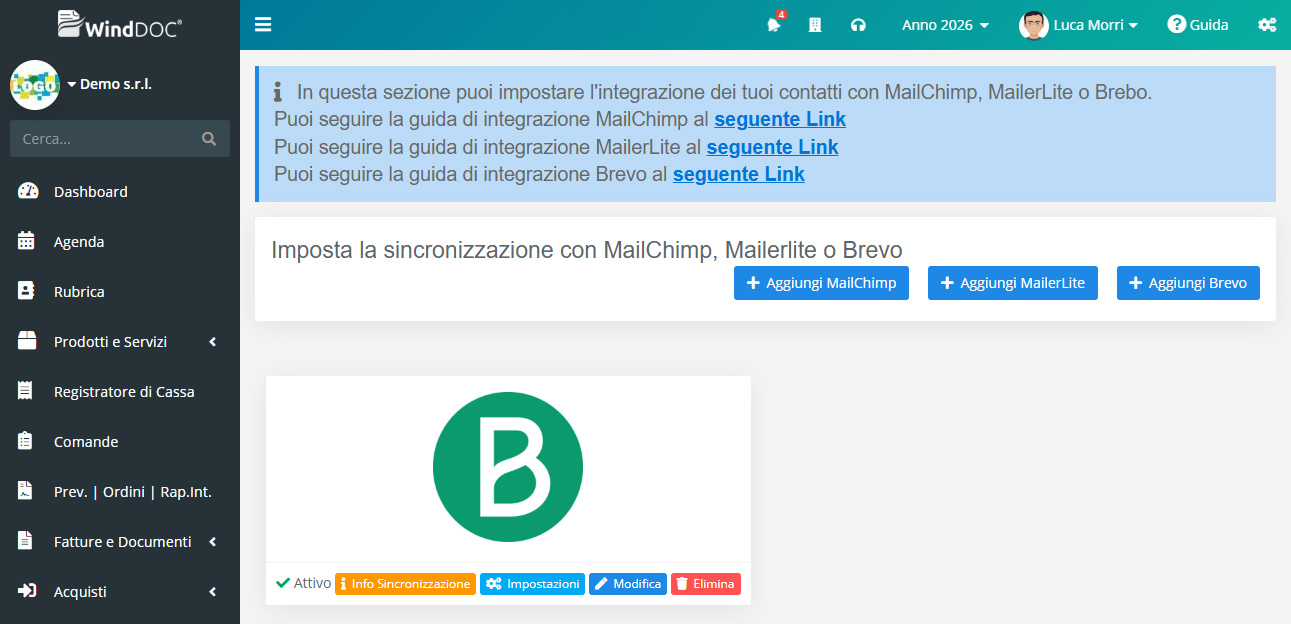
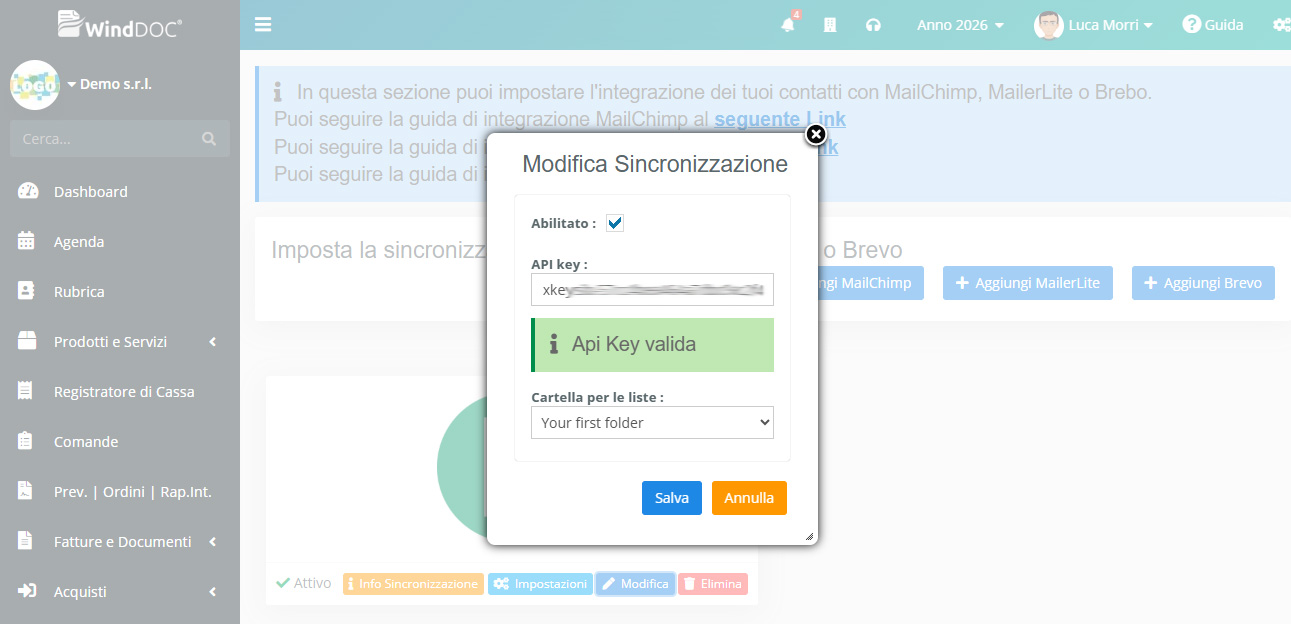
Cliccate sul pulsante Aggiungi Brevo.
Nel campo API Key inserite la chiave precedentemente generata su Brevo.
Se la chiave è corretta, WindDoc mostrerà un messaggio di conferma.
Infine, selezionate dall’apposito menu a tendina la Lista di Brevo sulla quale desiderate sincronizzare i vostri contatti.
Completata questa operazione, l’integrazione sarà configurata e potrete procedere con la gestione della sincronizzazione.
3. Come funziona l’integrazione
Una volta completata la configurazione, la sincronizzazione tra WindDoc e Brevo avviene automaticamente.
Nella sezione Rubrica di WindDoc è disponibile un campo denominato Iscrizione Newsletter, che permette di indicare quali contatti devono essere sincronizzati con Brevo.
Sincronizzazione dei contatti
Tutti i contatti presenti nella Rubrica di WindDoc con l’opzione Iscrizione Newsletter attiva vengono sincronizzati automaticamente con Brevo.
La sincronizzazione riguarda:
- I nuovi contatti inseriti in WindDoc.
- Le modifiche apportate ai dati dei contatti già sincronizzati.
- I contatti per i quali è attiva l’opzione Iscrizione Newsletter.
Se viene inserito un nuovo contatto con Iscrizione Newsletter attiva, questo verrà aggiunto automaticamente alla lista selezionata in Brevo. Eventuali modifiche successive ai suoi dati verranno sincronizzate automaticamente.
Disattivando l’opzione Iscrizione Newsletter, il contatto non verrà più considerato per la sincronizzazione.
In questo modo potete gestire direttamente dalla Rubrica di WindDoc quali contatti sincronizzare, lasciando al sistema il compito di mantenere aggiornate le informazioni su Brevo.
Iscrizione Newsletter predefinita
È possibile impostare il campo Iscrizione Newsletter come attivo automaticamente per tutti i nuovi contatti inseriti nella Rubrica.
Per configurare questa impostazione, accedete alla sezione:
Impostazioni → Configurazione → Gestione moduli
All’interno del modulo Rubrica, cliccate su Modifica e attivate l’opzione Flag Iscrizione Newsletter attivo.
Da questo momento, per i nuovi contatti inseriti nella Rubrica, il campo Iscrizione Newsletter sarà attivo automaticamente.
4. Organizzazione dei contatti in Brevo
I contatti sincronizzati da WindDoc vengono organizzati attraverso le Liste di Brevo.
Le liste permettono di classificare i contatti e suddividerli in differenti categorie, facilitando la gestione delle campagne di email marketing.
In WindDoc la classificazione dei contatti avviene attraverso i Tag della Rubrica. Durante la sincronizzazione, questi Tag possono essere utilizzati per creare e alimentare le corrispondenti liste in Brevo.
Lista principale
Durante la sincronizzazione viene utilizzata una lista principale denominata WindDoc, nella quale vengono inseriti i contatti sincronizzati.
Sincronizzazione dei Tag della Rubrica
Se in WindDoc vengono utilizzati anche i Tag (guida alla gestione dei Tag), è possibile sincronizzarli automaticamente con Brevo.
Per ogni Tag presente in WindDoc verrà creata la corrispondente lista in Brevo e i contatti associati a quel Tag verranno inseriti nella relativa lista.
Ad esempio, se in WindDoc sono presenti i Tag:
- Cliente
- Professionista
- Rivenditore
In Brevo verranno create le corrispondenti liste e i contatti verranno automaticamente inseriti nelle liste di appartenenza.
Un contatto può appartenere contemporaneamente a più liste. In questo modo è possibile mantenere diverse classificazioni dello stesso contatto senza dover creare anagrafiche separate.
Questa organizzazione permette di segmentare i contatti in base alle informazioni presenti in WindDoc e realizzare campagne di marketing più mirate, inviando comunicazioni differenti in base alla tipologia o agli interessi dei destinatari.
Nota: l’integrazione permette di gestire direttamente dalla Rubrica di WindDoc quali contatti devono essere sincronizzati con Brevo. Prima di inviare comunicazioni di marketing, assicuratevi di aver raccolto e gestito correttamente il consenso alla ricezione delle comunicazioni, nel rispetto della normativa applicabile.
5. Personalizzazione dei campi da sincronizzare
WindDoc permette di configurare quali informazioni dei contatti sincronizzare con Brevo, scegliendo i campi da trasferire e le modalità di gestione delle liste.
Tramite il pulsante Impostazioni è possibile accedere alle opzioni di personalizzazione della sincronizzazione.
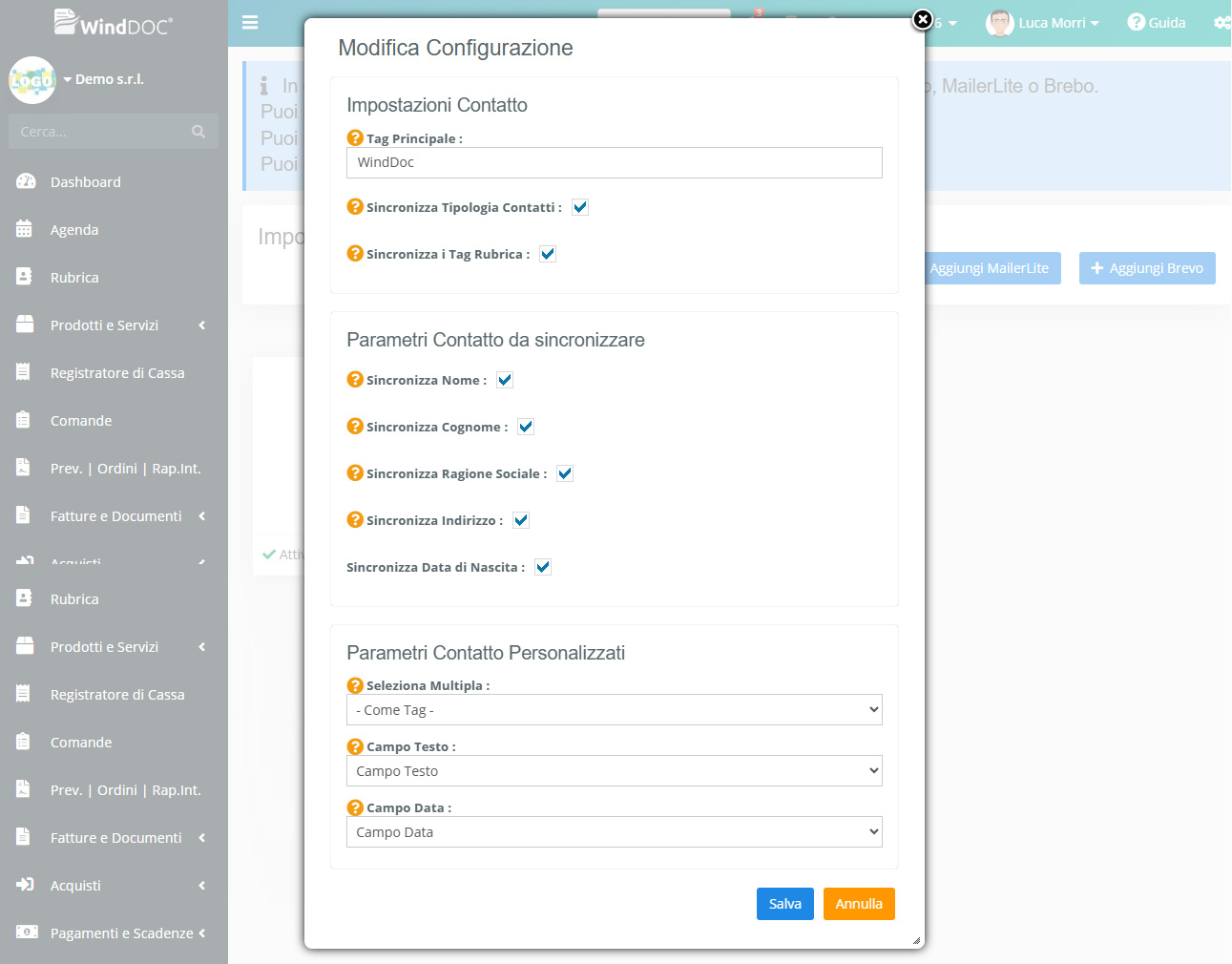
Impostazioni generali
In questa sezione è possibile configurare alcune opzioni generali relative alla sincronizzazione dei contatti.
Lista principale
È possibile definire la lista principale alla quale assegnare tutti i contatti sincronizzati da WindDoc.
Di default viene utilizzato il nome WindDoc. Potete modificarlo inserendo un nome diverso oppure lasciare il campo vuoto se non desiderate utilizzare questa funzione.
In Brevo verrà utilizzata una lista con il nome indicato.
Sincronizza Tipologia Contatti
Attivando questa opzione, WindDoc creerà automaticamente una lista in Brevo per ogni tipologia di contatto presente nella Rubrica.
Ad esempio, potranno essere create liste come:
- Contatto
- Fornitore
- Lead
- Le altre tipologie di contatto eventualmente create in WindDoc.
In questo modo potrete organizzare automaticamente i contatti in Brevo in base alla loro tipologia.
Per maggiori informazioni, consultate la guida alla creazione delle tipologie di contatto.
Sincronizza i Tag Rubrica
Attivando questa opzione, verranno sincronizzati anche i Tag associati ai clienti nella Rubrica di WindDoc.
Per ogni Tag utilizzato in WindDoc verrà creata la corrispondente lista in Brevo, nella quale saranno inseriti i relativi contatti.
Per maggiori informazioni, consultate la guida alla creazione e gestione dei Tag.
Parametri contatto da sincronizzare
Nella sezione Parametri Contatto da sincronizzare potete scegliere quali informazioni dei contatti trasferire a Brevo.
È possibile selezionare, ad esempio:
- Nome.
- Cognome.
- Indirizzo.
- Data di nascita.
- Gli altri dati disponibili nella Rubrica.
In questo modo potete decidere quali informazioni rendere disponibili all’interno di Brevo, evitando di sincronizzare campi che non vi interessano.
Parametri contatto personalizzati
Se in WindDoc avete attivato la gestione dei parametri personalizzati dei contatti e avete creato dei campi aggiuntivi in Brevo, potete associarli tra loro attraverso la sezione Parametri Contatto Personalizzati.
In questo modo, i dati inseriti nei campi personalizzati di WindDoc verranno trasferiti nei corrispondenti campi di Brevo.
Per i parametri di tipo elenco disponibili in WindDoc, è possibile utilizzare anche l’opzione Come Tag, che permette di sincronizzare il valore del parametro come lista di Brevo anziché come campo personalizzato.
Ad esempio, se avete creato in WindDoc un parametro personalizzato per indicare la categoria professionale di un contatto, potete utilizzare questa opzione per organizzare automaticamente i contatti nelle relative liste di Brevo.
Attenzione: la sincronizzazione dei parametri aggiuntivi potrebbe generare errori se i campi non sono configurati correttamente. Verificate che la tipologia del campo impostata in WindDoc corrisponda a quella del relativo attributo creato in Brevo.
Parametri socio (solo per le associazioni)
Per gli account WindDoc di tipo Associazione è disponibile anche la sezione Parametri Socio, che permette di scegliere quali informazioni relative ai soci sincronizzare con Brevo.
È possibile sincronizzare:
- Stato del socio: indica se il socio è attivo oppure se ha la quota associativa scaduta.
- Carica: sincronizza la carica ricoperta dal socio all’interno dell’associazione.
- Tag: sincronizza i Tag associati al socio.
La carica, lo stato del socio e i Tag vengono gestiti in Brevo attraverso le relative liste.
Per lo stato del socio è possibile personalizzare i nomi delle liste da utilizzare per distinguere i soci con quota valida da quelli con quota scaduta.
Di default vengono utilizzati i seguenti nomi:
- WindDoc-Socio-Quota-Valida
- WindDoc-Socio-Quota-Scaduta
Queste liste permettono di distinguere facilmente i soci in regola con il pagamento della quota associativa da quelli che devono ancora rinnovare l’iscrizione.
Parametri socio personalizzati
Nella sezione Parametri Socio Personalizzati potete configurare la sincronizzazione di eventuali campi aggiuntivi relativi ai soci.
Le modalità di configurazione sono le stesse descritte in precedenza per i parametri contatto personalizzati.
Anche in questo caso è importante verificare che la tipologia dei campi configurati in WindDoc corrisponda a quella dei relativi attributi presenti in Brevo.
6. Stato della sincronizzazione
WindDoc mette a disposizione uno strumento per verificare lo stato della sincronizzazione dei contatti con Brevo.
Tramite il pulsante Info Sincronizzazione è possibile consultare l’elenco di tutti i contatti che sono stati sincronizzati o che sono in attesa di sincronizzazione.
Per ogni contatto vengono mostrate la data di sincronizzazione e lo stato dell’operazione.
Gli stati disponibili sono:
- In Sincronizzazione: il contatto è attualmente in fase di sincronizzazione.
- API Key Non Valida: la chiave API utilizzata per il collegamento non è più valida. Potrebbe essere stata eliminata oppure non essere più utilizzabile. È necessario verificare la chiave e, se necessario, generarne una nuova per ripristinare la sincronizzazione.
- Sincronizzato: il contatto è stato sincronizzato correttamente con Brevo.
- Errore: si è verificato un problema durante la sincronizzazione. Cliccando sul relativo record è possibile visualizzare il motivo dell’errore e individuare la causa del problema.
Questa sezione è particolarmente utile per controllare il corretto funzionamento dell’integrazione e individuare eventuali problemi nella trasmissione dei dati.