
Integrazione MailerLite con WindDoc
In questa guida vediamo come configurare l’integrazione tra WindDoc e MailerLite, il servizio di email marketing che permette di gestire i contatti e realizzare campagne di newsletter.
Grazie a questa integrazione, i contatti, i fornitori e i soci presenti nella sezione Rubrica di WindDoc possono essere sincronizzati automaticamente con il vostro account MailerLite.
La sincronizzazione permette di mantenere aggiornati i dati dei contatti, trasferire i campi personalizzati e organizzare gli iscritti attraverso i gruppi di MailerLite, semplificando la gestione delle vostre campagne di comunicazione.
1. Recuperare la API Key di MailerLite
La prima operazione da effettuare è generare una API Key (token) di MailerLite, necessaria per consentire a WindDoc di collegarsi al vostro account.
Accedete al vostro account MailerLite e seguite questi passaggi:
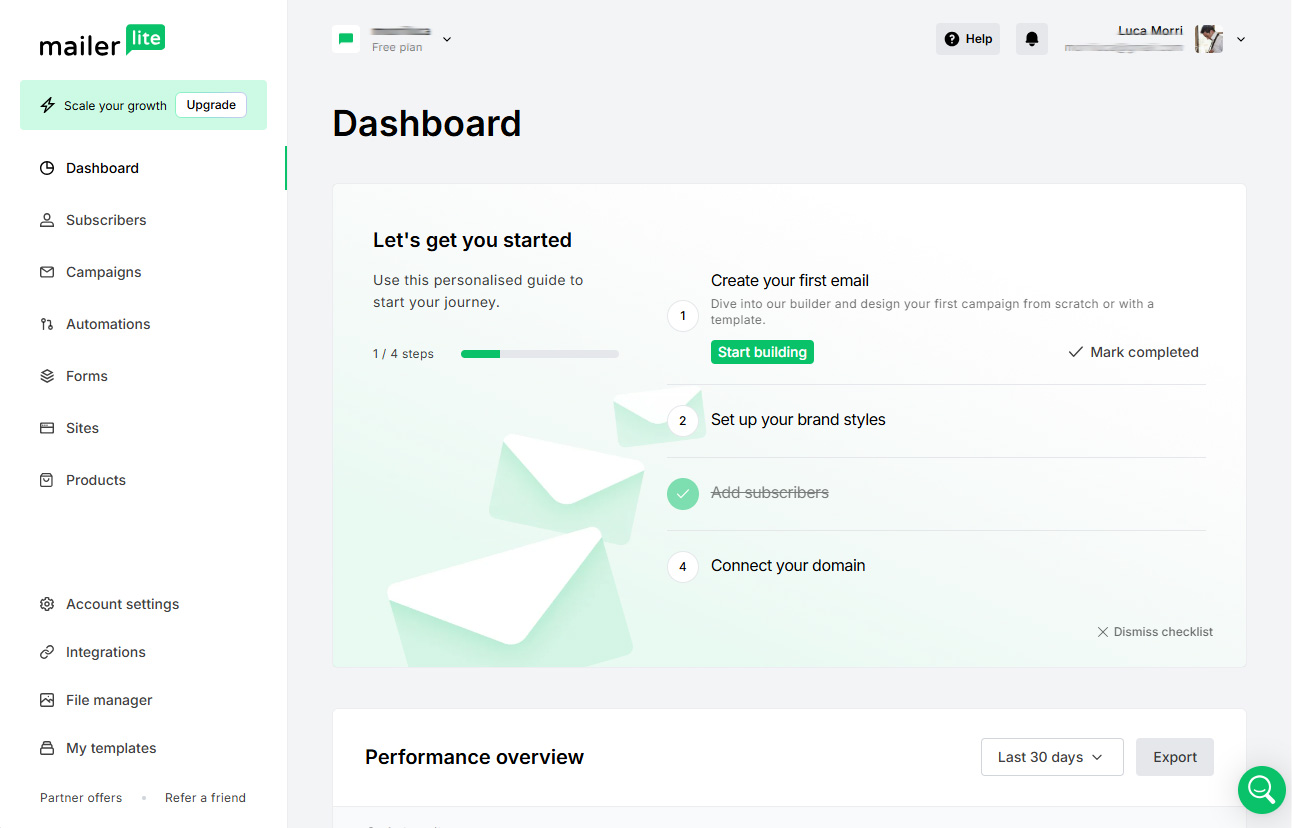
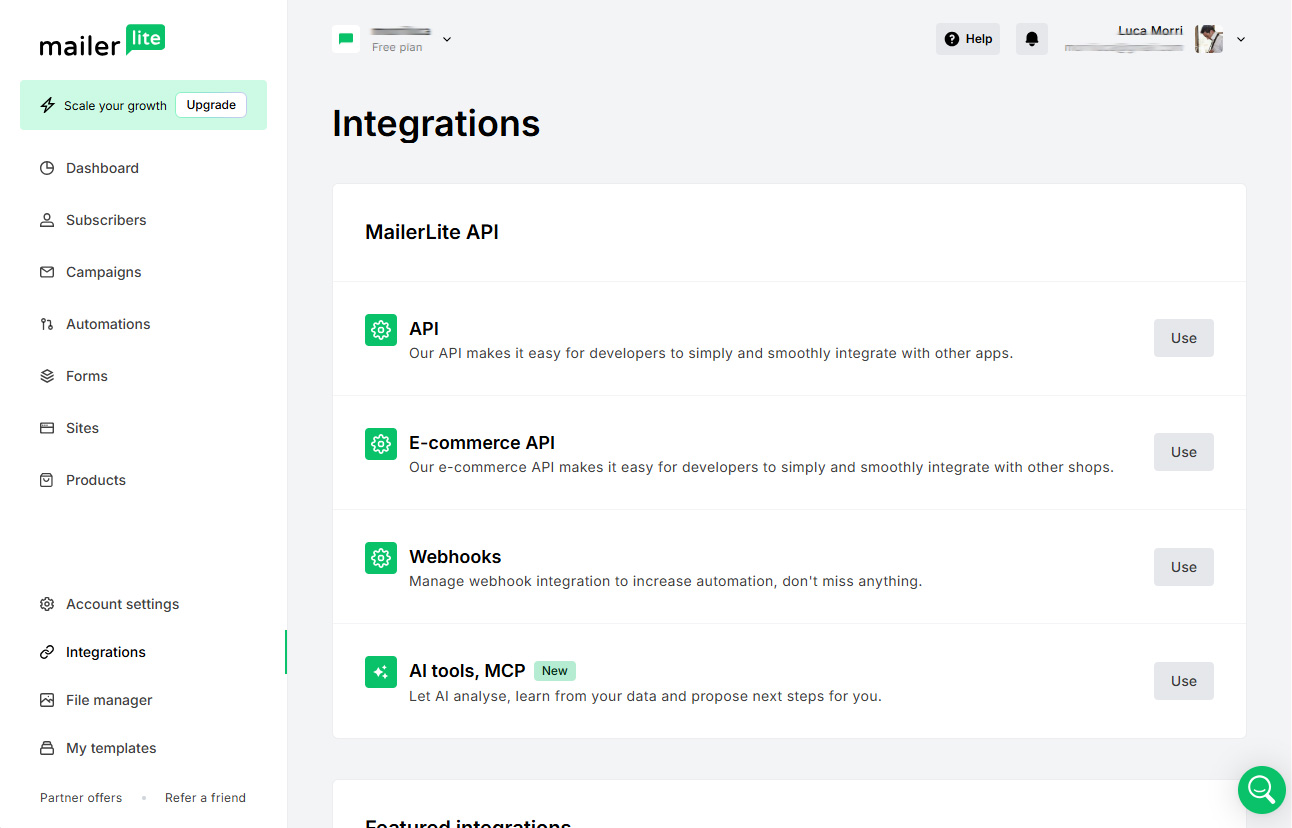
- Dal menu laterale sinistro, cliccate sulla voce Integrations.
- Individuate la sezione API e cliccate sul pulsante Use.
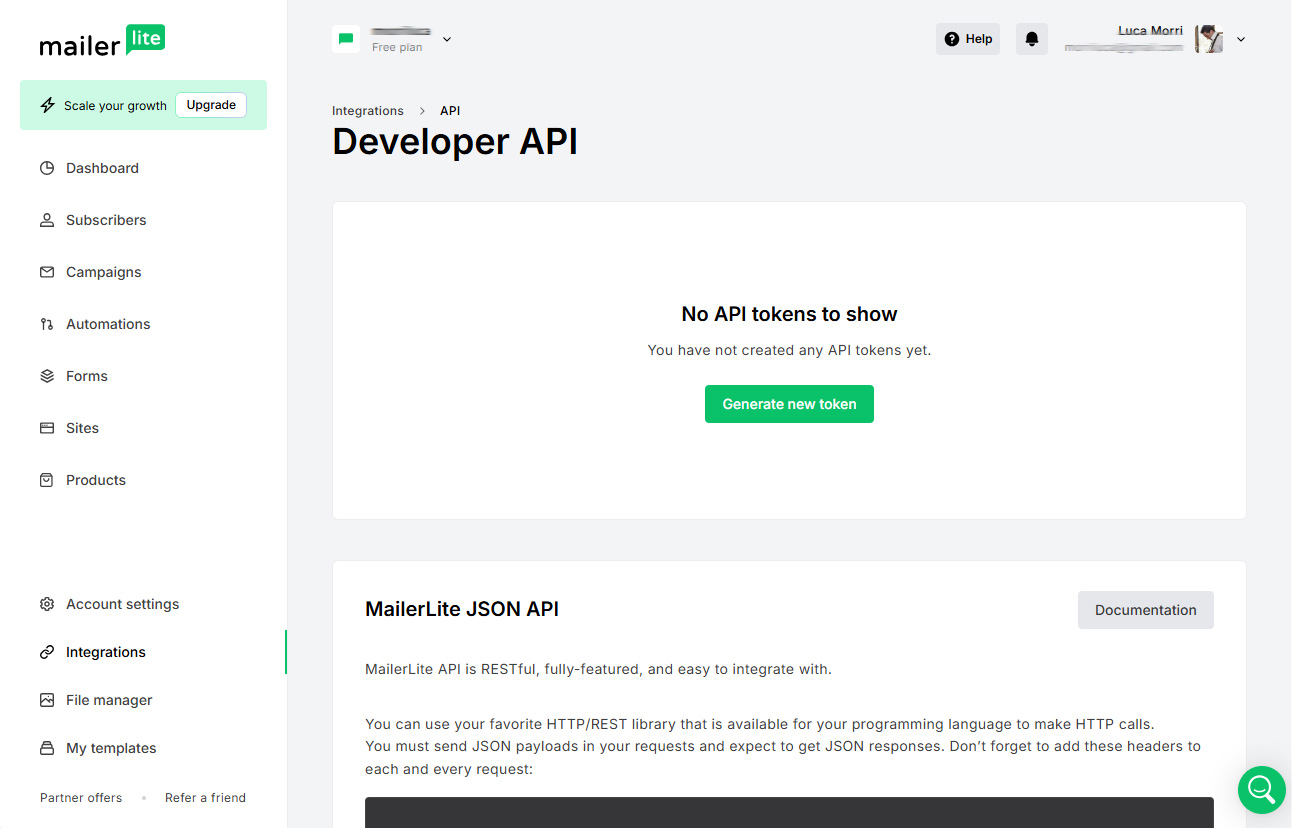
- Cliccate su Generate new token.
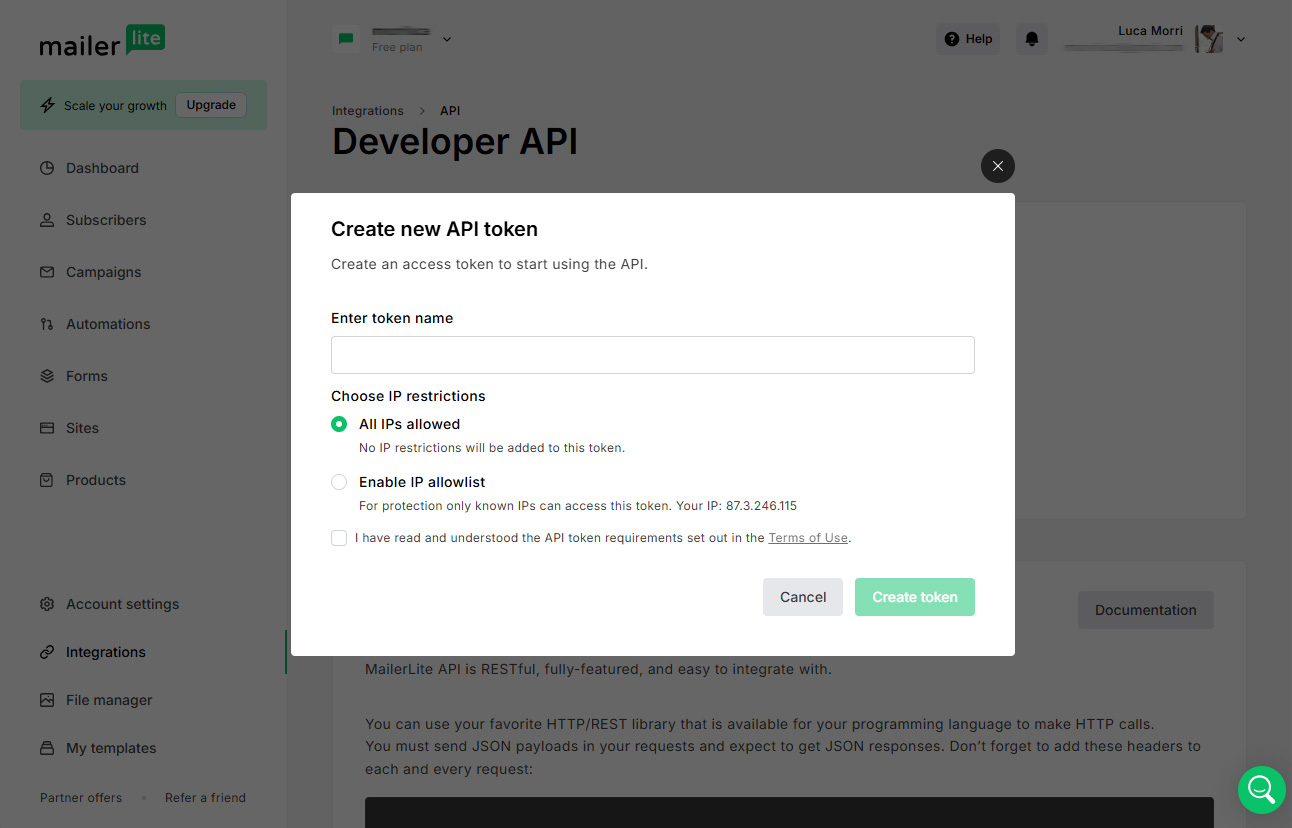
- Nella finestra che si apre, inserite un nome da assegnare al token, ad esempio WindDoc.
A questo punto potete scegliere come gestire le autorizzazioni di accesso tramite IP:
- All IPs allowed: lasciare attiva questa opzione per consentire l’utilizzo del token da qualsiasi indirizzo IP.
- Enable IP allowlist: attivare questa opzione se desiderate consentire l’utilizzo del token esclusivamente dall’indirizzo IP di WindDoc. In questo caso, inserite il seguente indirizzo IP: 185.31.65.195.
Per procedere, spuntate la casella I have read and understood the API token requirements set out in the e cliccate sul pulsante Create Token.
MailerLite genererà quindi il vostro token API e lo mostrerà a video.
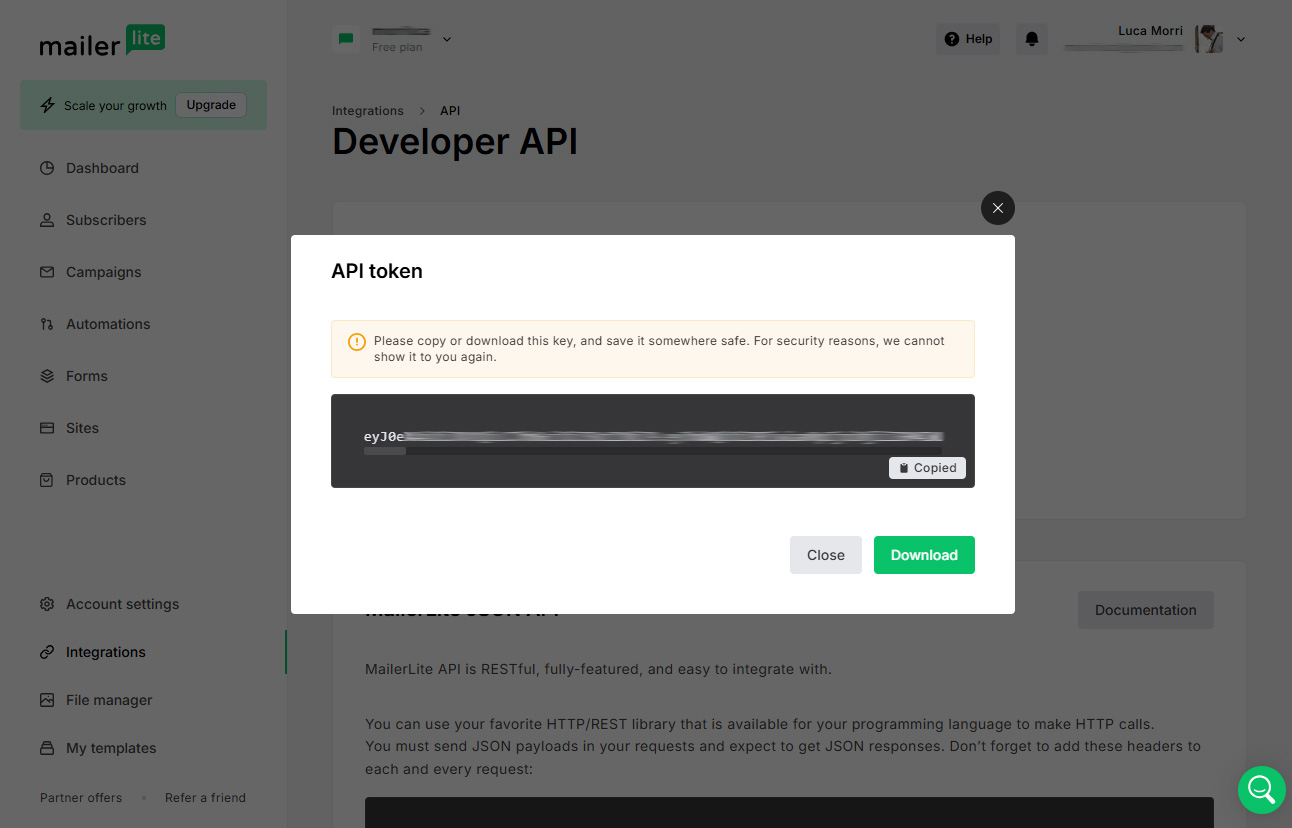
Importante: copiate subito il token e conservatelo temporaneamente, perché dovrete inserirlo in WindDoc. Una volta chiusa questa finestra, il token non sarà più visualizzabile e, in caso di necessità, dovrete generarne uno nuovo.
2. Configurare MailerLite in WindDoc
Per configurare l’integrazione, accedete a WindDoc e raggiungete la sezione:
Impostazioni → Integrazioni → Email Marketing
Cliccate sul pulsante Aggiungi MailerLite.
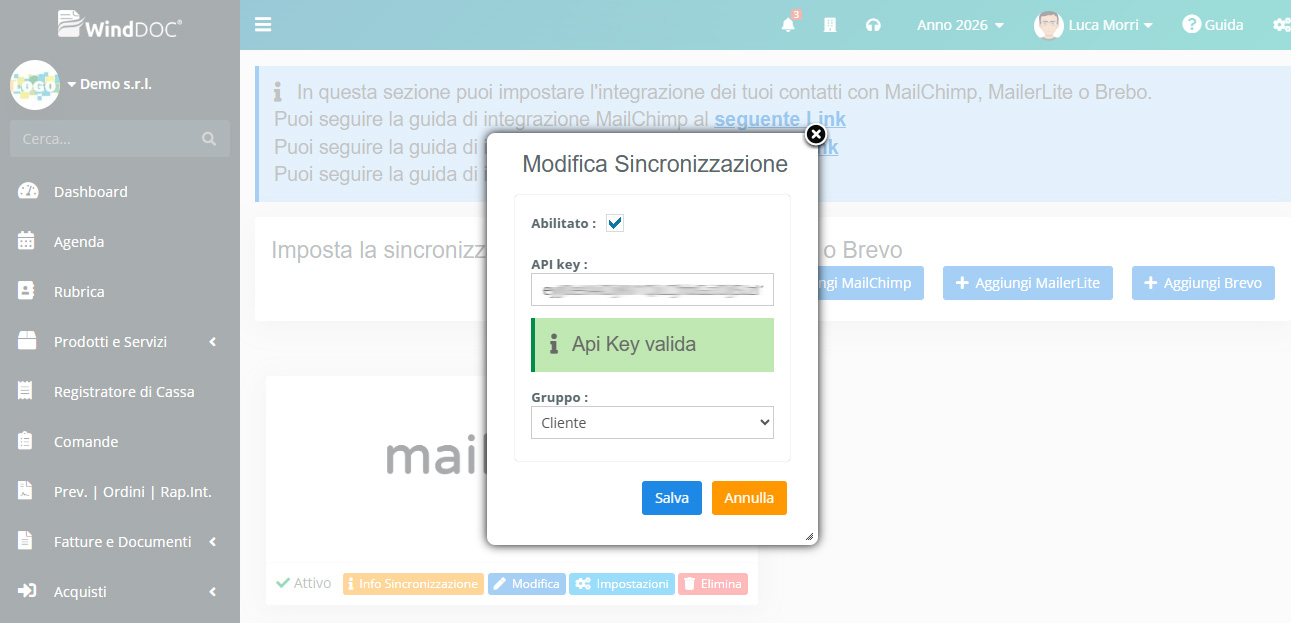
Nel campo API Key inserite il token precedentemente generato su MailerLite.
Se il token è corretto, WindDoc mostrerà un messaggio di conferma.
Infine, selezionate dall’apposito menu a tendina il Gruppo di MailerLite sul quale desiderate sincronizzare i vostri contatti.
Completata questa operazione, l’integrazione sarà configurata e potrete procedere con la gestione della sincronizzazione.
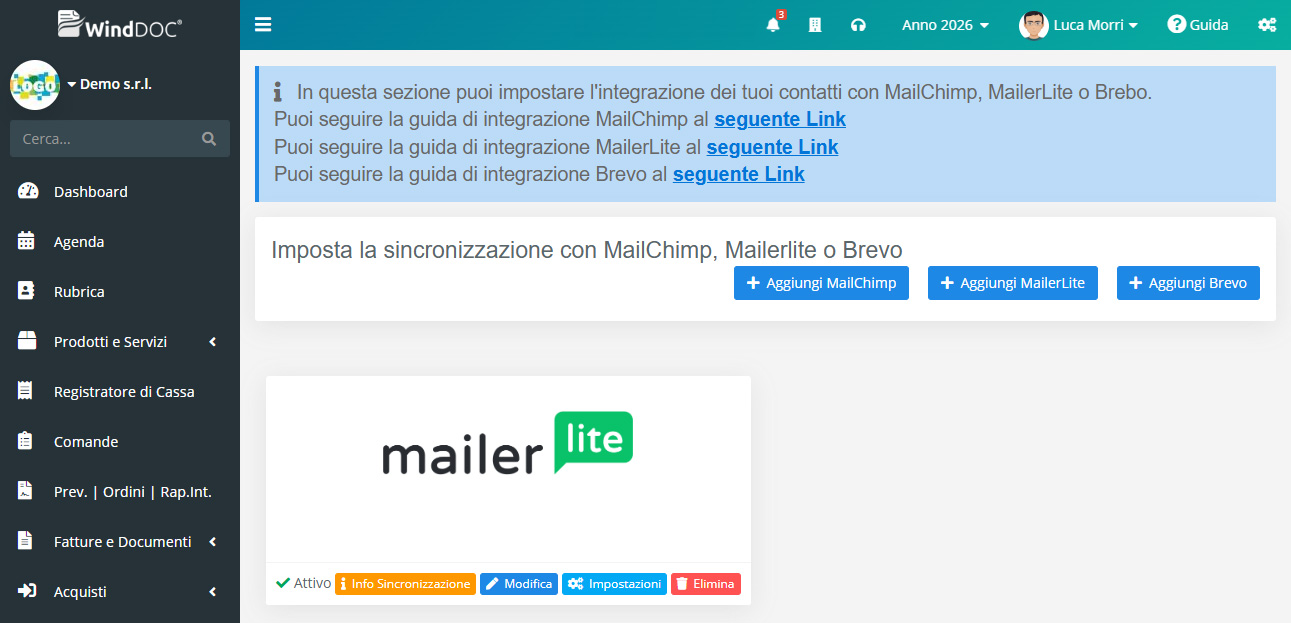
3. Come funziona l’integrazione
Una volta completata la configurazione, la sincronizzazione tra WindDoc e MailerLite avviene automaticamente.
Nella sezione Rubrica di WindDoc è disponibile un campo denominato Iscrizione Newsletter, che permette di indicare quali contatti devono essere sincronizzati con MailerLite.
Sincronizzazione dei contatti
Tutti i contatti presenti nella Rubrica di WindDoc con l’opzione Iscrizione Newsletter attiva vengono sincronizzati automaticamente con MailerLite.
La sincronizzazione riguarda:
- I nuovi contatti inseriti in WindDoc.
- Le modifiche apportate ai dati dei contatti già sincronizzati.
- I contatti per i quali è attiva l’opzione Iscrizione Newsletter.
Se viene inserito un nuovo contatto con Iscrizione Newsletter attiva, questo verrà aggiunto automaticamente al gruppo selezionato in MailerLite. Eventuali modifiche successive ai suoi dati verranno sincronizzate automaticamente.
Disattivando l’opzione Iscrizione Newsletter, il contatto non verrà più considerato per la sincronizzazione.
In questo modo potete gestire direttamente dalla Rubrica di WindDoc quali contatti sincronizzare, lasciando al sistema il compito di mantenere aggiornate le informazioni su MailerLite.
Iscrizione Newsletter predefinita
È possibile impostare il campo Iscrizione Newsletter come attivo automaticamente per tutti i nuovi contatti inseriti nella Rubrica.
Per configurare questa impostazione, accedete alla sezione:
Impostazioni → Configurazione → Gestione moduli
All’interno del modulo Rubrica, cliccate su Modifica e attivate l’opzione Flag Iscrizione Newsletter attivo.
Da questo momento, per i nuovi contatti inseriti nella Rubrica, il campo Iscrizione Newsletter sarà attivo automaticamente.
4. Organizzazione dei contatti in MailerLite
I contatti sincronizzati da WindDoc vengono organizzati attraverso i Gruppi di MailerLite.
I gruppi permettono di classificare i contatti e suddividerli in differenti categorie, in modo da poter realizzare campagne di email marketing mirate.
In WindDoc la classificazione dei contatti avviene attraverso i Tag della Rubrica. Durante la sincronizzazione, questi Tag vengono trasformati in gruppi di MailerLite.
Gruppo principale
Durante la sincronizzazione viene utilizzato un gruppo principale denominato WindDoc, nel quale vengono inseriti i contatti sincronizzati.
Sincronizzazione dei Tag della Rubrica
Se in WindDoc vengono utilizzati anche i Tag (guida alla gestione dei Tag), è possibile sincronizzarli automaticamente con MailerLite.
Per ogni Tag presente in WindDoc verrà creato il corrispondente gruppo in MailerLite e i contatti associati a quel Tag verranno inseriti nel relativo gruppo.
Ad esempio, se in WindDoc sono presenti i Tag:
- Cliente
- Professionista
- Rivenditore
In MailerLite verranno creati i corrispondenti gruppi e i contatti verranno automaticamente inseriti nei gruppi di appartenenza.
Un contatto può appartenere contemporaneamente a più gruppi. In questo modo è possibile mantenere diverse classificazioni dello stesso contatto senza dover creare anagrafiche separate.
Questa organizzazione permette di segmentare i contatti in base alle informazioni presenti in WindDoc e realizzare campagne di marketing più mirate, inviando comunicazioni differenti in base alla tipologia o agli interessi dei destinatari.
Nota: l’integrazione permette di gestire direttamente dalla Rubrica di WindDoc quali contatti devono essere sincronizzati con MailerLite. Prima di inviare comunicazioni di marketing, assicuratevi di aver raccolto e gestito correttamente il consenso alla ricezione delle comunicazioni, nel rispetto della normativa applicabile.
5. Personalizzazione dei campi da sincronizzare
WindDoc permette di configurare quali informazioni dei contatti sincronizzare con MailerLite, scegliendo i campi da trasferire e le modalità di gestione dei gruppi.
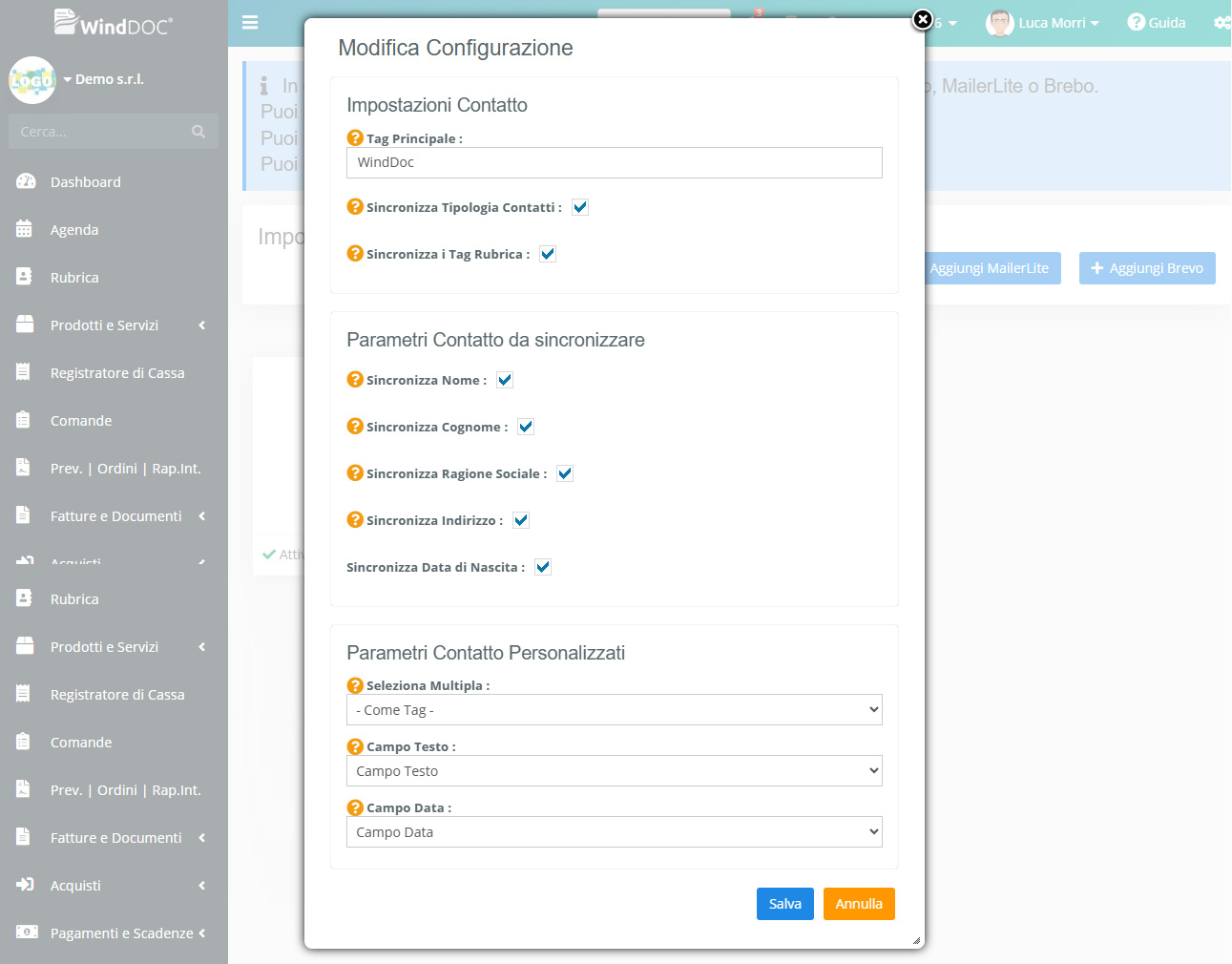
Tramite il pulsante Impostazioni è possibile accedere alle opzioni di personalizzazione della sincronizzazione.
Impostazioni generali
In questa sezione è possibile configurare alcune opzioni generali relative alla sincronizzazione dei contatti.
Tag principale
È possibile definire il gruppo principale da assegnare a tutti i contatti sincronizzati da WindDoc.
Di default viene utilizzato il nome WindDoc. Potete modificarlo inserendo un nome diverso oppure lasciare il campo vuoto se non desiderate utilizzare questa funzione.
In MailerLite verrà utilizzato un gruppo con il nome indicato.
Sincronizza Tipologia Contatti
Attivando questa opzione, WindDoc creerà automaticamente un gruppo in MailerLite per ogni tipologia di contatto presente nella Rubrica.
Ad esempio, potranno essere creati gruppi come:
- Contatto
- Fornitore
- Lead
- Le altre tipologie di contatto eventualmente create in WindDoc.
In questo modo potrete organizzare automaticamente i contatti in MailerLite in base alla loro tipologia.
Per maggiori informazioni, consultate la guida alla creazione delle tipologie di contatto.
Sincronizza i Tag Rubrica
Attivando questa opzione, verranno sincronizzati anche i Tag associati ai clienti nella Rubrica di WindDoc.
Per ogni Tag utilizzato in WindDoc verrà creato il corrispondente gruppo in MailerLite, nel quale saranno inseriti i relativi contatti.
Per maggiori informazioni, consultate la guida alla creazione e gestione dei Tag.
Parametri contatto da sincronizzare
Nella sezione Parametri Contatto da sincronizzare potete scegliere quali informazioni dei contatti trasferire a MailerLite.
È possibile selezionare, ad esempio:
- Nome.
- Cognome.
- Indirizzo.
- Data di nascita.
- Gli altri dati disponibili nella Rubrica.
In questo modo potete decidere quali informazioni rendere disponibili all’interno di MailerLite, evitando di sincronizzare campi che non vi interessano.
Parametri contatto personalizzati
Se in WindDoc avete attivato la gestione dei parametri personalizzati dei contatti e avete creato dei campi aggiuntivi in MailerLite, potete associarli tra loro attraverso la sezione Parametri Contatto Personalizzati.
In questo modo, i dati inseriti nei campi personalizzati di WindDoc verranno trasferiti nei corrispondenti campi di MailerLite.
Per i parametri di tipo elenco disponibili in WindDoc, è possibile utilizzare anche l’opzione Come Tag, che permette di sincronizzare il valore del parametro come gruppo di MailerLite anziché come campo personalizzato.
Ad esempio, se avete creato in WindDoc un parametro personalizzato per indicare la categoria professionale di un contatto, potete utilizzare questa opzione per organizzare automaticamente i contatti nei relativi gruppi di MailerLite.
Attenzione: la sincronizzazione dei parametri aggiuntivi potrebbe generare errori se i campi non sono configurati correttamente. Verificate che la tipologia del campo impostata in WindDoc corrisponda a quella del relativo campo creato in MailerLite.
Parametri socio (solo per le associazioni)
Per gli account WindDoc di tipo Associazione è disponibile anche la sezione Parametri Socio, che permette di scegliere quali informazioni relative ai soci sincronizzare con MailerLite.
È possibile sincronizzare:
- Stato del socio: indica se il socio è attivo oppure se ha la quota associativa scaduta.
- Carica: sincronizza la carica ricoperta dal socio all’interno dell’associazione.
- Tag: sincronizza i Tag associati al socio.
La carica, lo stato del socio e i Tag vengono gestiti in MailerLite come gruppi del contatto.
Per lo stato del socio è possibile personalizzare i nomi dei gruppi da utilizzare per distinguere i soci con quota valida da quelli con quota scaduta.
Di default vengono utilizzati i seguenti nomi:
- WindDoc-Socio-Quota-Valida
- WindDoc-Socio-Quota-Scaduta
Questi gruppi permettono di distinguere facilmente i soci in regola con il pagamento della quota associativa da quelli che devono ancora rinnovare l’iscrizione.
Parametri socio personalizzati
Nella sezione Parametri Socio Personalizzati potete configurare la sincronizzazione di eventuali campi aggiuntivi relativi ai soci.
Le modalità di configurazione sono le stesse descritte in precedenza per i parametri contatto personalizzati.
Anche in questo caso è importante verificare che la tipologia dei campi configurati in WindDoc corrisponda a quella dei relativi campi presenti in MailerLite.
6. Stato della sincronizzazione
WindDoc mette a disposizione uno strumento per verificare lo stato della sincronizzazione dei contatti con MailerLite.
Tramite il pulsante Info Sincronizzazione è possibile consultare l’elenco di tutti i contatti che sono stati sincronizzati o che sono in attesa di sincronizzazione.
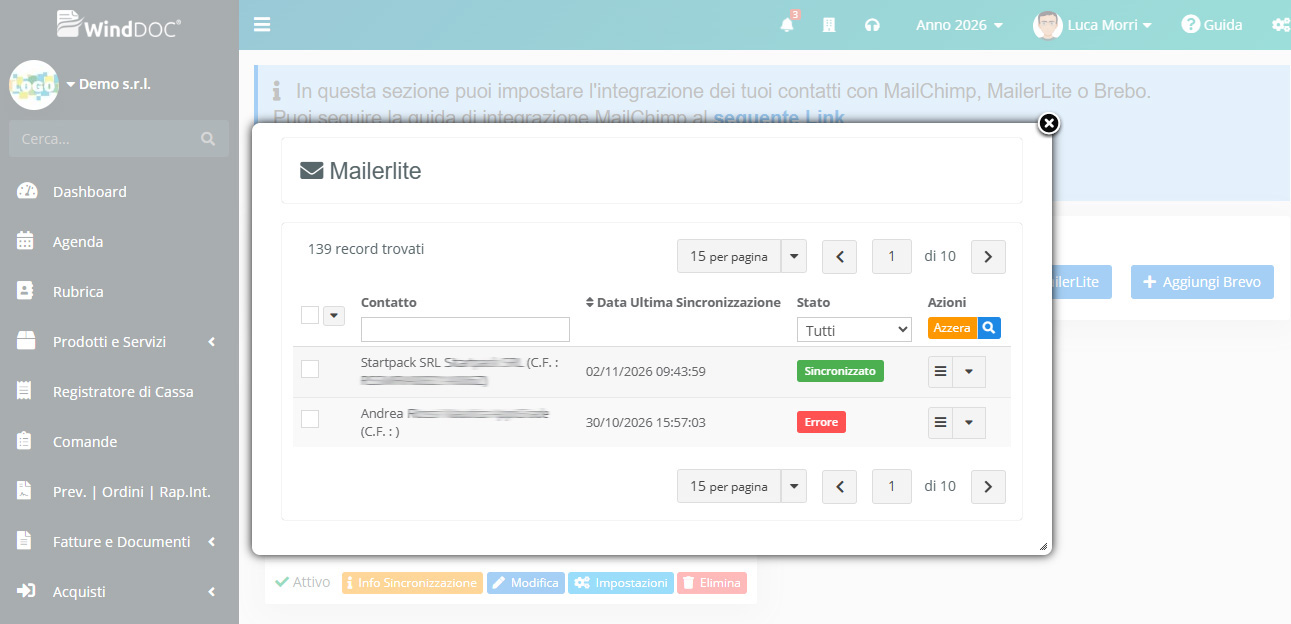
Per ogni contatto vengono mostrate la data di sincronizzazione e lo stato dell’operazione.
Gli stati disponibili sono:
- In Sincronizzazione: il contatto è attualmente in fase di sincronizzazione.
- API Key Non Valida: il token API utilizzato per il collegamento non è più valido. Potrebbe essere stato eliminato oppure non essere più utilizzabile. È necessario verificare il token e, se necessario, generarne uno nuovo per ripristinare la sincronizzazione.
- Sincronizzato: il contatto è stato sincronizzato correttamente con MailerLite.
- Errore: si è verificato un problema durante la sincronizzazione. Cliccando sul relativo record è possibile visualizzare il motivo dell’errore e individuare la causa del problema.
Questa sezione è particolarmente utile per controllare il corretto funzionamento dell’integrazione e individuare eventuali problemi nella trasmissione dei dati.