Template di stampa personalizzati
Vediamo in questa guida come creare template di stampa personalizzati.
Modifica template di stampa
La sezione Impostazioni di stampa permette di personalizzare l’aspetto dei documenti generati da WindDoc, come fatture, preventivi, DDT, ordini e altri documenti.
Le impostazioni configurate vengono applicate ai documenti generati e, dove previsto, sono visibili direttamente nell’anteprima.
Per entrare nella gestione dedicata alla personalizzazione del template di stampa dobbiamo recarci nella seguente sezione
[ Impostazioni Personalizzazione Stampe ]
Impostazioni di stampa
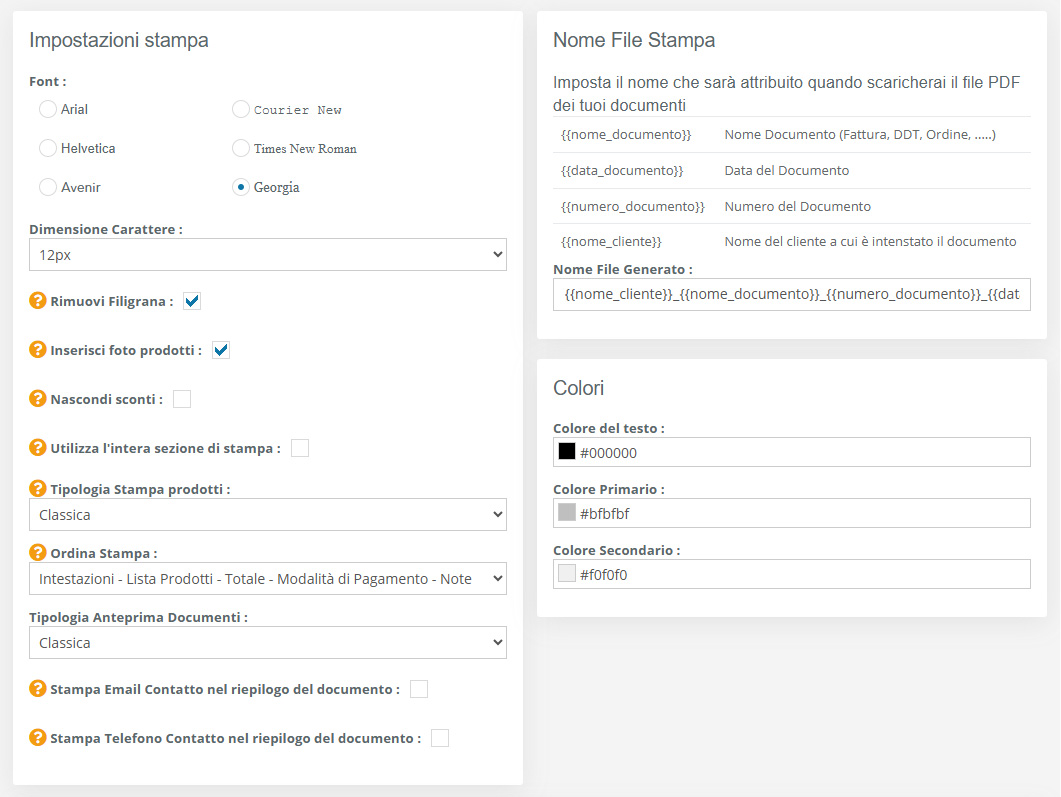
In questa sezione puoi configurare le principali caratteristiche grafiche e di visualizzazione dei documenti.
Font
Permette di scegliere il carattere utilizzato per il testo del documento.
Sono disponibili sei font:
- Arial
- Courier New
- Helvetica
- Times New Roman
- Avenir
- Georgia (predefinito)
Il font selezionato viene applicato al testo del documento.
Consiglio: scegli un carattere semplice e facilmente leggibile, soprattutto se i documenti vengono inviati frequentemente ai clienti.
Dimensione carattere
Permette di definire la dimensione del testo utilizzato nel documento.
È possibile scegliere un valore compreso tra 8px e 18px. La dimensione predefinita è 12px.
Una dimensione maggiore può rendere il documento più leggibile, mentre una dimensione più piccola permette di contenere una maggiore quantità di informazioni nella stessa pagina.
Rimuovi filigrana
Permette di rimuovere la filigrana “WindDoc” dai documenti stampati.
L’opzione è attiva per impostazione predefinita, quindi la filigrana viene normalmente rimossa.
Se desideri visualizzare la filigrana, è sufficiente disattivare l’opzione.
Inserisci foto prodotti
Se attivata, questa opzione inserisce nel documento le immagini associate ai prodotti, quando disponibili.
Le immagini possono essere visualizzate, ad esempio, nei preventivi e nelle fatture.
L’opzione è attiva per impostazione predefinita.
Nota: l’inserimento delle immagini può aumentare le dimensioni del documento PDF e, in presenza di molti prodotti, può modificare l’impaginazione del documento.
Nascondi sconti
Permette di nascondere dalla stampa le informazioni relative agli sconti applicati ai prodotti.
L’opzione è disattivata per impostazione predefinita, quindi gli sconti vengono normalmente visualizzati nel documento.
Può essere utile quando si desidera presentare al cliente un documento più semplice e meno dettagliato.
Utilizza l’intera sezione di stampa
Questa impostazione permette di utilizzare tutto lo spazio disponibile nella sezione di stampa per posizionare il totale del documento nella parte inferiore della pagina.
L’opzione è disattivata per impostazione predefinita.
Può essere utile, ad esempio, quando si desidera dare maggiore evidenza al totale e separarlo visivamente dal resto delle informazioni del documento.
Tipologia stampa prodotti
Permette di scegliere come visualizzare l’elenco dei prodotti o servizi presenti nel documento.
Sono disponibili due modalità:
Classica
È la modalità predefinita e presenta le informazioni principali del prodotto, come descrizione, quantità, prezzo e totale.
Visualizza Imponibile, Qty, Sconto, Prezzo Finale
Mostra un maggior livello di dettaglio per ogni riga, includendo imponibile, quantità, sconto e prezzo finale.
La scelta dipende dal livello di dettaglio che desideri mostrare al cliente.
Ordina stampa
Permette di definire l’ordine con cui vengono visualizzate le principali sezioni del documento.
Sono disponibili due configurazioni:
Intestazioni – Lista Prodotti – Note – Modalità di Pagamento – Totale
Il totale viene visualizzato alla fine del documento.
Intestazioni – Lista Prodotti – Totale – Modalità di Pagamento – Note (predefinita)
In questa configurazione il totale viene visualizzato subito dopo l’elenco dei prodotti, prima delle modalità di pagamento e delle note.
Scegli l’ordine che preferisci in base alla struttura che vuoi dare al documento.
Tipologia anteprima documenti
Permette di scegliere il tipo di anteprima utilizzato quando visualizzi un documento prima della stampa.
Classica
Visualizza il documento tramite un’anteprima HTML. È la modalità predefinita e consente una visualizzazione rapida del documento.
Avanzata
Visualizza il documento in formato PDF, offrendo un’anteprima più fedele al risultato finale di stampa.
Stampa email contatto
Se attivata, stampa l’indirizzo email del contatto (cliente o fornitore) nell’intestazione del documento.
L’opzione è disattivata per impostazione predefinita.
Stampa telefono contatto
Se attivata, stampa il numero di telefono o cellulare del contatto nell’intestazione del documento.
L’opzione è disattivata per impostazione predefinita.
2. Nome file stampa
Questa sezione permette di personalizzare il nome del file PDF generato quando scarichi o esporti un documento.
Per creare automaticamente nomi di file personalizzati puoi utilizzare alcuni segnaposto, che vengono sostituiti da WindDoc con i dati del documento.
| Segnaposto | Significato |
|---|---|
{{nome_documento}} |
Tipo di documento, ad esempio Fattura, DDT o Ordine |
{{data_documento}} |
Data del documento |
{{numero_documento}} |
Numero progressivo del documento |
{{nome_cliente}} |
Nome del cliente intestatario |
Puoi combinare liberamente i segnaposto utilizzando spazi, trattini, underscore o altri separatori.
Il formato predefinito è:
{{nome_cliente}}_{{nome_documento}}_{{numero_documento}}_{{data_documento}}Ad esempio, per un documento intestato a Mario Rossi, il file potrebbe essere generato come:
MarioRossi_Fattura_001_2026-08-07.pdfPuoi modificare il formato del nome del file in base alle tue esigenze, ad esempio per organizzare più facilmente i documenti archiviati sul computer.
3. Colori
La sezione Colori permette di personalizzare l’aspetto grafico del documento utilizzando tre colori principali.
Colore del testo
Definisce il colore utilizzato per i caratteri e per il testo del documento.
Il valore predefinito è:
#000000 — nero
Colore primario
Definisce il colore principale utilizzato per alcuni elementi grafici del documento, come intestazioni, bordi e sfondi di alcune righe.
Il valore predefinito è:
#bfbfbf — grigio chiaro
Colore secondario
Definisce il colore utilizzato per gli elementi secondari e per alcuni sfondi alternati del documento.
Il valore predefinito è:
#f0f0f0 — grigio molto chiaro
Come modificare un colore
Per modificare un colore, clicca sul relativo selettore colore e scegli la tonalità desiderata.
Se preferisci, puoi inserire direttamente il codice esadecimale del colore, ad esempio:
#FF5733
Puoi utilizzare questi tre colori per adattare la grafica dei documenti ai colori della tua attività o del tuo marchio.
Template Personalizzato
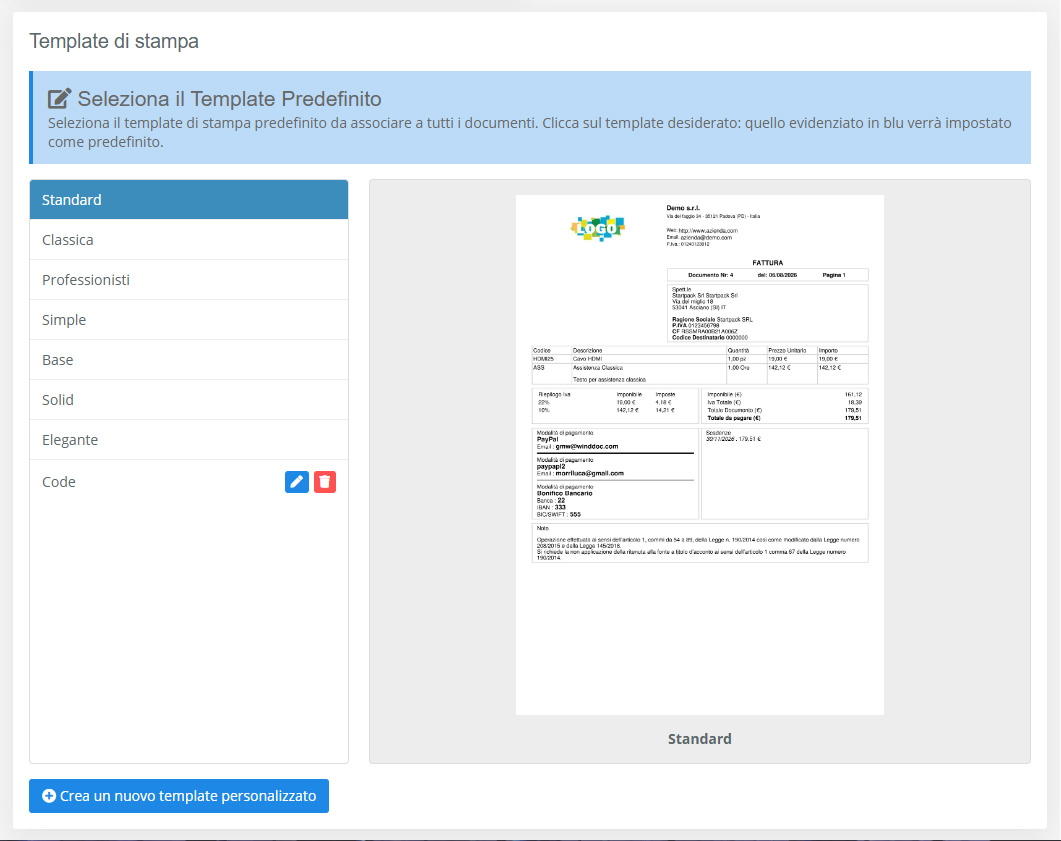
In questa sezione puoi impostare il modello di stampa predefinito da utilizzare per i documenti generati in WindDoc.
Nell’elenco presente sulla sinistra sono disponibili i modelli di stampa configurati. Selezionando un modello, sulla destra viene visualizzata una preview generica del documento, che permette di vedere in anteprima l’aspetto della stampa.
Il modello attualmente selezionato viene evidenziato in azzurro.
Il modello impostato come predefinito verrà utilizzato automaticamente per la stampa dei documenti, salvo eventuali impostazioni specifiche associate al singolo documento.
Creare un template di stampa personalizzato
WindDoc permette inoltre di creare template di stampa personalizzati, attraverso i quali è possibile realizzare una grafica dedicata e adattare il layout dei documenti alle esigenze della propria attività.
Per creare un nuovo template, clicca sul pulsante Nuovo template.
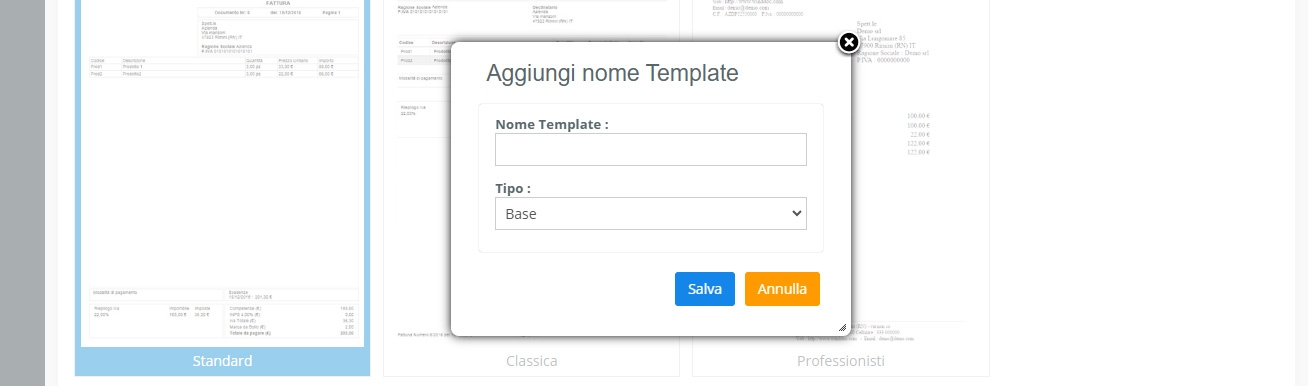
Durante la creazione dovrai indicare il nome del template e scegliere la modalità di personalizzazione.
Sono disponibili due modalità:
Modalità Base
La modalità Base consente di personalizzare in modo semplice e veloce le principali informazioni presenti nell’intestazione e nella parte finale del documento.
È la soluzione consigliata quando vuoi personalizzare l’aspetto del documento senza intervenire direttamente sulla struttura e sul codice della stampa.
Modalità Avanzata
La modalità Avanzata consente invece di intervenire in maniera completa sulla struttura e sulla grafica del documento, permettendo di realizzare un layout completamente personalizzato.
Questa modalità richiede una conoscenza di base dei principali linguaggi utilizzati per la realizzazione di pagine web, in particolare HTML e CSS.
È quindi indicata per utenti con competenze tecniche o per chi desidera affidare la personalizzazione del template a un tecnico o sviluppatore.
Per creare un nuovo template personalizzato cliccando sul pulsante dedicato. Sarà necessario indicare il nome da attribuire a tale template e selezionare la tipologia di creazione, Base o Avanzata.
Dopo aver aggiunto il template possiamo entrare nella sezione modifica.
Modalità Base
La modifica di un template di stampa si suddivide in 3 differenti sezioni.
Header
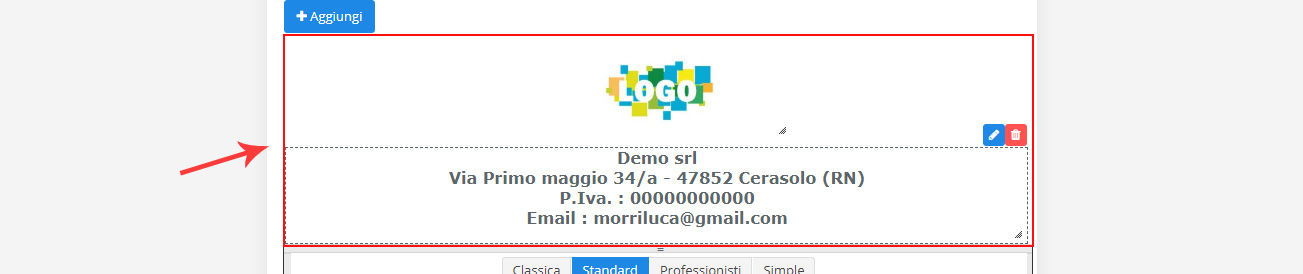
La prima zona da poter modificare è la parte superiore del documento che chiamiamo Header.
In questa sezione è possibile inserire due differenti tipologie di contenuto: immagine e testo. Ogni singolo contenuto inserito può essere posizionato e ridimensionato a piacere. Per aggiungere un nuovo contenuto è sufficiente cliccare sul pulsante aggiungi. L’altezza dell’header può inoltre essere modificata a piacere.
Sono già inseriti di default alcune informazioni, come il logo aziendale ed alcuni dati.
Body
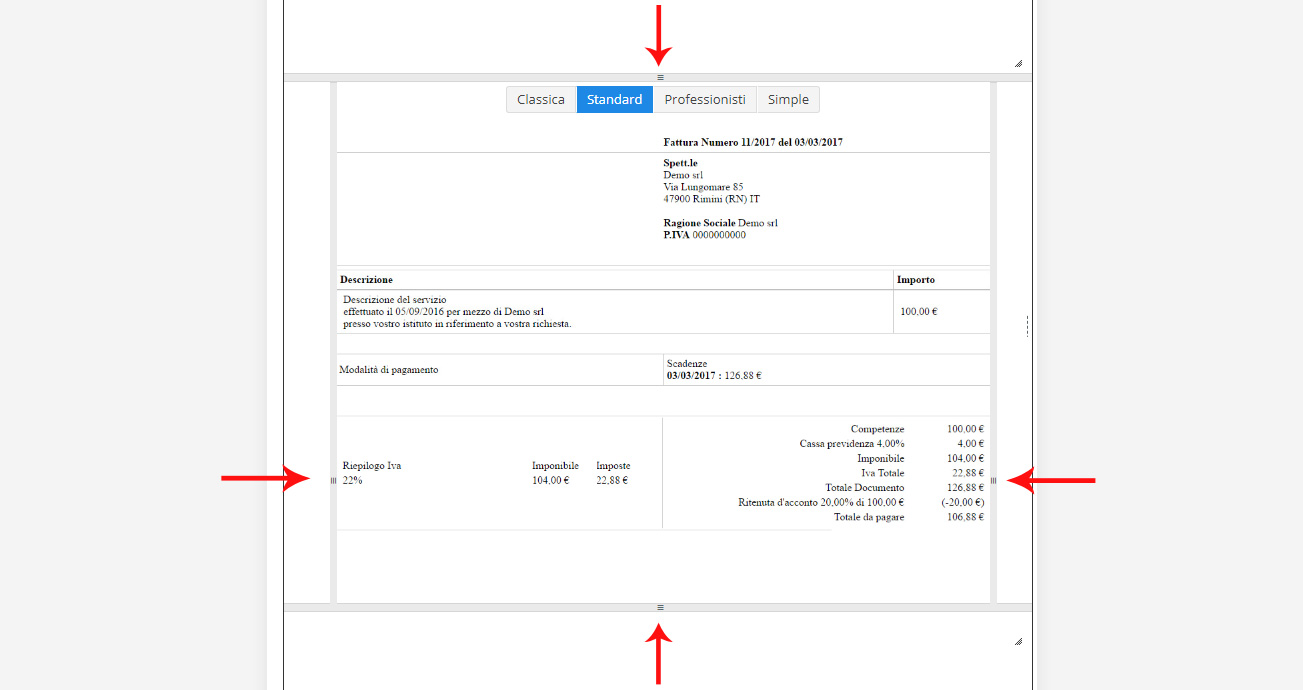
La seconda zona da poter modificare è la parte centrale del documento che chiamiamo Body.
In questa sezione è possibile impostare la tipologia di stampa del documento e ridimensionare la zona di stampa.
Footer
La terza zona da poter modificare è la parte inferiore del documento che chiamiamo Footer.
In questa sezione valgono le stesse considerazioni fatti per la sezione Header.
Grafica personalizzata
In WindDoc è disponibile un’ulteriore opzione che permette di inserire una grafica personalizza di stampa.
Questa opzione permettere di inserire un’immagine di sfondo alla vostra fattura che rappresenta la grafica del documento. Un esempio di template grafico è scaricabile dal seguente link
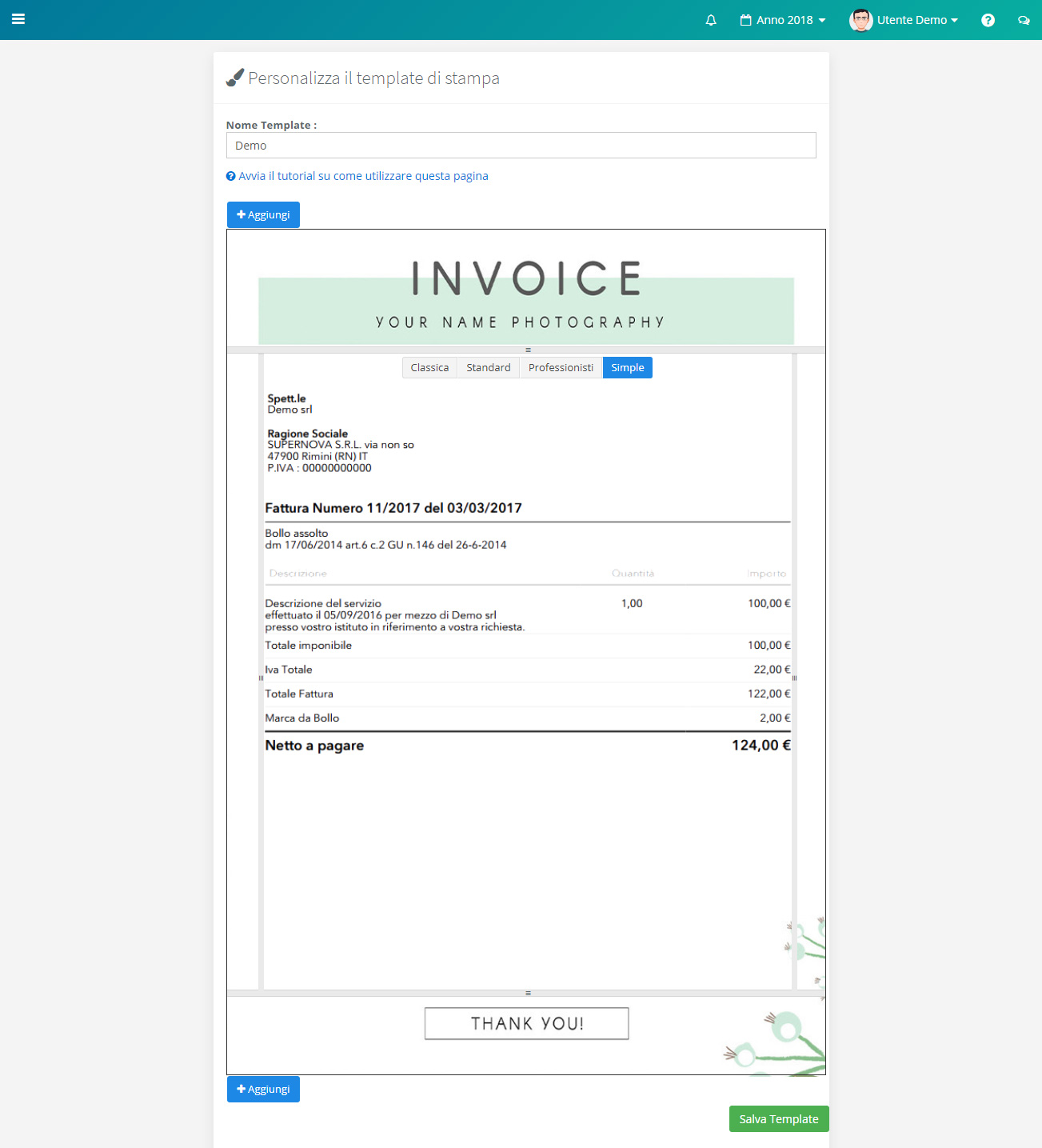
Come mostrato in figura una volta inserita la grafica personalizzata sarà sufficiente ridimensionare il Body del documento in modo da adattarlo alla grafica inserita.
Modalità Avanzata
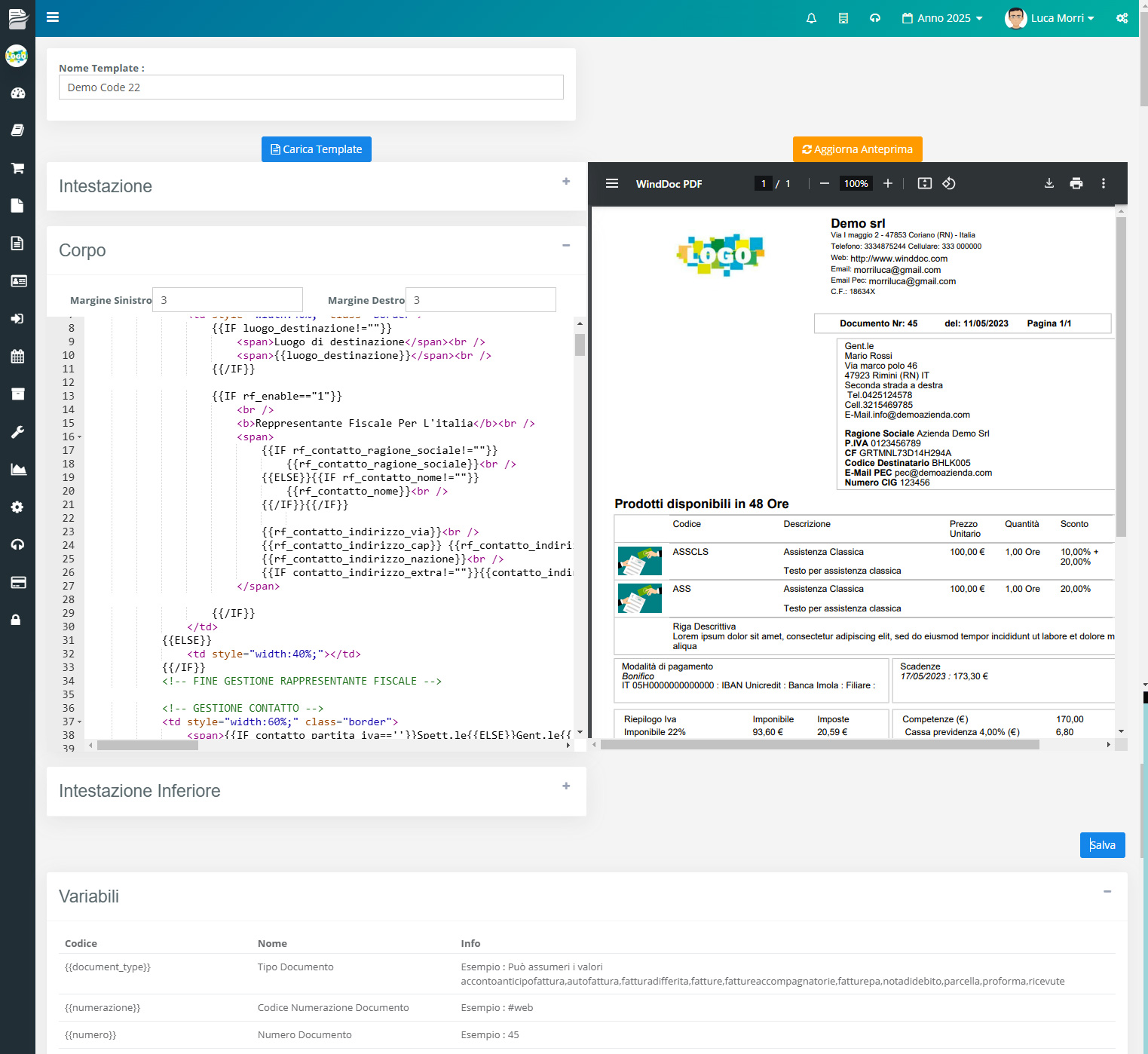
La modalità Avanzata consente di progettare e personalizzare completamente un template di stampa, sfruttando le potenzialità dell’HTML e del CSS. Per utilizzare questa funzione è necessario avere una conoscenza di base della programmazione e dei linguaggi sopra citati.
L’interfaccia è pensata per rendere il processo intuitivo: sulla sinistra è presente un editor di testo che permette di modificare il codice, mentre sulla destra viene generata un’anteprima immediata del documento. Per agevolare l’utente, il codice completo del template viene precaricato, consentendo di apportare modifiche senza partire da zero.
Un documento personalizzato si struttura in tre sezioni principali: l’intestazione, il corpo e l’intestazione inferiore. Per ogni sezione, è possibile utilizzare variabili specifiche, consultabili nella parte inferiore dell’interfaccia. Queste variabili permettono di adattare dinamicamente i contenuti del template alle esigenze del documento.
Le funzionalità avanzate includono il controllo condizionale e i cicli per la gestione dei dati. Ad esempio, una condizione può essere implementata con il seguente codice:
{{IF luogo_destinazione!=""}}
    Luogo di destinazione

    {{luogo_destinazione}}

{{/IF}}
Questo codice verifica se il campo luogo_destinazione non è vuoto e, in tal caso, mostra il relativo contenuto.
Per gestire cicli di dati, come una lista di prodotti, è possibile utilizzare una struttura simile alla seguente:
{{FOREACH prodotti AS i=>prodotto}}
    ............
{{/FOREACH}}
Assegnazione del Template Predefinito
Per impostare un template predefinito per tutti i documenti (Fatture, Ordini, Ricevute, Preventivi, ecc..) è sufficiente selezionare il template desiderato dalla sezione “Template di stampa£. Una volta selezionato, il template verrà evidenziato con un bordo blu, indicando che è stato scelto. A questo punto, basta cliccare sul pulsante Salva per confermare.
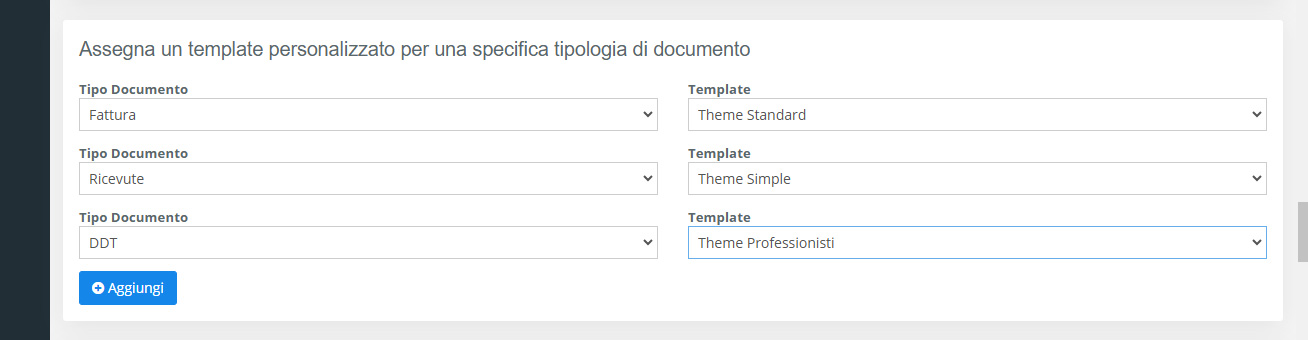
Se invece si desidera assegnare un template predefinito a una specifica tipologia di documento, è possibile farlo dalla sezione dedicata. Nella parte denominata “Assegna un template personalizzato per una specifica tipologia di documento”, bisogna cliccare sul pulsante Aggiungi. Da qui si seleziona il tipo di documento a cui si intende attribuire il template, oltre a scegliere il template da associare. Una volta completati questi passaggi, il sistema applicherà automaticamente il template scelto alla tipologia di documento selezionata.