Configurare l’integrazione tra WindDoc e Brevo
Per effettuare l’integrazione tra WindDoc e Brevo è necessario generare da Brevo una chiave API, che verrà successivamente inserita in WindDoc per autorizzare la connessione tra i due sistemi.
Di seguito sono riportati tutti i passaggi necessari per generare la chiave e autorizzare WindDoc a utilizzare le API di Brevo.
1. Generare la chiave API in Brevo
Per prima cosa accedi alla tua gestione di Brevo.
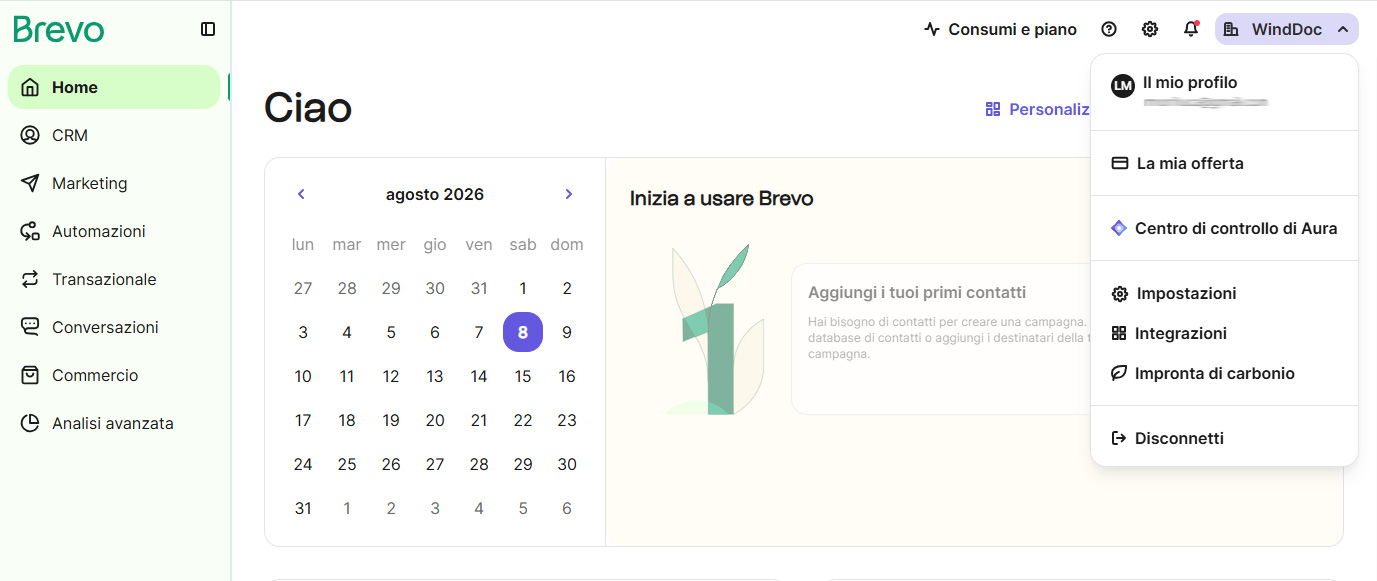
Dal menu in alto a destra, clicca sul tuo nome e successivamente seleziona Impostazioni.
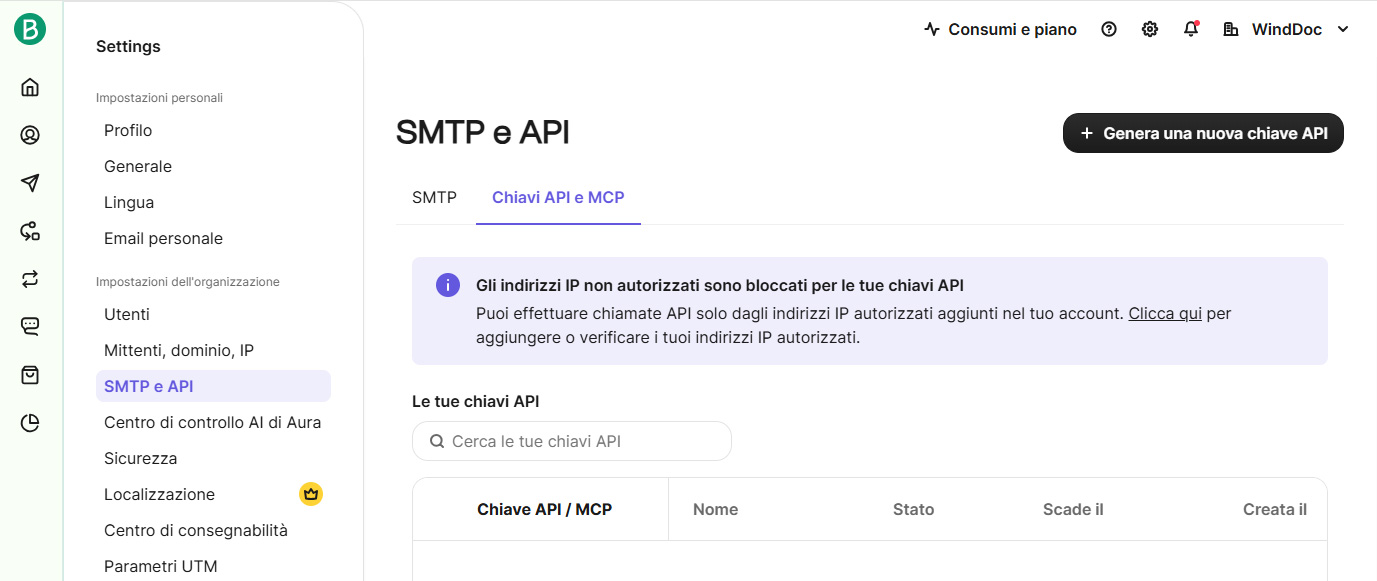
Nel menu presente sulla sinistra:
- Clicca su SMTP e API.
- Seleziona Chiavi API e MCP.
- Clicca sul pulsante Genera una nuova chiave API.
Verrà visualizzata una schermata nella quale dovrai configurare la nuova chiave.
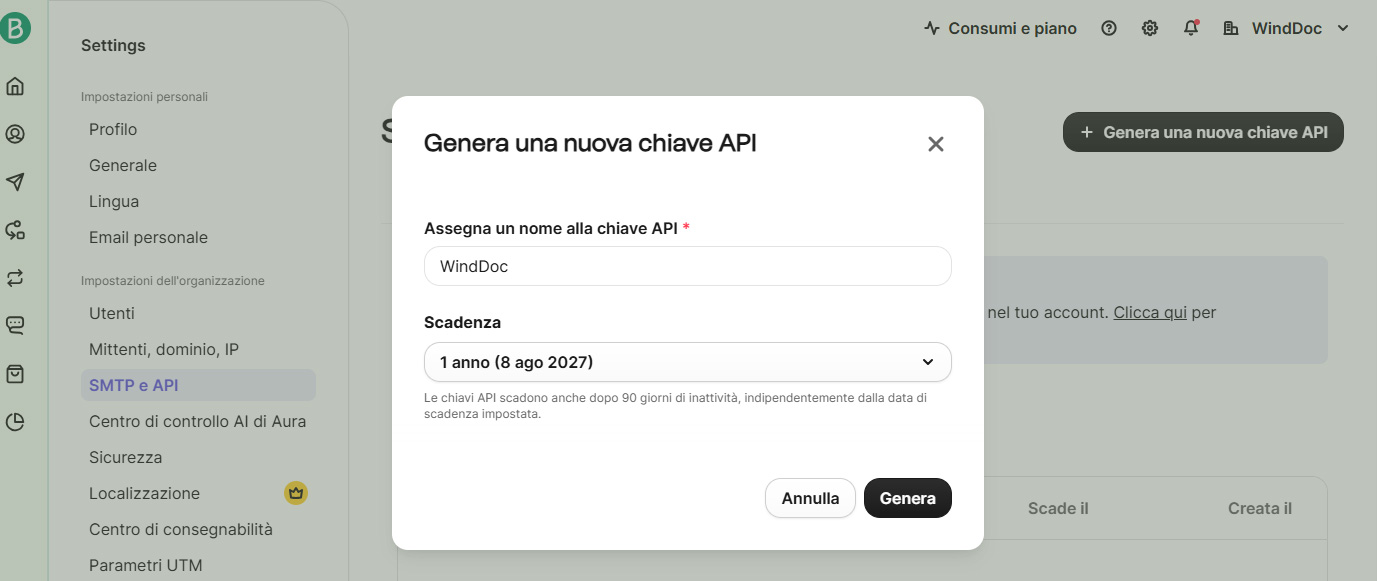
Nome della chiave
Nel campo Assegna un nome alla chiave API inserisci un nome che ti permetta di riconoscere facilmente a cosa serve la chiave.
Ad esempio:
WindDoc
Scadenza della chiave
Imposta la scadenza della chiave API.
Ti consigliamo di selezionare Nessuna scadenza, in modo da evitare che la chiave diventi inutilizzabile in futuro e che sia necessario ricordarsi di generarne una nuova.
Attenzione: una chiave API senza scadenza deve essere conservata con cura, perché consente di autorizzare l’accesso tramite le API di Brevo.
Una volta completata la configurazione, clicca su Genera.
Brevo mostrerà quindi la nuova chiave API.
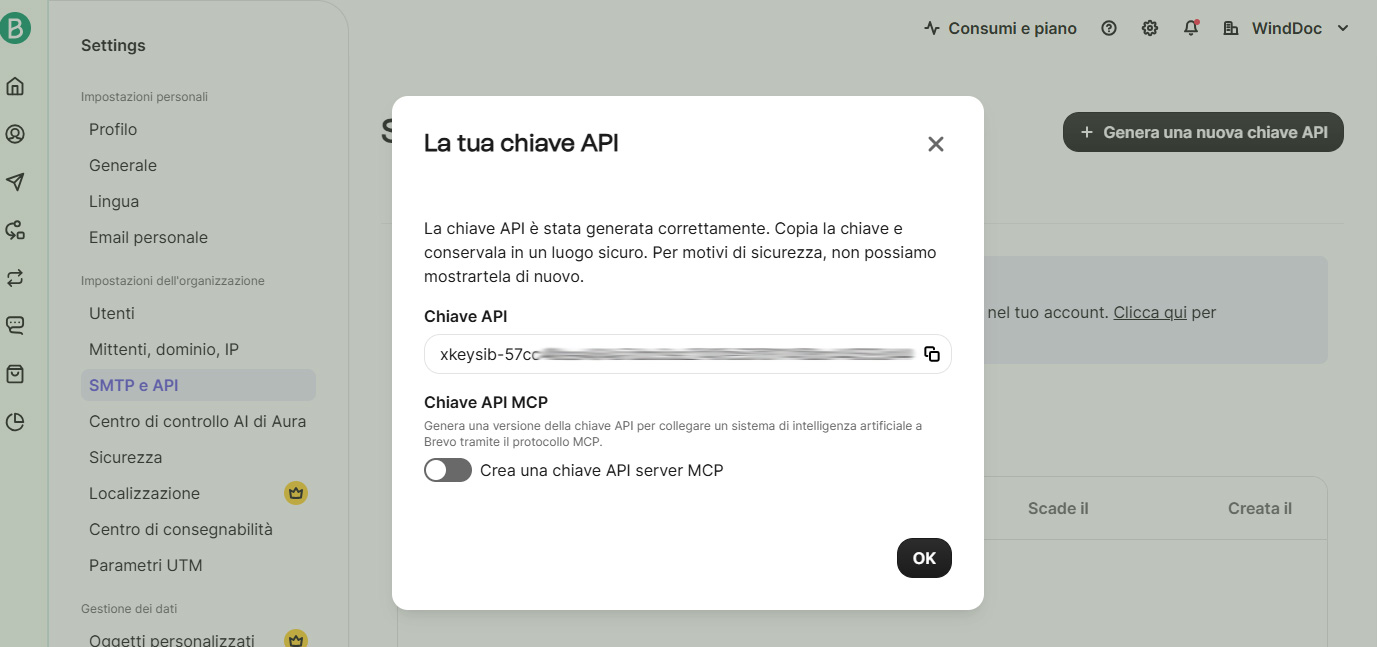
Copia e salva la chiave in un luogo sicuro. La chiave dovrà essere inserita successivamente nella configurazione dell’integrazione in WindDoc.
2. Autorizzare WindDoc tramite indirizzo IP
Dopo aver generato la chiave API è necessario verificare le impostazioni di sicurezza di Brevo e autorizzare l’indirizzo IP utilizzato da WindDoc.
Nel menu di sinistra accedi alla sezione:
Sicurezza → IP autorizzati
In questa schermata verifica il valore associato alla voce Chiavi API.
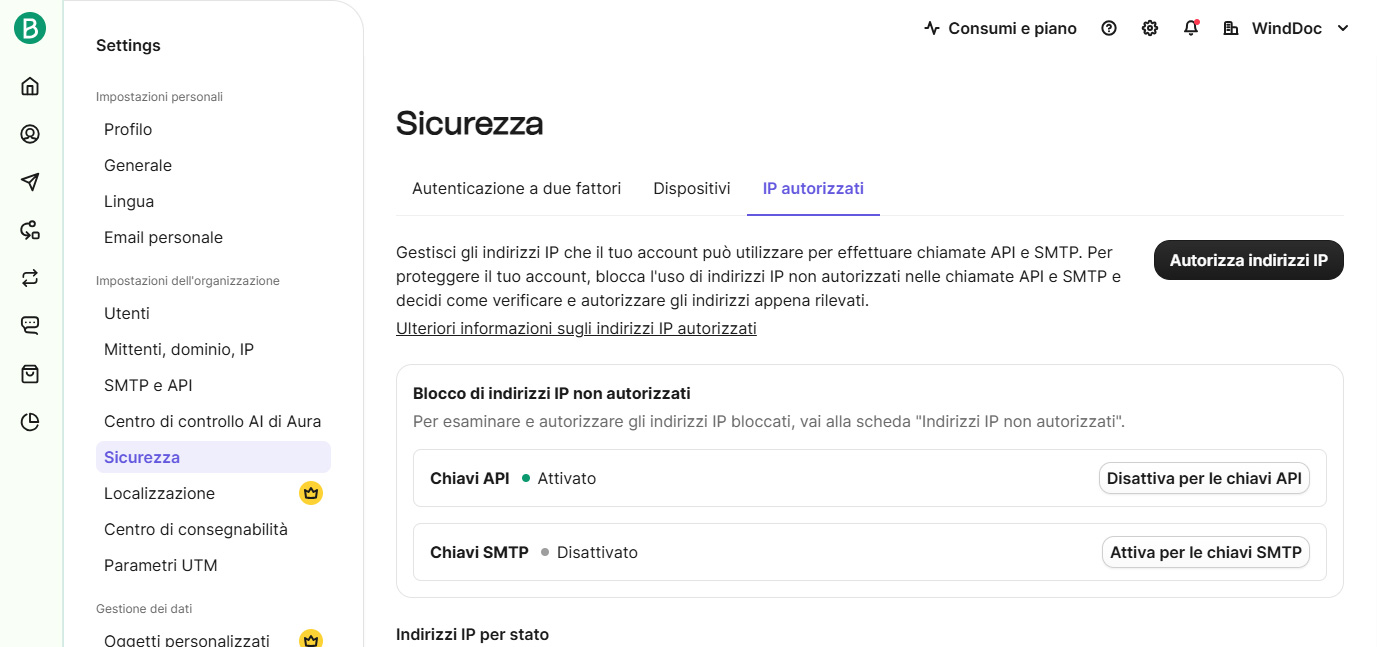
Se la limitazione degli IP è attiva
Se nella sezione Chiavi API è indicato che la limitazione degli indirizzi IP è attivata, le chiamate API provenienti da WindDoc potrebbero essere bloccate.
In questo caso hai due possibilità.
Opzione 1 – Disattivare la limitazione degli IP
Puoi disattivare il controllo degli indirizzi IP per tutte le chiavi API cliccando sul pulsante:
Disattiva per le chiavi API
In questo modo le chiavi API non saranno vincolate a uno specifico indirizzo IP.
Opzione 2 – Autorizzare l’indirizzo IP di WindDoc
In alternativa, puoi mantenere attiva la protezione tramite indirizzi IP e autorizzare esclusivamente l’indirizzo utilizzato da WindDoc.
Clicca sul pulsante:
Autorizza indirizzi IP
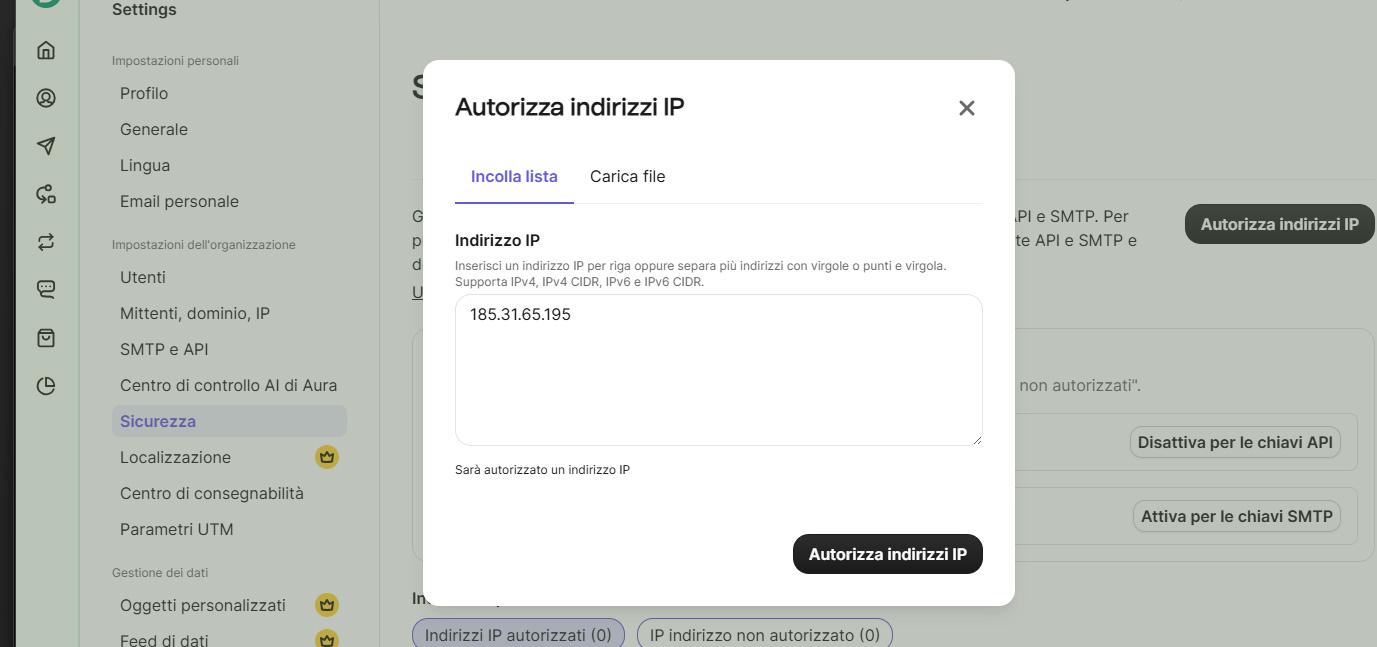
Nel campo Indirizzo IP inserisci:
185.31.65.195
e completa la procedura di autorizzazione.
Consiglio: se desideri mantenere attivo il controllo degli indirizzi IP, è preferibile utilizzare questa seconda modalità, autorizzando esclusivamente l’indirizzo IP di WindDoc.
Integrazione in WindDoc
Una volta generata la chiave API su Brevo, puoi configurare l’integrazione direttamente da WindDoc.
Accedi alla sezione:
Impostazioni → Integrazioni → Email Marketing
e clicca sul pulsante Aggiungi Brevo.
Nel campo API Key inserisci la chiave API precedentemente generata nel tuo account Brevo.
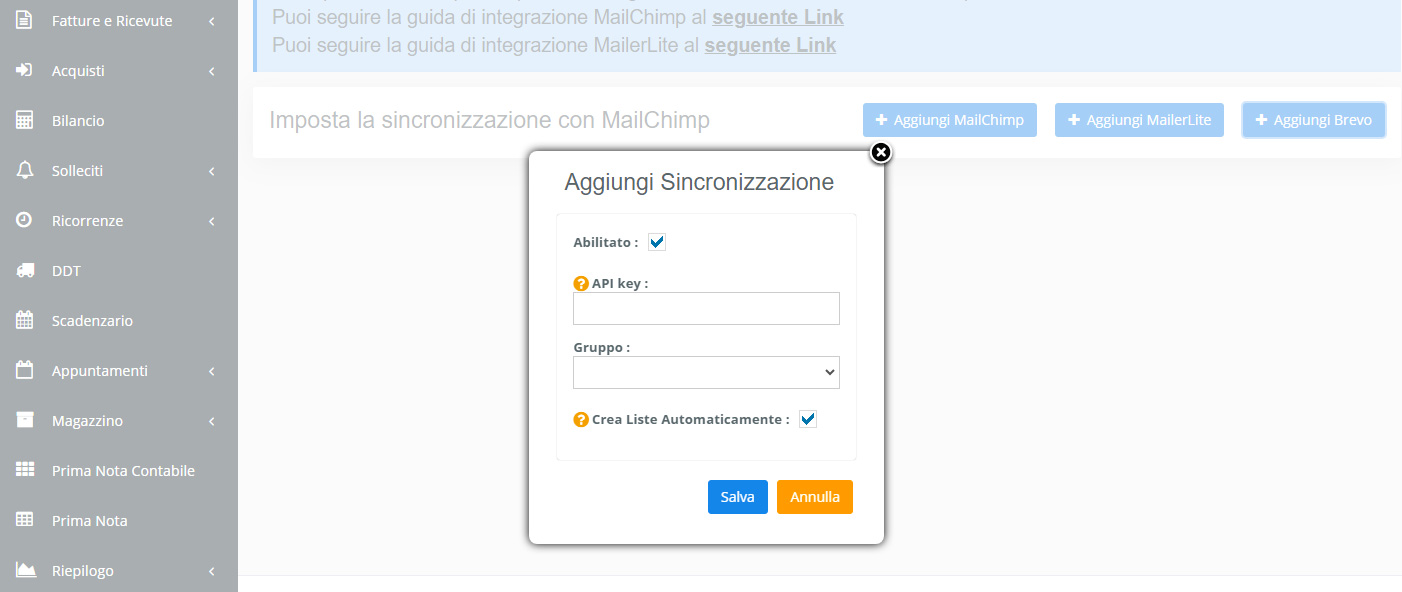
Dopo aver inserito la chiave, WindDoc verificherà automaticamente che sia valida. Se la chiave è corretta, verrà visualizzato un messaggio di conferma.
A questo punto seleziona il gruppo di Brevo nel quale desideri sincronizzare i contatti presenti in WindDoc.
Completa quindi il salvataggio della configurazione.
Come funziona l’integrazione
Una volta completata la configurazione, la sincronizzazione tra WindDoc e Brevo avviene automaticamente.
Nella sezione Rubrica di WindDoc sarà disponibile un nuovo campo denominato Iscrizione Newsletter.
Questo campo permette di indicare quali contatti devono essere sincronizzati con Brevo.
Sincronizzazione dei contatti
Tutti i contatti presenti nella Rubrica con l’opzione Iscrizione Newsletter attiva verranno sincronizzati con il gruppo Brevo selezionato durante la configurazione.
La sincronizzazione avviene automaticamente anche per i nuovi contatti e per le modifiche apportate ai contatti già presenti.
In particolare:
- i contatti con Iscrizione Newsletter attiva vengono sincronizzati con Brevo;
- un nuovo contatto inserito in WindDoc viene sincronizzato automaticamente, se l’iscrizione alla newsletter è attiva;
- le modifiche apportate a un contatto già sincronizzato vengono trasferite automaticamente a Brevo;
- disattivando Iscrizione Newsletter, il contatto non verrà più considerato per la sincronizzazione.
In questo modo puoi gestire i contatti direttamente dalla Rubrica di WindDoc, lasciando a WindDoc il compito di mantenerli sincronizzati con il gruppo selezionato in Brevo.
Nota: l’integrazione permette di gestire dalla Rubrica di WindDoc quali contatti devono essere sincronizzati con Brevo. Prima di inviare comunicazioni marketing, assicurati di aver raccolto e gestito correttamente il consenso alla ricezione delle comunicazioni, secondo la normativa applicabile.