WooCommerce – Guida di Integrazione con WindDoc
Grazie all’estensione WindDoc per WordPress è possibile automatizzare la generazione di fatture, ricevute e scontrini direttamente dagli ordini effettuati sul vostro ecommerce.
Per utilizzare l’integrazione è necessario che sul sito sia installato WooCommerce, il plugin principale di WordPress dedicato alla creazione e gestione di negozi online. Una volta attivato WooCommerce, sarà possibile collegare WindDoc e automatizzare tutta la gestione documentale degli ordini.
L’installazione del plugin WindDoc avviene direttamente dal pannello di amministrazione di WordPress. Accedete alla sezione “Plugin” del vostro sito e cliccate sul pulsante “Aggiungi plugin”. Nella barra di ricerca inserite “WindDoc” per visualizzare il plugin ufficiale e procedere con l’installazione. In alternativa questo è il link diretto del plugin di WindDoc per WordPress.
Al termine dell’installazione, nel menu laterale di WordPress comparirà la nuova voce “WindDoc”. Accedendo alla sezione sarà possibile iniziare la configurazione dell’integrazione.
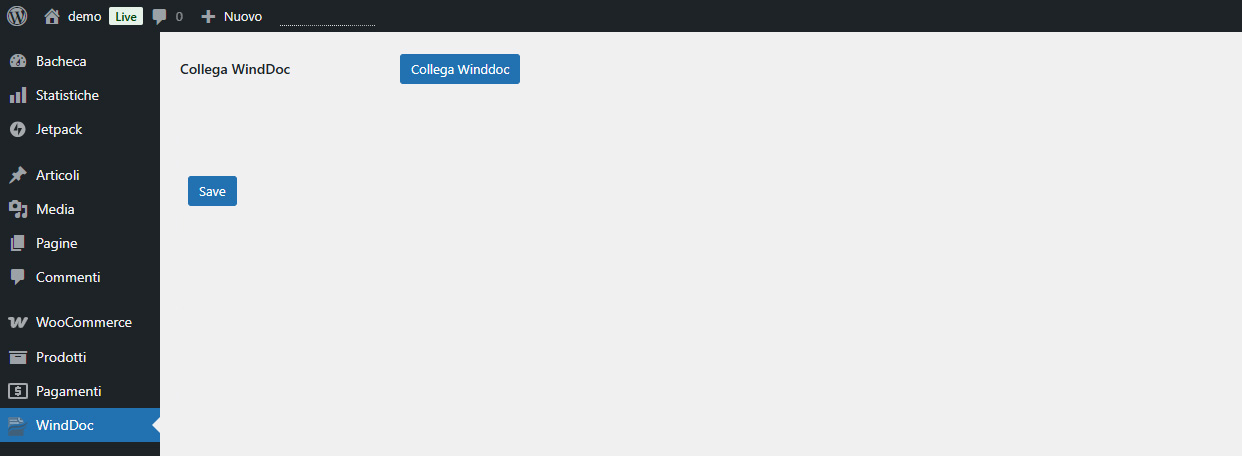
La prima operazione da eseguire consiste nel collegare il vostro account WindDoc. Per farlo è sufficiente premere il pulsante “Collega WindDoc”. Si aprirà una finestra popup nella quale dovrete inserire le credenziali del vostro account e selezionare il profilo che desiderate associare al sito ecommerce.
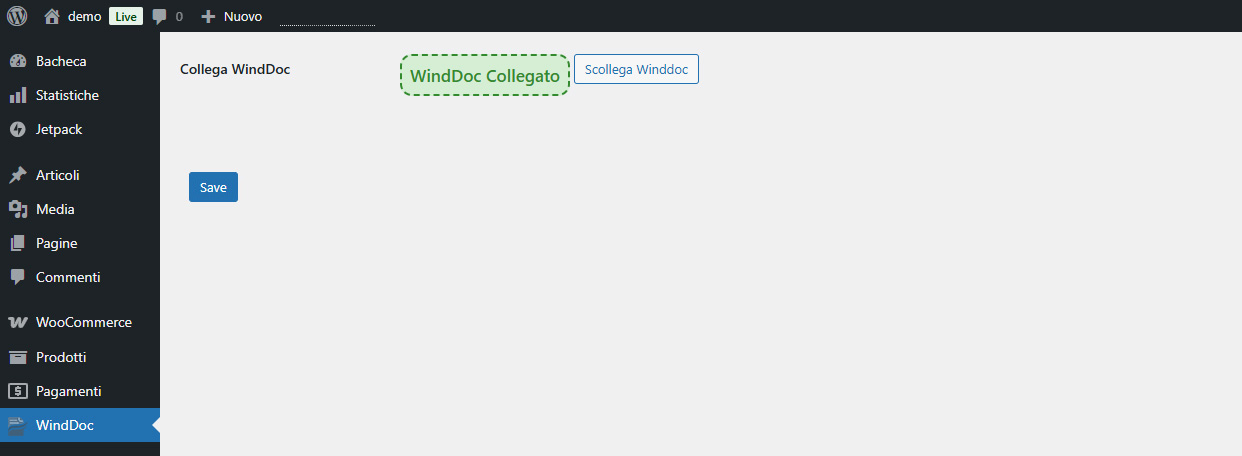
Una volta completata correttamente la procedura, verrà visualizzato il messaggio verde “WindDoc Collegato”, che conferma l’avvenuto collegamento tra WordPress e WindDoc.
Premete il pulsante “Salva” per memorizzare la configurazione. A questo punto sarà possibile procedere con la personalizzazione delle varie opzioni disponibili nelle sezioni dedicate del plugin.
Sezione Generale
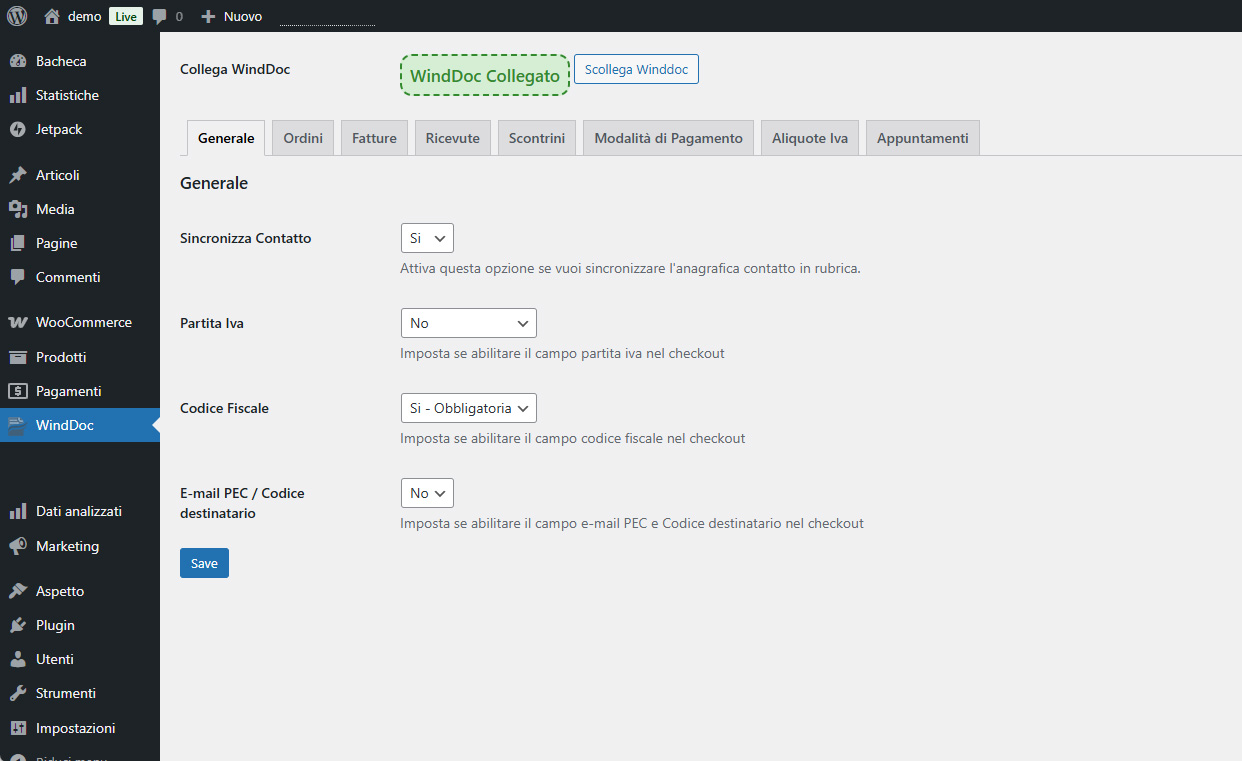
Nella sezione “Generale” è possibile configurare le principali opzioni di sincronizzazione tra WooCommerce e WindDoc, personalizzando le informazioni richieste durante l’acquisto e la gestione automatica dei clienti.
Sincronizza contatto
Attivando questa opzione, il cliente verrà creato automaticamente nella sezione “Rubrica” di WindDoc quando sarà sincronizzato almeno un documento, come una fattura o una ricevuta.
Questa funzione è particolarmente utile per le attività che lavorano con clienti abituali e desiderano mantenere uno storico completo delle anagrafiche all’interno di WindDoc, ad esempio per consultare movimenti, documenti o stampare estratti conto cliente.
Nel caso in cui venga generato il documento scontrino, l’anagrafica del cliente non verrà sincronizzata.
Modalità di checkout
Questa impostazione definisce come vengono richiesti i dati fiscali durante la procedura di acquisto.
Se viene selezionata la modalità Selezione Privato / Azienda, il cliente dovrà indicare se sta acquistando come Privato oppure come Azienda. In base alla scelta effettuata, il modulo di checkout mostrerà solamente i campi necessari:
- per i Privati verrà richiesto il Codice Fiscale
- per le Aziende verranno richiesti la Partita IVA e i dati per la fatturazione elettronica, come Codice Destinatario oppure PEC
Se invece viene selezionata la modalità Singola, il cliente non dovrà scegliere la tipologia di acquisto e tutti i campi abilitati nelle impostazioni sottostanti saranno sempre visibili durante il checkout.
Partita IVA
Abilitando questa opzione, nel checkout del sito ecommerce verrà mostrato il campo dedicato alla Partita IVA.
La funzione è consigliata per negozi online che effettuano vendite anche verso aziende o professionisti, permettendo così di raccogliere direttamente durante l’ordine i dati necessari per la fatturazione.
Codice Fiscale
Attivando questa impostazione verrà visualizzato nel checkout il campo “Codice Fiscale”.
Questa opzione è utile soprattutto per le vendite rivolte a clienti privati che necessitano della fattura intestata con i propri dati fiscali.
E-mail PEC / Codice Destinatario
Abilitando questa funzione, durante il checkout saranno disponibili i campi dedicati all’inserimento della PEC oppure del Codice Destinatario SDI per la fatturazione elettronica.
Per i clienti privati, qualora non venga specificato un codice destinatario, il sistema utilizzerà automaticamente il codice “0000000”, come previsto dalla normativa italiana. Nel caso di clienti esteri sarà in automatico inserito il codice “XXXXXXX”.
Sezione Ordini
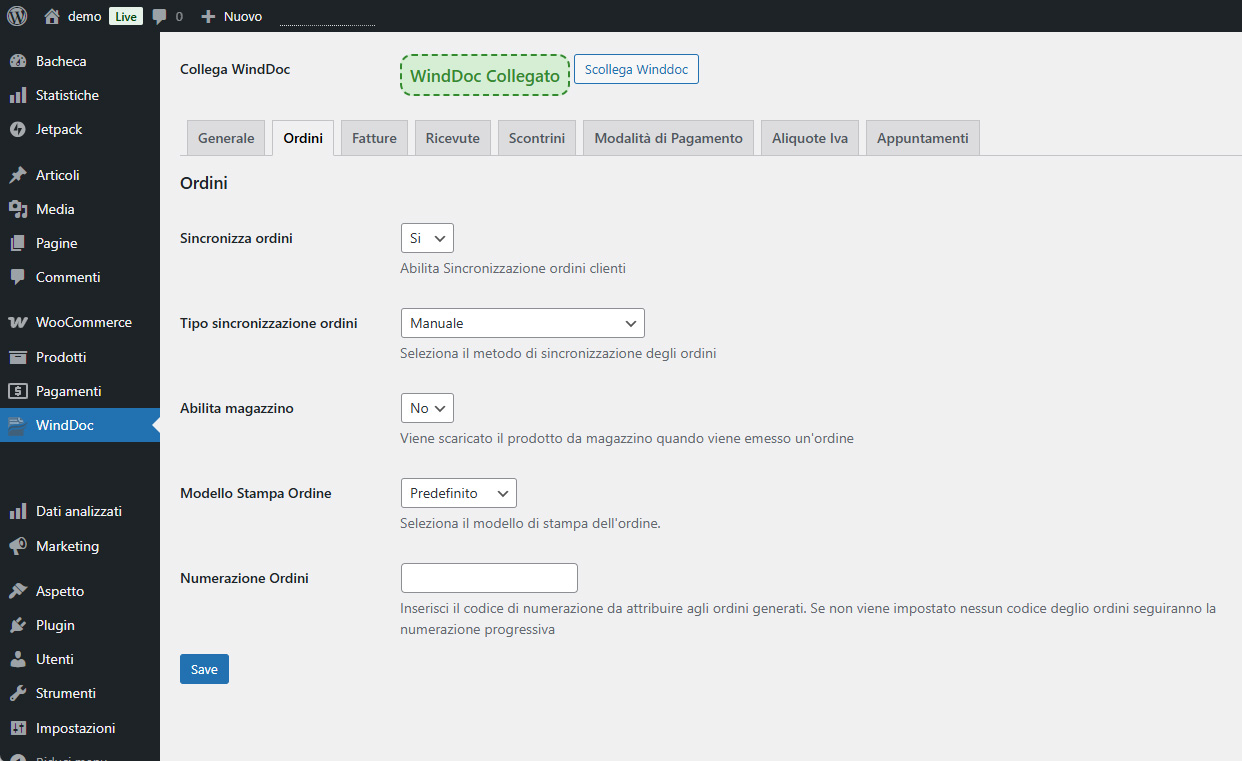
La sezione Ordini consente di gestire la creazione automatica dei documenti ordine all’interno di WooCommerce e WindDoc. Ogni volta che viene generato un nuovo ordine su WooCommerce, il sistema può creare automaticamente il relativo documento Ordine in WindDoc, mantenendo sincronizzati i dati tra e-commerce e gestionale.
Sincronizza ordini
L’opzione Sincronizza ordini permette di abilitare o disabilitare la generazione degli ordini in WindDoc. Quando la funzione è attiva, ogni ordine proveniente dall’e-commerce potrà essere trasferito al gestionale secondo le modalità configurate.
Tipo sincronizzazione ordini
Con il parametro Tipo sincronizzazione ordini è possibile definire il comportamento della sincronizzazione. La modalità manuale richiede l’avvio della procedura da parte dell’utente, mentre la modalità automatica esegue la sincronizzazione immediatamente dopo la creazione dell’ordine su WooCommerce.
Abilita magazzino
L’impostazione Abilita magazzino consente di attivare lo scarico automatico delle giacenze in WindDoc. In questo modo, ad ogni ordine sincronizzato, le quantità disponibili a magazzino verranno aggiornate automaticamente nel gestionale indicando i prodotto come Impegnati.
Modello stampa ordine
Attraverso il campo Modello stampa ordine è possibile selezionare il template utilizzato per la stampa del documento ordine. I modelli di stampa possono essere creati e personalizzati direttamente in WindDoc tramite l’apposita sezione dedicata Link alla guida.
Numerazione ordini
La voce Numerazione ordini permette invece di definire una numerazione specifica per gli ordini provenienti dall’e-commerce. Ad esempio, è possibile impostare un prefisso dedicato come #ECO, così da distinguere facilmente gli ordini online dagli altri documenti gestiti nel sistema.
Sezione Fatture
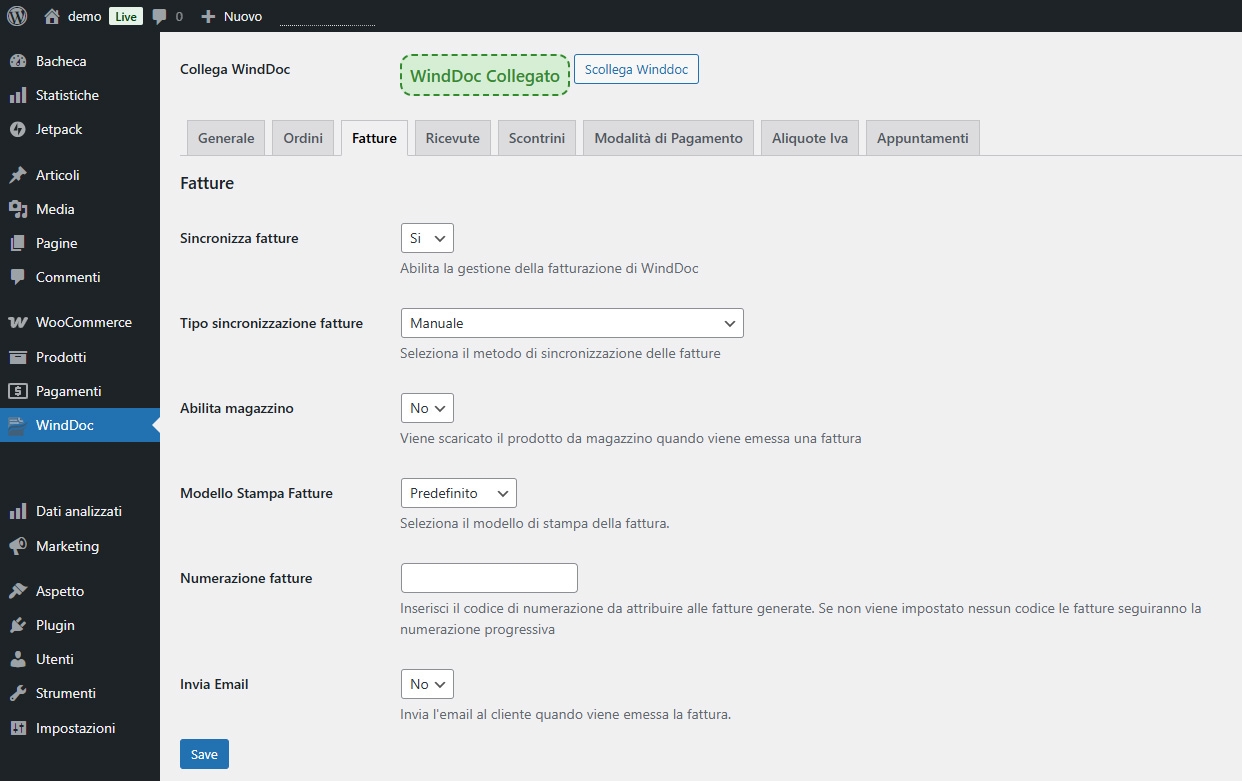
La sezione Fatture consente di generare automaticamente in WindDoc il documento di fattura relativo agli ordini provenienti da WooCommerce. Le fatture create risultano già predisposte per l’invio in formato elettronico, semplificando così la gestione amministrativa e fiscale dell’e-commerce.
È importante ricordare che la fattura non viene trasmessa automaticamente all’Agenzia delle Entrate: il documento viene solamente generato e preparato all’interno di WindDoc, lasciando all’utente la possibilità di verificarlo prima dell’invio definitivo.
Sincronizza fatture
L’opzione Sincronizza fatture permette di attivare o disattivare la generazione automatica delle fatture. Quando la funzione è abilitata, il sistema potrà creare il documento fiscale direttamente in WindDoc secondo le regole configurate.
Tipo sincronizzazione fatture
Con il parametro Tipo sincronizzazione fatture è possibile scegliere se la sincronizzazione debba avvenire manualmente oppure automaticamente. In modalità automatica, la fattura viene generata quando l’ordine WooCommerce viene contrassegnato come pagato. La definizione dello stato “pagato” dipende dalla configurazione dei metodi di pagamento e dalle relative impostazioni presenti nella sezione dedicata alle modalità di pagamento.
Abilita magazzino
L’impostazione Abilita magazzino consente di eseguire automaticamente lo scarico delle quantità a magazzino in WindDoc al momento della generazione della fattura, mantenendo sempre aggiornate le giacenze dei prodotti.
Modello stampa fatture
Attraverso il campo Modello stampa fatture è possibile selezionare il template grafico utilizzato per la stampa del documento. I modelli possono essere creati e personalizzati direttamente in WindDoc tramite l’apposita sezione dedicata ai template di stampa Link alla guida.
Numerazione fatture
La voce Numerazione fatture permette invece di definire una numerazione specifica per le fatture generate dall’e-commerce. Ad esempio, è possibile utilizzare un prefisso dedicato come #ECO per distinguere facilmente le fatture provenienti dal negozio online rispetto agli altri documenti gestionali.
Invia Email
Attivando l’opzione Invia Email, la fattura verrà inviata automaticamente al cliente non appena sarà generata in WindDoc. Anche il contenuto dell’email può essere personalizzato: il template utilizzato per l’invio automatico è configurabile direttamente in WindDoc nel percorso Impostazioni → Email → Template Email, all’interno della sezione Template Predefinito invio documenti.
Sezione Ricevute
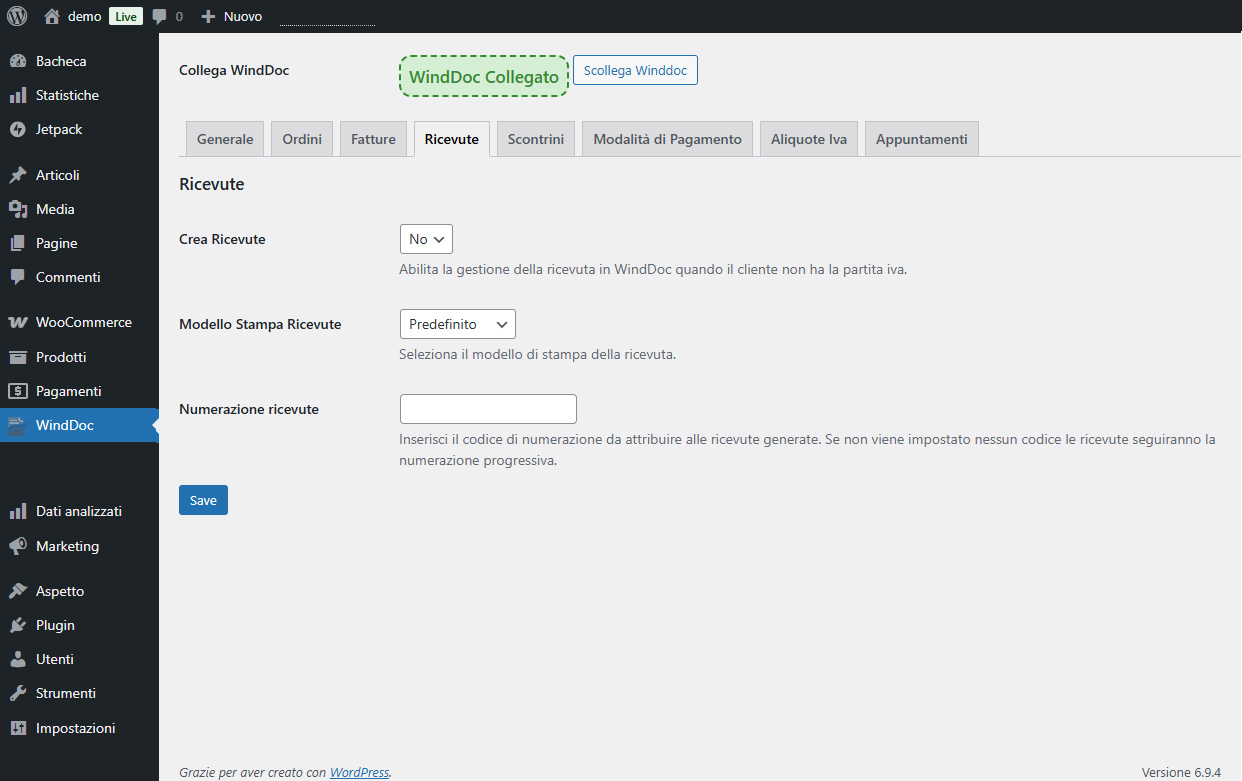
La sezione Ricevute consente di generare automaticamente in WindDoc il documento di ricevuta per gli ordini provenienti da WooCommerce.
Quando risultano attive sia la sezione Fatture sia la sezione Ricevute, il sistema gestisce automaticamente il tipo di documento da emettere in base ai dati inseriti dal cliente durante l’ordine. Per i clienti aziendali, ovvero coloro che compilano il campo Partita IVA, verrà generata una fattura; per i clienti privati, invece, verrà emessa una ricevuta.
Le impostazioni relative all’invio automatico delle email e alla gestione del magazzino vengono ereditate direttamente dalla configurazione presente nella sezione Fatture. Questo consente di mantenere un comportamento uniforme nella gestione dei documenti fiscali senza dover duplicare le configurazioni.
Crea ricevute
L’opzione Crea ricevute permette di abilitare o disabilitare la generazione automatica delle ricevute in WindDoc. Quando la funzione è attiva, il sistema potrà creare automaticamente il documento associato agli ordini dei clienti privati.
Modello stampa ricevute
Attraverso il campo Modello stampa ricevute è possibile selezionare il template grafico utilizzato per la stampa del documento. I modelli possono essere creati e personalizzati direttamente in WindDoc tramite l’apposita sezione dedicata ai template di stampa.
Numerazione ricevute
La voce Numerazione ricevute consente di definire una numerazione specifica per le ricevute generate dall’e-commerce. Ad esempio, è possibile utilizzare un prefisso dedicato come #ECO per identificare facilmente i documenti provenienti dal negozio online.
Sezione Scontrini
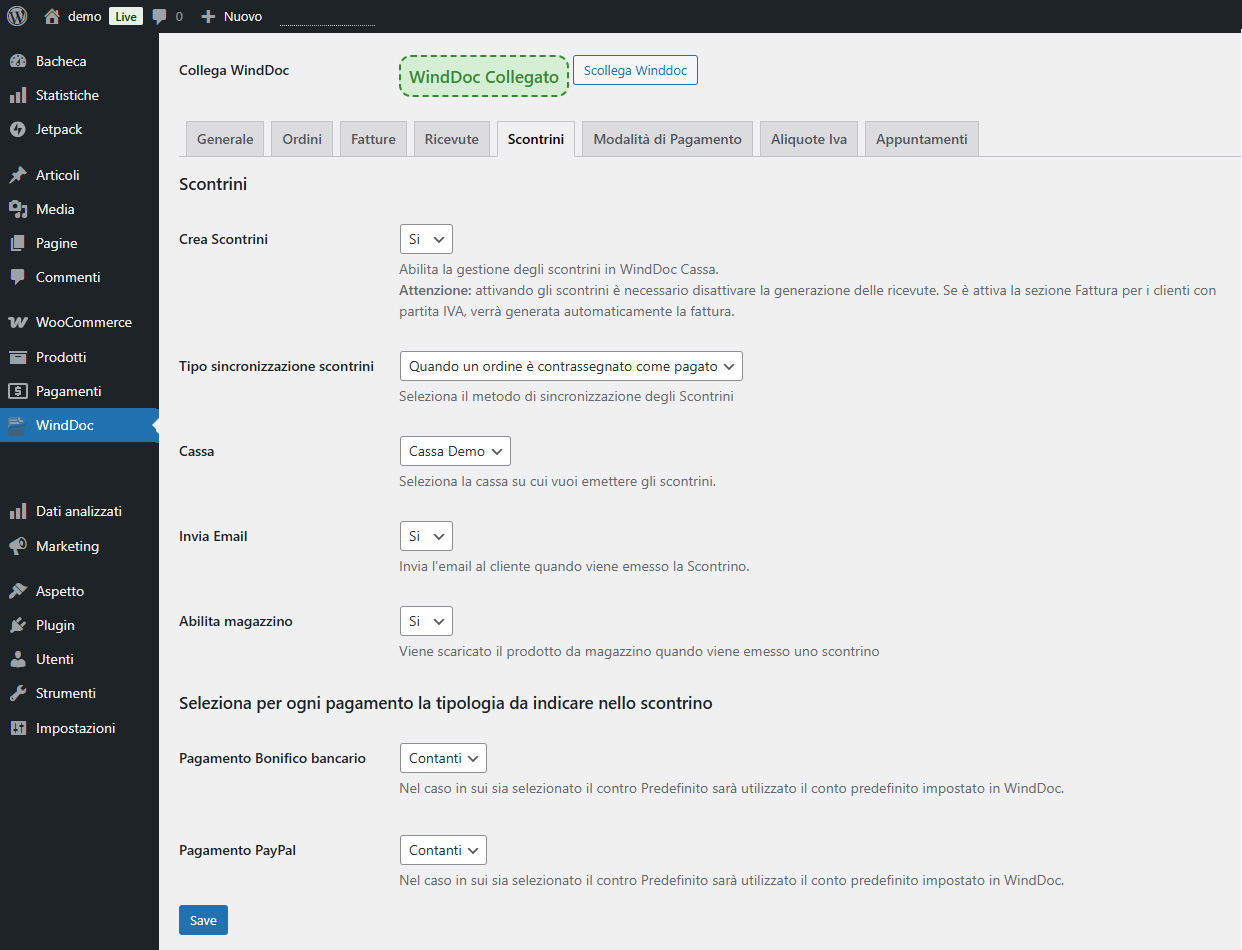
La sezione Scontrini consente di generare automaticamente uno scontrino in formato PDF conforme alla normativa fiscale italiana tramite WindDoc e WooCommerce. Una volta emesso, lo scontrino viene trasmesso automaticamente all’Agenzia delle Entrate, permettendo una gestione immediata e conforme delle vendite effettuate tramite e-commerce.
Quando risultano attive sia la sezione Fatture sia la sezione Scontrini, il sistema determina automaticamente quale documento generare in base ai dati del cliente. Se durante l’ordine viene compilato il campo Partita IVA, verrà emessa una fattura; in caso contrario, per i clienti privati verrà generato uno scontrino.
È importante non attivare contemporaneamente la gestione Ricevute e Scontrini, poiché entrambe le configurazioni sono destinate alla gestione dei documenti per clienti privati.
Crea scontrini
L’opzione Crea scontrini permette di abilitare la generazione automatica degli scontrini in WindDoc. Una volta attivata, il sistema potrà creare il documento fiscale associato agli ordini provenienti dall’e-commerce.
Tipo sincronizzazione
Attraverso il parametro Tipo sincronizzazione scontrini è possibile scegliere se la generazione dello scontrino debba avvenire manualmente oppure automaticamente quando un ordine viene contrassegnato come pagato. Lo stato di “ordine pagato” dipende dalla configurazione delle modalità di pagamento presenti nella relativa sezione dedicata.
Cassa
Il campo Cassa consente di selezionare la cassa configurata in WindDoc/WindDocCassa da utilizzare per l’emissione dello scontrino. La scelta della cassa determina anche le modalità di pagamento disponibili e le configurazioni fiscali associate al documento emesso.
Invia Email
Attivando l’opzione Invia Email, lo scontrino verrà inviato automaticamente al cliente non appena generato in WindDoc. Anche in questo caso, il template utilizzato per l’invio automatico dell’email può essere personalizzato direttamente nel gestionale tramite il percorso Impostazioni → Email → Template Email, nella sezione Template Predefinito invio documenti.
Abilita magazzino
L’impostazione Abilita magazzino permette di aggiornare automaticamente le giacenze dei prodotti in WindDoc, eseguendo lo scarico del magazzino ad ogni emissione di scontrino.
Seleziona pagamento
Nella sezione “Seleziona per ogni pagamento la tipologia da indicare nello scontrino” è necessario associare ogni metodo di pagamento utilizzato in WooCommerce alla relativa modalità di pagamento prevista dalla cassa configurata in WindDoc/WindDocCassa. Le modalità di pagamento disponibili per ciascuna cassa devono essere configurate direttamente all’interno del gestionale nella sezione dedicata.
Modalità di Pagamento
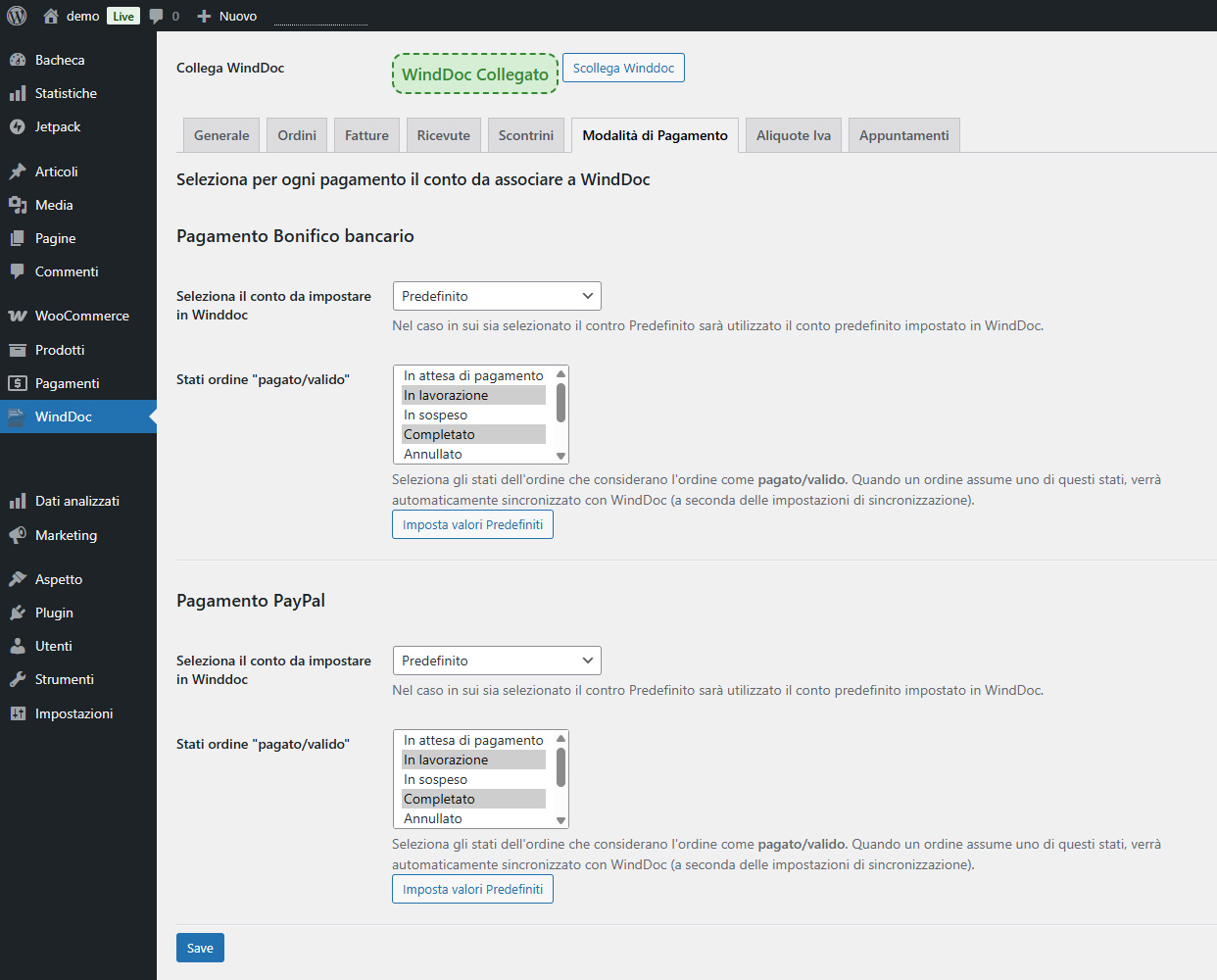
La sezione Modalità di Pagamento permette di configurare il comportamento delle modalità di pagamento provenienti da WooCommerce durante la sincronizzazione dei documenti con WindDoc.
Per ogni metodo di pagamento configurato in WooCommerce è necessario associare il relativo conto contabile da utilizzare nei documenti generati in WindDoc. I conti devono essere creati e configurati preventivamente direttamente nel gestionale tramite l’apposita sezione dedicata in WindDoc (link alla guida).
Oltre all’associazione del conto, è necessario definire quali stati ordine debbano essere considerati dal plugin come ordini pagati o validi per avviare automaticamente la sincronizzazione dei documenti. Questa configurazione è fondamentale per stabilire quando generare automaticamente ordini, fatture o scontrini in base al flusso operativo del negozio online.
Ad esempio, alcuni metodi di pagamento potrebbero considerare valido un ordine già nello stato “In lavorazione”, mentre altri potrebbero richiedere lo stato “Completato” o la conferma effettiva dell’incasso.
Attraverso il pulsante Imposta valori predefiniti è possibile applicare automaticamente la configurazione standard degli stati ordine comunemente utilizzati da WooCommerce per identificare un ordine come pagato. Questa funzione consente di velocizzare la configurazione iniziale del plugin, riducendo la necessità di impostazioni manuali.
Aliquote IVA
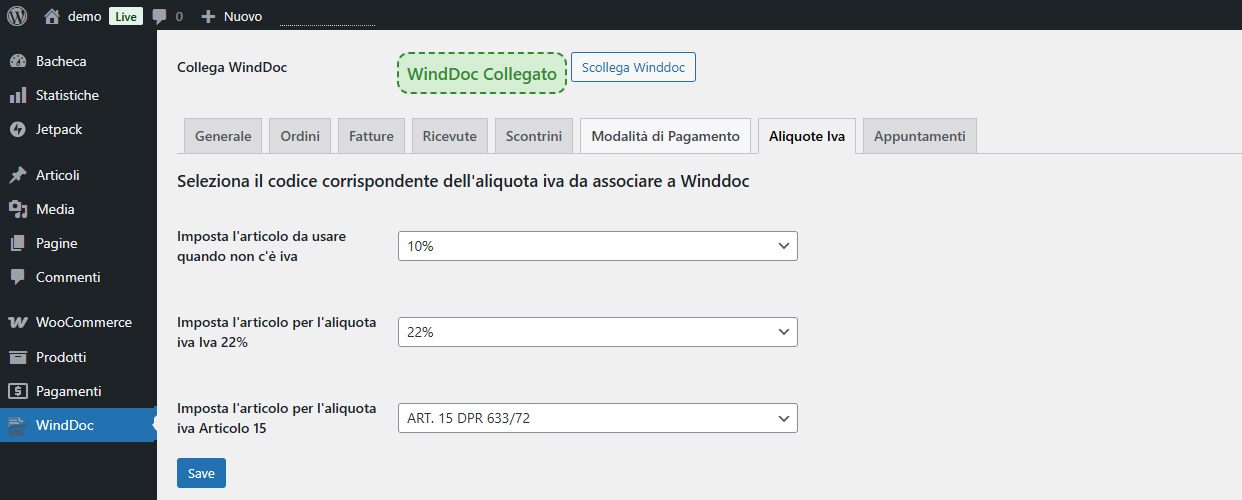
La sezione Aliquote IVA consente di configurare la corretta associazione tra le aliquote fiscali utilizzate in WooCommerce e quelle presenti in WindDoc, così da garantire la generazione corretta dei documenti fiscali.
All’interno della sezione viene mostrato l’elenco di tutte le aliquote IVA utilizzate nei prodotti e negli ordini provenienti da WooCommerce. Per ciascuna aliquota è possibile definire l’associazione con la relativa configurazione fiscale presente in WindDoc.
Nel caso delle aliquote standard con percentuale numerica, come ad esempio 22% o 10%, l’associazione viene normalmente eseguita automaticamente dal sistema se non impostata, purché la stessa aliquota sia presente anche in WindDoc. Questo consente una configurazione più rapida e immediata nella maggior parte dei casi.
Per i prodotti esenti IVA o per le casistiche che non prevedono una percentuale standard, è invece necessario configurare manualmente il comportamento del plugin. In queste situazioni, se non diversamente specificato, sarà necessario compilare il campo “Imposta l’articolo da usare quando non c’è IVA”, indicando l’articolo IVA configurato in WindDoc da utilizzare durante la generazione del documento fiscale.
Questa configurazione è particolarmente importante per garantire la corretta gestione fiscale dei prodotti esenti, non imponibili o soggetti a regimi IVA particolari.
Appuntamenti
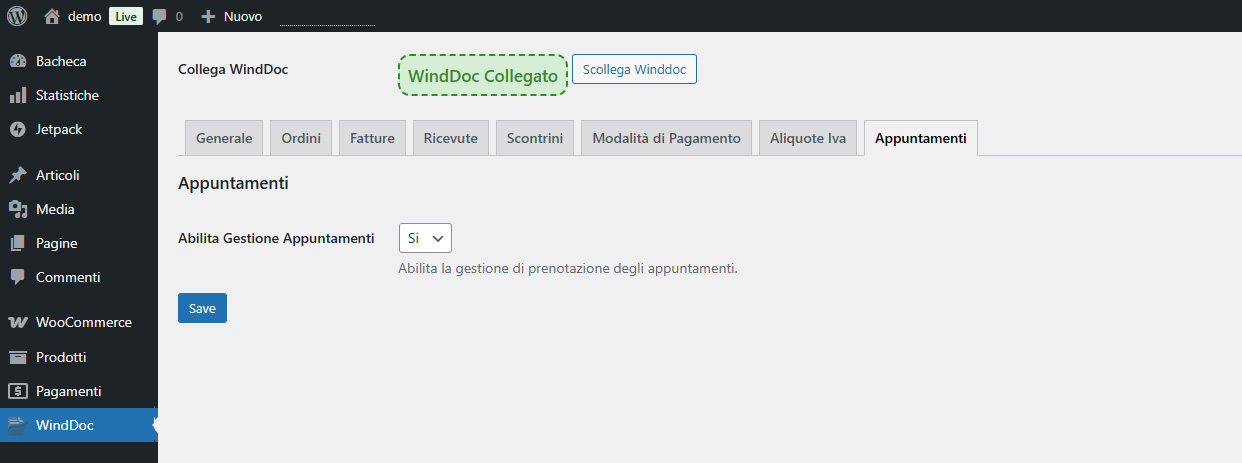
La sezione Appuntamenti consente di gestire direttamente da WooCommerce la prenotazione di appuntamenti sincronizzati con WindDoc.
Attivando questa funzionalità è possibile creare prodotti prenotabili all’interno dell’e-commerce, permettendo ai clienti di selezionare una data e un orario disponibili direttamente durante l’acquisto. La gestione delle disponibilità viene controllata interamente da WindDoc, così da mantenere sempre sincronizzato il calendario delle prenotazioni.
Questo sistema consente una gestione centralizzata degli appuntamenti: se un appuntamento viene inserito manualmente in WindDoc, lo stesso orario non risulterà più disponibile sul sito e-commerce, evitando così sovrapposizioni o doppie prenotazioni.
Per configurare il sistema di prenotazione è necessario creare preventivamente il calendario appuntamenti in WindDoc facendo riferimento alla guida dedicata. Una volta configurato il calendario, sarà possibile associare la prenotazione a un normale prodotto WooCommerce.
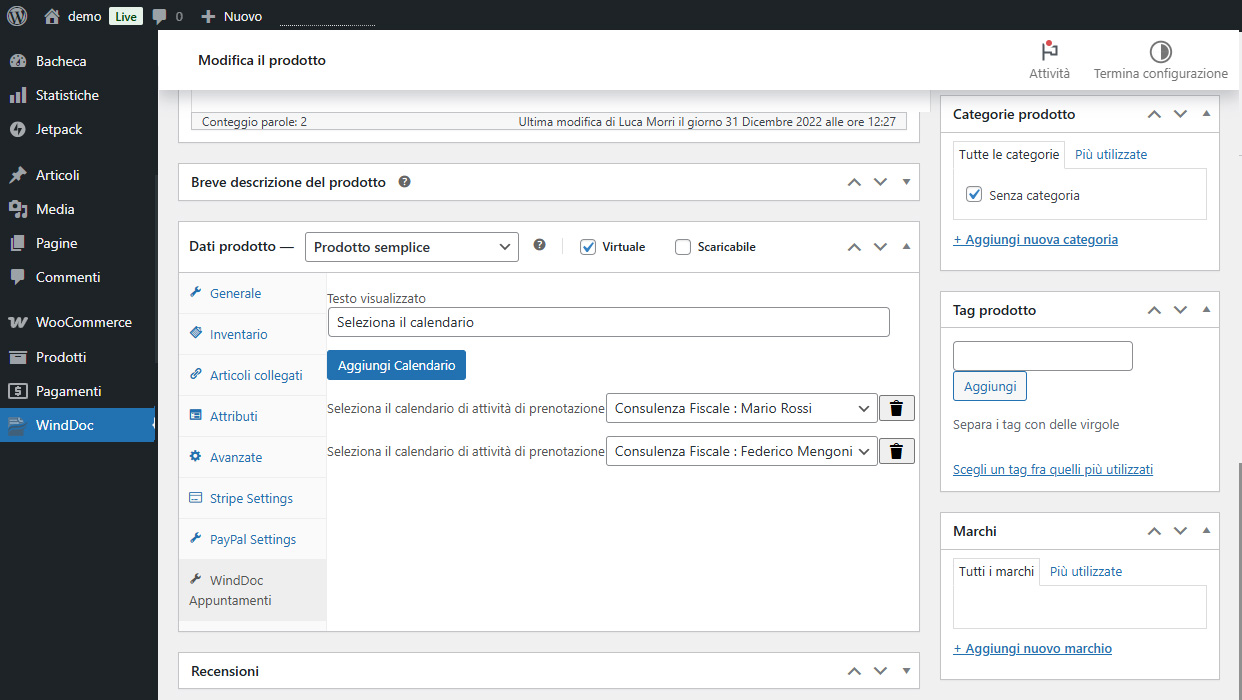
Per attivare la prenotazione su un prodotto è sufficiente creare un classico prodotto WooCommerce e compilare la sezione “WindDoc Appuntamenti”, indicando il testo da visualizzare al cliente e il calendario da associare. Ogni prodotto può essere collegato a uno o più calendari di prenotazione, consentendo una gestione flessibile di servizi, operatori o sedi differenti.
Durante il processo di acquisto, il cliente potrà selezionare il calendario desiderato — nel caso siano presenti più calendari associati — e successivamente scegliere la data e l’orario disponibili per l’appuntamento.
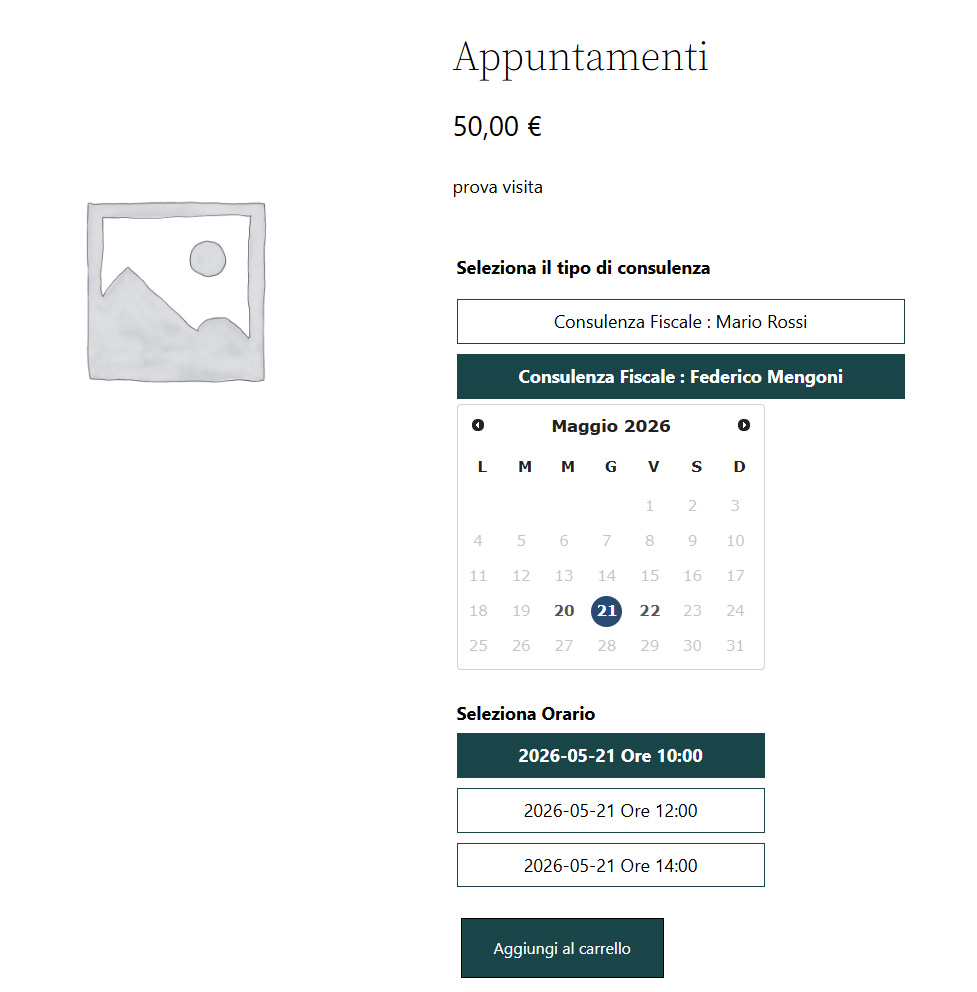
Quando l’appuntamento viene aggiunto al carrello e l’ordine viene completato, il comportamento della prenotazione dipende dalla configurazione della sincronizzazione documenti. Se non è attiva alcuna generazione automatica di fatture, ricevute o scontrini, l’appuntamento verrà immediatamente contrassegnato come prenotato in WindDoc. Se invece è attiva la generazione automatica di un documento fiscale, la prenotazione verrà confermata nel momento in cui il documento sarà effettivamente creato.
Nel caso in cui l’ordine si trovi nello stato Pending, ovvero in attesa di pagamento, l’appuntamento verrà segnato come opzionato, mantenendo temporaneamente bloccata la disponibilità. Qualora l’ordine venga annullato o eliminato, l’appuntamento verrà automaticamente ripristinato come disponibile all’interno del calendario.
Magazzino
La gestione Magazzino consente di sincronizzare automaticamente le quantità dei prodotti tra WooCommerce e WindDoc, aggiornando le giacenze in seguito alla generazione dei documenti di vendita.
Perché lo scarico automatico del magazzino funzioni correttamente, è necessario che il codice prodotto configurato in WooCommerce corrisponda esattamente al codice articolo presente in WindDoc. Questa corrispondenza permette al sistema di identificare correttamente il prodotto e aggiornare le relative quantità disponibili.
È inoltre necessario che, all’interno di WindDoc, per ciascun prodotto sia attivata la gestione del magazzino. In assenza di questa configurazione il prodotto non potrà essere scaricato automaticamente durante la sincronizzazione dei documenti.
Quando viene generato un ordine, una fattura, una ricevuta o uno scontrino con gestione magazzino attiva, il sistema provvede automaticamente a scaricare le quantità vendute utilizzando la prima locazione e il primo lotto disponibile configurati in WindDoc. Questo comportamento consente di mantenere aggiornate le giacenze senza richiedere interventi manuali da parte dell’operatore.
Frontend
Lato cliente, all’interno dell’area ordini di WooCommerce, viene automaticamente aggiunto un pulsante dedicato al download dei documenti generati tramite WindDoc.
Il pulsante sarà disponibile sia nella lista riepilogativa degli ordini permettendo al cliente di scaricare facilmente il documento associato all’acquisto.
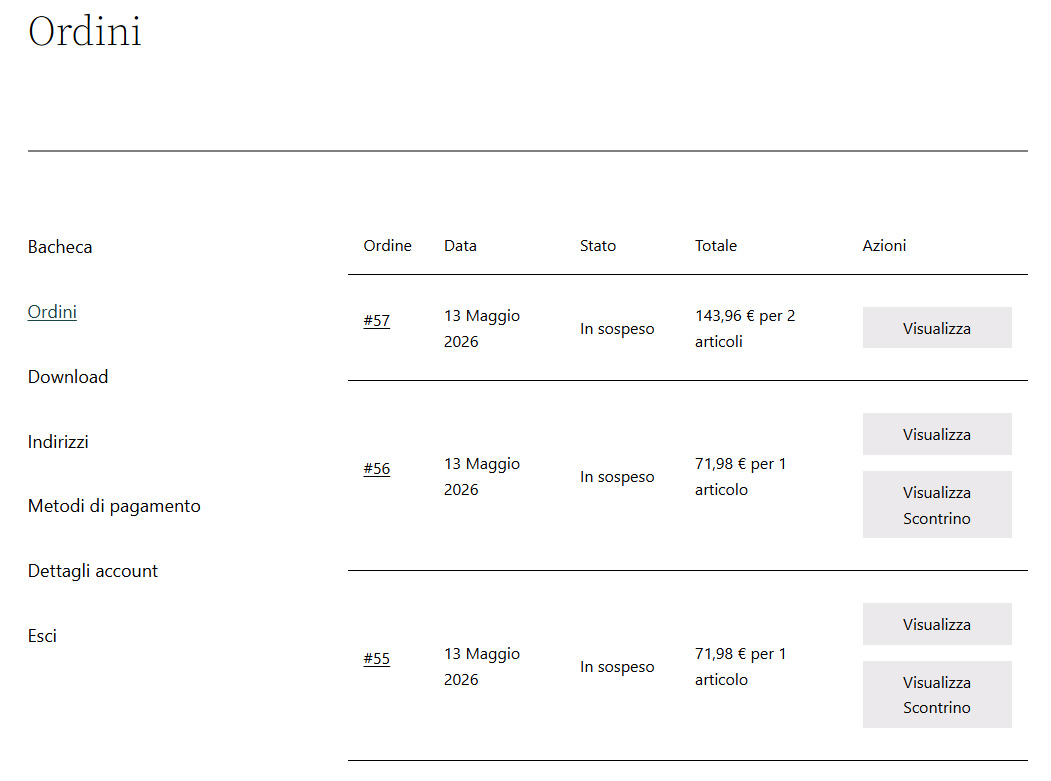
In base alla configurazione attiva e al tipo di documento generato, il cliente potrà quindi visualizzare e scaricare direttamente la fattura, la ricevuta oppure lo scontrino emesso in WindDoc, semplificando la consultazione e la gestione dei documenti fiscali direttamente dall’e-commerce.