Prodotti e Servizi
L’anagrafica prodotti di WindDoc consente di gestire il catalogo dei propri prodotti e di inserirli rapidamente nei documenti, come preventivi, ordini e fatture.
L’utilizzo dell’anagrafica è inoltre indispensabile per sfruttare le funzionalità di gestione del magazzino.
In questa guida vedremo come creare e gestire l’anagrafica dei prodotti in WindDoc.
Lista prodotti e servizi
La prima pagina che viene visualizzata nella sezione [ Prodotti e Servizi ] è mostrata nella seguente immagine.

In questa sezione visualizziamo tutti i prodotti e servizi precedentemente inseriti. Possiamo in questa lista filtrare i differenti campi, come nome o codice prodotto.
Inserimento prodotti e servizi
L’inserimento di un nuovo prodotto o servizio comporta la specifica di alcuni campi come mostrato in figura.
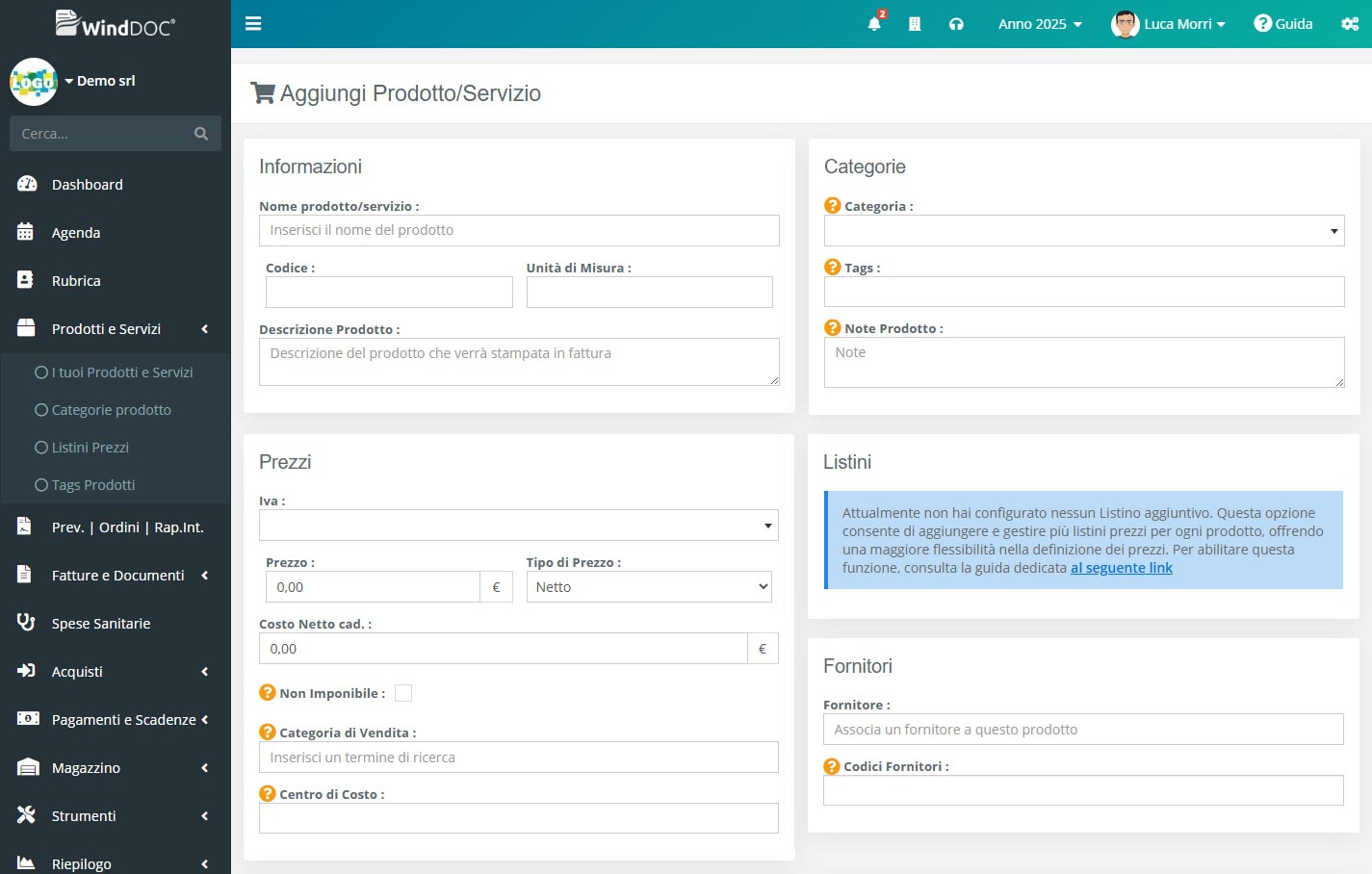
Nella schermata di modifica del prodotto sono disponibili diversi campi di configurazione.
Sezione Informazioni
Nella sezione Informazioni è possibile inserire i dati che verranno richiamati automaticamente nei documenti.
Sono disponibili i seguenti campi:
- Nome identificativo del prodotto/servizio
- Codice identificativo
- Unità di misura (ad esempio: pz, ore, litri)
- Descrizione del prodotto
Sezione Categorie
Nella sezione Categorie è possibile impostare le categorie del prodotto, utili per l’organizzazione e la classificazione e i tag, che consentono di categorizzare in modo più mirato ogni singolo prodotto.
L’utilizzo combinato di categorie e tag permette di ricercare i prodotti più facilmente, migliorandone l’organizzazione e la gestione.
In questa sezione è inoltre disponibile il campo Note prodotto, che consente di inserire note interne non visibili in fattura.
Sezione Prezzi
Nella sezione Prezzi è possibile:
- impostare il prezzo del prodotto
- indicare se il prezzo è netto (IVA esclusa) oppure lordo (IVA inclusa)
- selezionare l’aliquota IVA associata al prodotto
Nel campo “Costo netto cad.” è possibile indicare il prezzo di acquisto del prodotto. Questo valore è fondamentale per la visualizzazione delle statistiche di guadagno, disponibili durante la creazione di un preventivo o nella sezione Riepilogo → Analisi prodotti.
Quando viene registrato un acquisto e il prodotto viene collegato a un articolo presente in anagrafica, questo valore può essere aggiornato automaticamente.
Il campo Non imponibile, se attivo, applica direttamente in fattura il flag “non imponibile”.
Questa impostazione consente di escludere il prodotto dal totale dell’imponibile, risultando utile quando si desidera suddividere il prezzo e rappresentarlo in modo più chiaro nel documento.
Il campo Categoria di vendita serve per classificare i prodotti durante l’emissione dei documenti.
Questa categoria è utile per la generazione di rendiconti e bilanci e per associare correttamente il prodotto al conto contabile appropriato.
Se è attiva la gestione dei centri di costo (vedere la guida dedicata), è possibile associare automaticamente un centro di costo al prodotto, che verrà riportato in modo automatico nelle fatture di acquisto.
Sezione Listini
Nella sezione Listini è possibile gestire più listini dedicati al prodotto.
Le modalità di gestione dei listini multipli sono descritte nella seguente guida.
Sezione Fornitore
Nella sezione Fornitore è possibile indicare il fornitore associato al prodotto e uno o più codici fornitore collegati allo stesso prodotto.
Il codice fornitore può essere differente dal codice interno, oppure lo stesso prodotto può essere acquistato da fornitori differenti.
Questa configurazione è di fondamentale importanza in fase di registrazione degli acquisti, in particolare per gli acquisti ricevuti tramite fatturazione elettronica, dove la registrazione viene compilata automaticamente. Consente inoltre di collegare correttamente il prodotto in registrazione a quello in anagrafica e aggiornare automaticamente il magazzino con l’articolo corretto.
Prodotto complesso
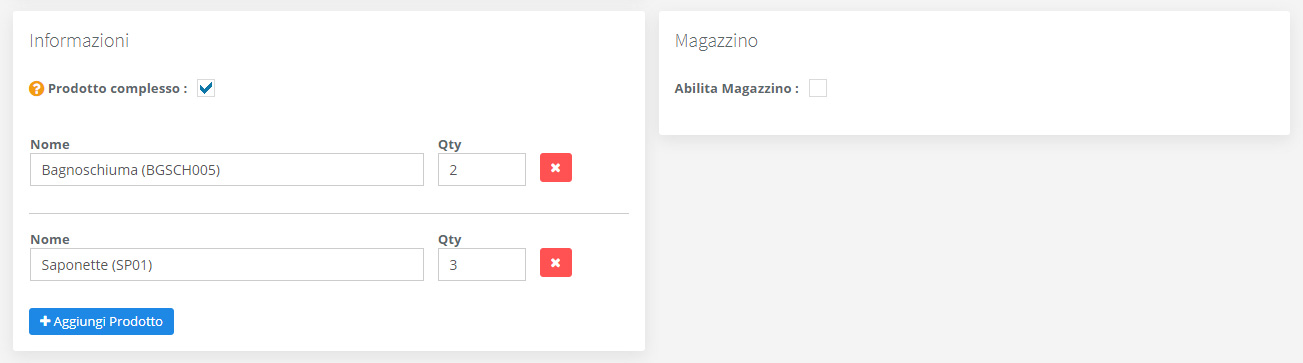
Il prodotto complesso in WindDoc è un prodotto formato da più sottoprodotti. Un esempio di prodotto può essere descritto come il prodotto compresso chiamato “Confezione beauty” composto al suo interno da più sottoprodotti, come “Bagnoschiuma”, “Saponette”, “Shampoo”.
Per ogni sottoprodotto possiamo definire le quantità che sono contenute nel prodotto padre complesso.
Magazzino Prodotti
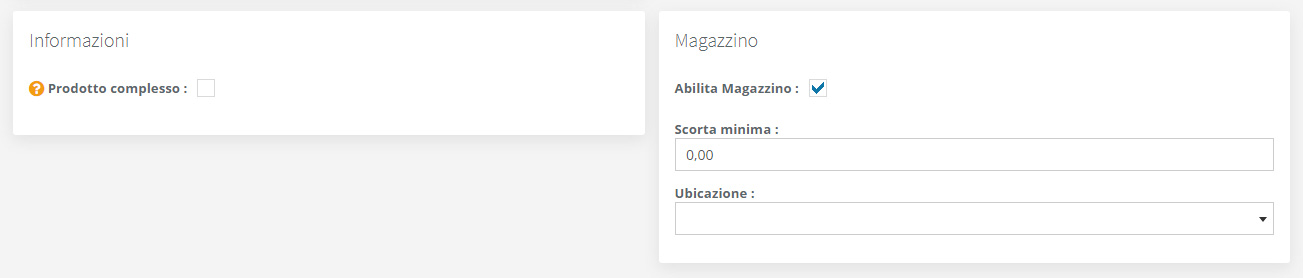
Nella scheda prodotto è possibile abilitare il magazzino. Il manuale completo per il suo utilizzo è consultabile al seguente link.
Se abilitiamo il magazzino per un determinato prodotto dobbiamo impostare la scorta minima ed eventualmente l’ubicazione predefinita dove viene stivato il prodotto. La scorta minima serve per ricevere una notifica dal sistema quando la quantità di quel prodotto va sotto scorta.
Modifica di massa
Questa funzione consente di modificare massivamente più prodotti contemporaneamente, aggiornando uno o più campi dei prodotti selezionati con i valori indicati. È possibile, ad esempio, attivare o disattivare il magazzino, inserire o rimuovere tag, assegnare o rimuovere centri di costo o di ricavo, oppure aggiornare le categorie di prodotto.
Per effettuare una modifica massiva, è necessario individuare dalla lista dei prodotti quelli da aggiornare e selezionarli tramite l’apposita casella presente sulla sinistra. La selezione può essere effettuata manualmente su singoli elementi oppure includere tutti i prodotti visibili o filtrati, utilizzando le opzioni disponibili nella schermata.
Una volta completata la selezione, è sufficiente accedere al menu Azioni e scegliere la voce Aggiornamento di massa. All’interno della maschera di modifica è possibile impostare i campi da aggiornare: solo i campi selezionati o compilati verranno modificati, mentre quelli lasciati vuoti non subiranno alcuna variazione. I valori inseriti verranno applicati a tutti i prodotti selezionati.
Nella sezione Prezzi è possibile aumentare o diminuire il prezzo dei prodotti selezionati.
Dal campo Tipo seleziona la modalità di variazione, indicando se l’aumento o la diminuzione devono essere applicati come importo oppure come percentuale.
Nel campo Aumento/Diminuzione prezzo inserisci il valore da applicare.
Ecco alcune esempi di applicazione:
- Impostando 2,00 nel campo Aumento/Diminuzione prezzo e selezionando come tipologia Importo, il prezzo di tutti i prodotti selezionati verrà aumentato di 2,00€.
- Impostando -2,00 nel campo Aumento/Diminuzione prezzo e selezionando come tipologia Importo, il prezzo di tutti i prodotti selezionati verrà diminuito di 2,00€.
- Impostando 2,00 nel campo Aumento/Diminuzione prezzo e selezionando come tipologia Percentuale, il prezzo di tutti i prodotti selezionati verrà aumentato del 2,00%.
- Impostando -2,00 nel campo Aumento/Diminuzione prezzo e selezionando come tipologia Percentuale, il prezzo di tutti i prodotti selezionati verrà diminuito del 2,00%.
È importante prestare la massima attenzione prima di confermare l’operazione, poiché l’aggiornamento di massa non è reversibile.
Dopo aver verificato i dati inseriti, facendo clic su Salva le modifiche verranno applicate a tutti i prodotti selezionati.