Gestione Soci e Verbali SRL
In questa guida vediamo come gestire i verbali e i soci di una SRL all’interno del sistema.
Se la gestione SRL non è ancora attiva, è possibile abilitarla accedendo alla sezione Impostazioni, proseguendo in Gestione Moduli e attivando il modulo Gestione SRL. Una volta completata l’attivazione, la sezione dedicata diventa accessibile dal menù Strumenti, alla voce Gestione SRL.
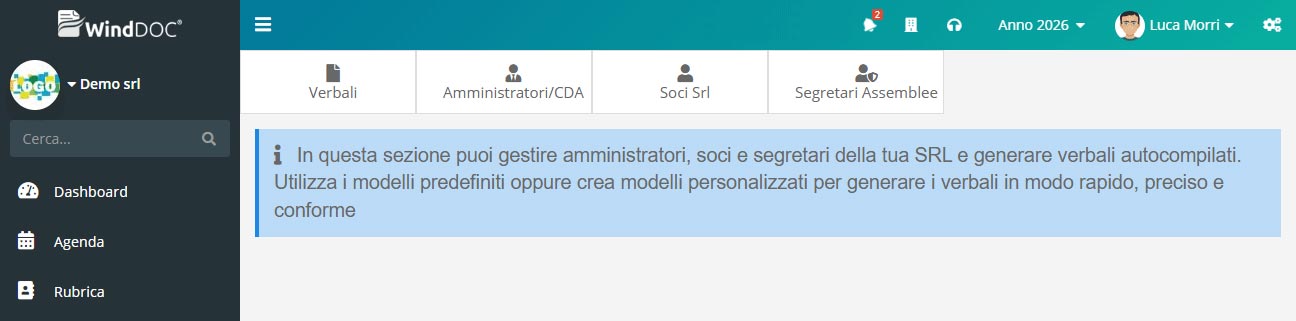
All’interno di questa area è possibile amministrare tutti gli elementi legati alla società, come i verbali, gli amministratori, i soci e i segretari, centralizzando la gestione in un’unica sezione.
Amministratori / CDA
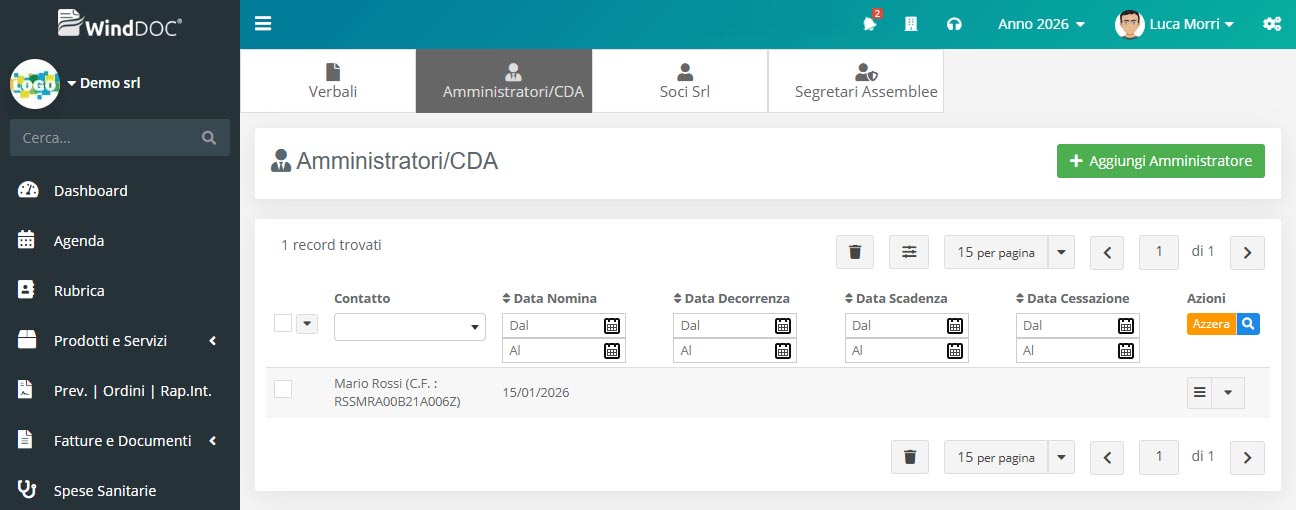
In questa sezione è possibile inserire e gestire gli amministratori o il Consiglio di Amministrazione della SRL. Accedendo alla voce di menù dedicata, viene mostrato l’elenco degli Amministratori/CDA già registrati; da qui è possibile aggiungere una nuova figura selezionando Aggiungi Amministratore.
Durante l’inserimento viene richiesto di indicare, nel campo Contatto, l’anagrafica dell’amministratore o del componente del CDA. L’anagrafica deve essere già presente nella Rubrica; in caso contrario è possibile crearla rapidamente utilizzando il pulsante [+], che consente l’inserimento in modalità veloce.
Nella sezione Dati Ruolo vanno specificati la qualifica, il ruolo e la carica assegnata. Qualora il ruolo sia diverso da Amministratore Unico, è possibile completare anche la sezione Dati Poteri, indicando eventuali poteri decisionali e la relativa tipologia.
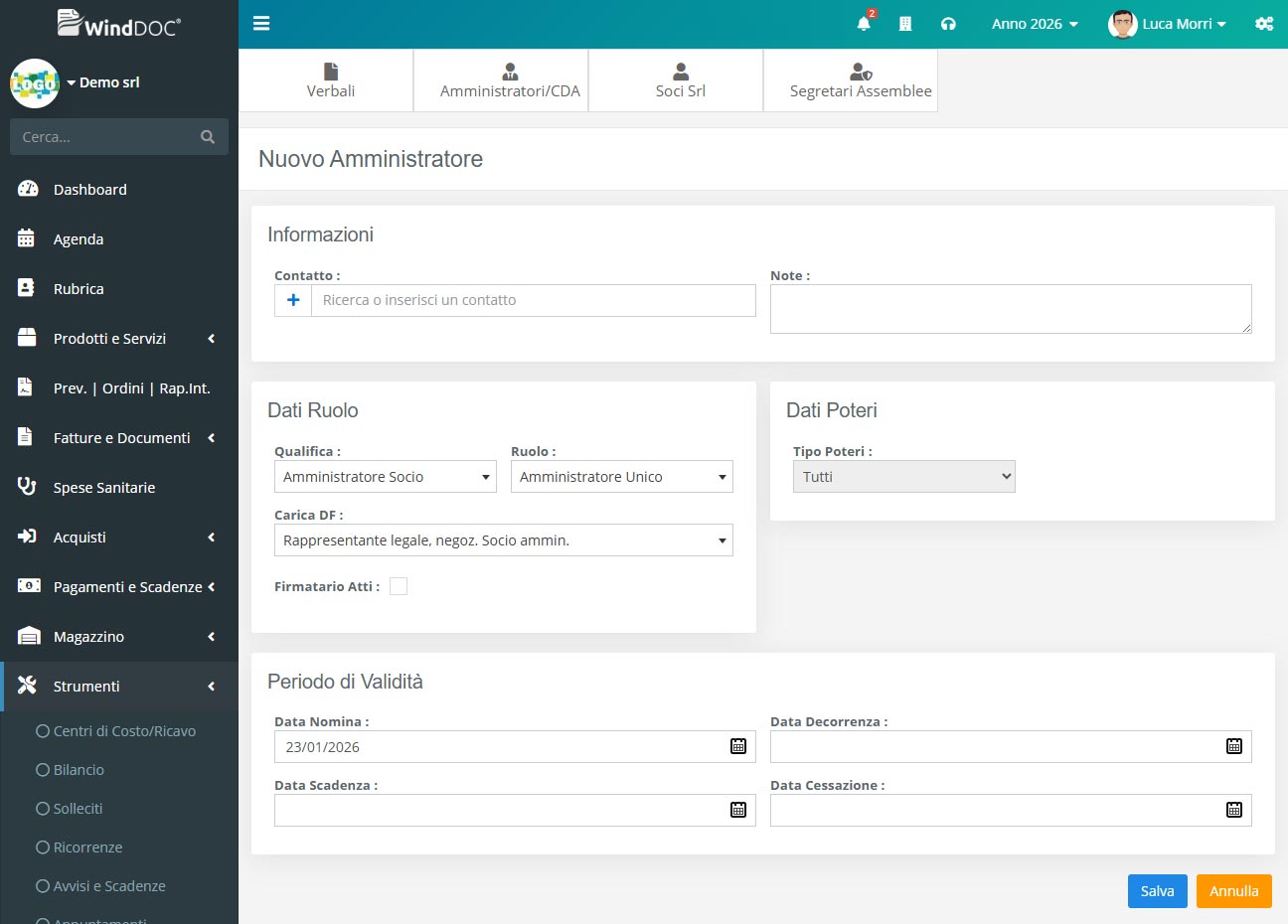
Infine, nella sezione Periodo di validità, è necessario indicare le date di nomina e di decorrenza dell’incarico, specificando, se previsto, anche la data di scadenza o di cessazione della nomina.
Soci SRL
In questa sezione è possibile inserire e gestire i soci della società. Accedendo alla voce di menù dedicata viene mostrato l’elenco dei soci registrati; nella parte superiore della schermata è inoltre disponibile una vista riepilogativa che indica il totale del valore nominale, gli importi versati e il capitale complessivo dei soci attivi.
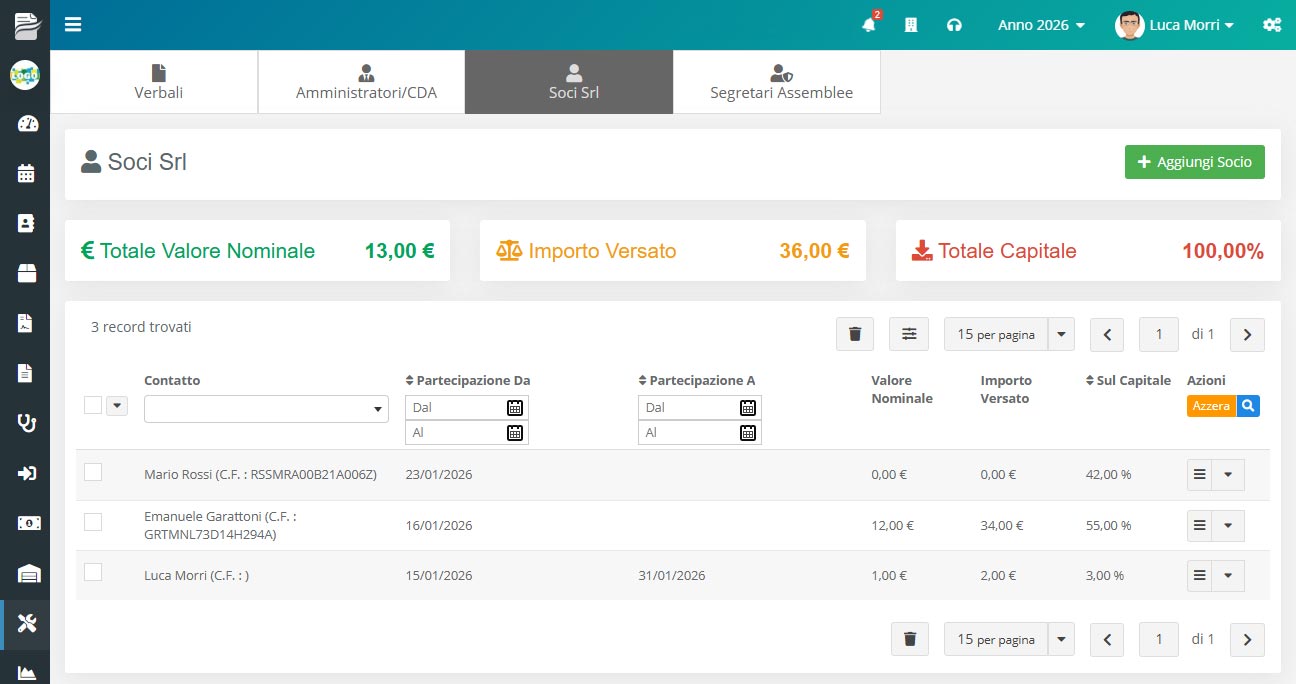
Per inserire un nuovo socio è sufficiente selezionare Aggiungi Socio. Nella maschera di inserimento viene richiesto di indicare, nel campo Contatto, l’anagrafica del socio. Anche in questo caso l’anagrafica deve essere già presente nella Rubrica; se non disponibile, può essere creata rapidamente tramite il pulsante [+], che consente l’inserimento in modalità veloce. Successivamente è necessario associare al socio una o più cariche.
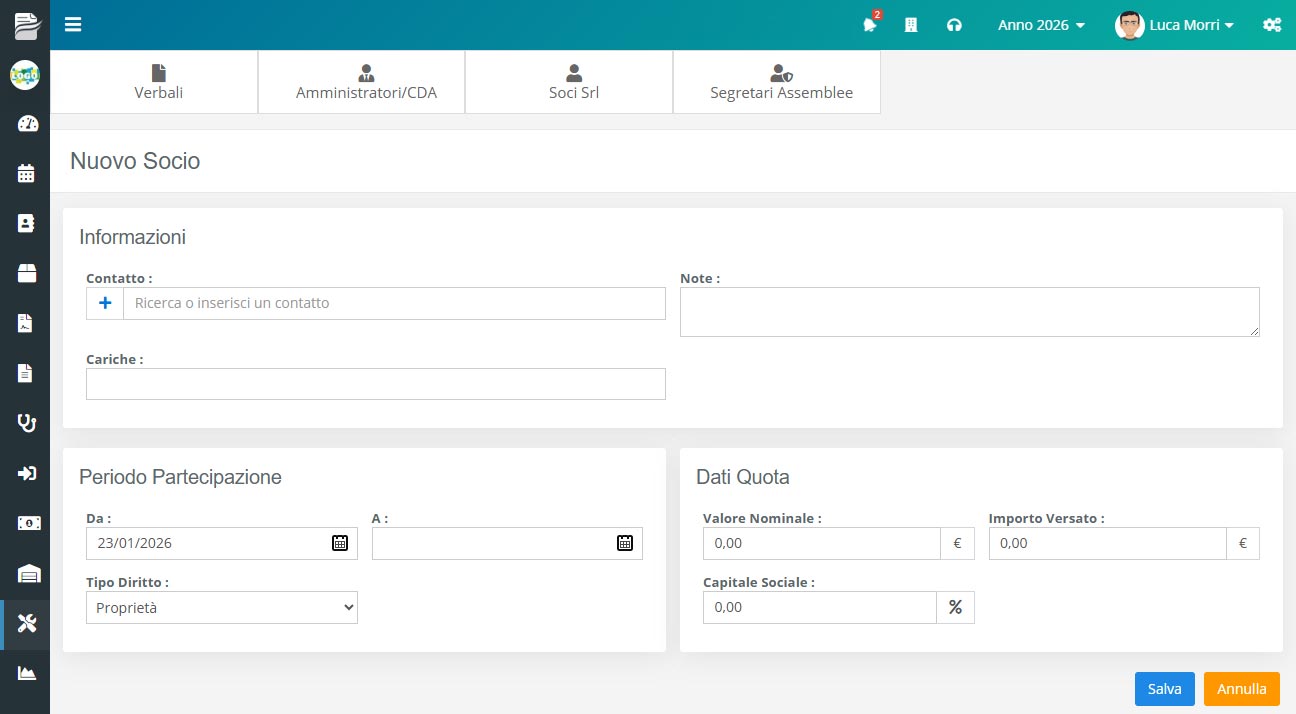
All’interno della sezione Periodo di partecipazione vanno indicate la data di inizio della partecipazione ed, eventualmente, la data di termine. Nella sezione Dati Quota si completano infine le informazioni economiche, specificando il valore nominale della quota, l’importo versato e la percentuale di capitale sociale detenuta.
Segretari Assemblee
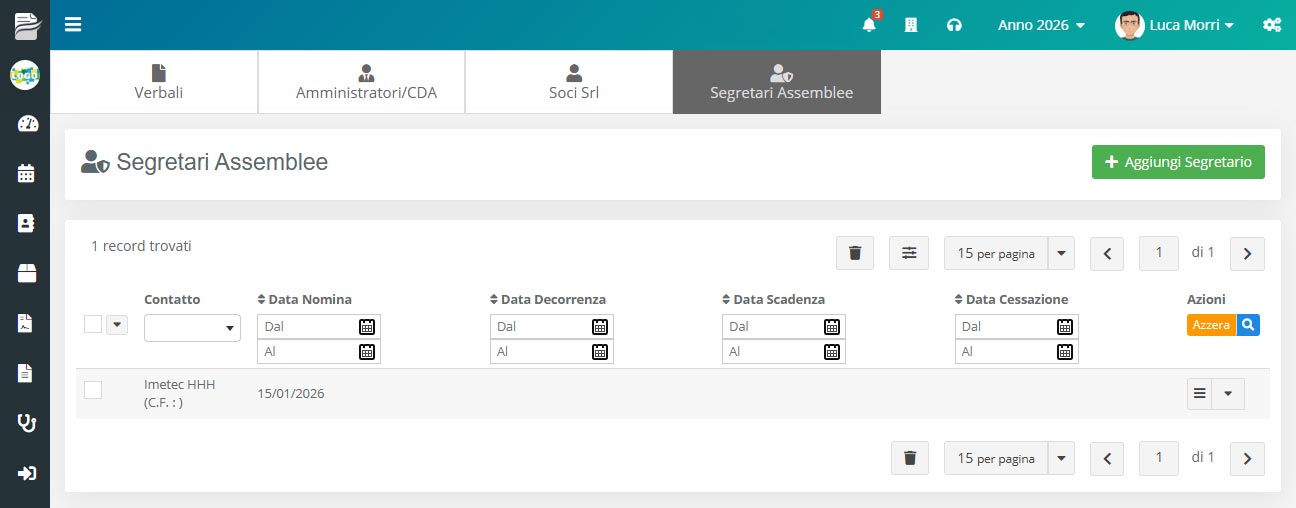
In questa sezione è possibile inserire e gestire i segretari delle assemblee. Accedendo alla voce di menù dedicata viene visualizzato l’elenco dei segretari già registrati; da qui è possibile aggiungere una nuova figura selezionando Aggiungi Segretario.
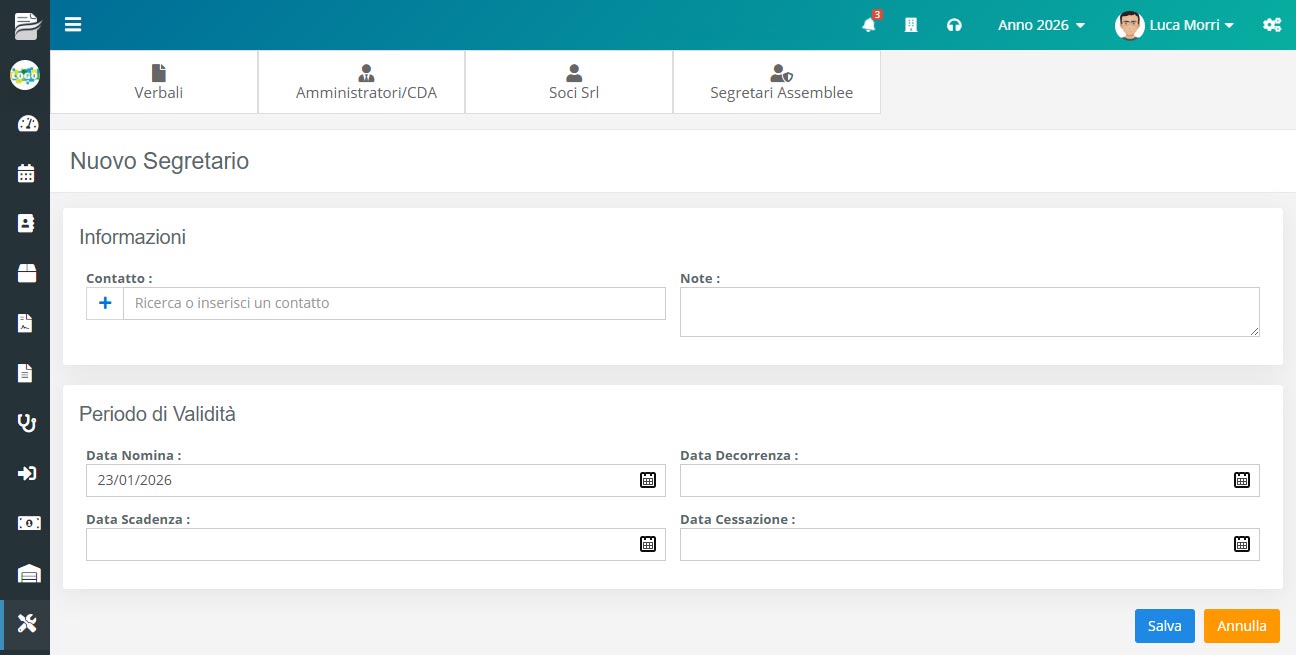
Durante l’inserimento è necessario compilare la sezione Periodo di validità, indicando le date di nomina e di decorrenza dell’incarico ed, eventualmente, la data di scadenza o di cessazione della nomina.
Verbali
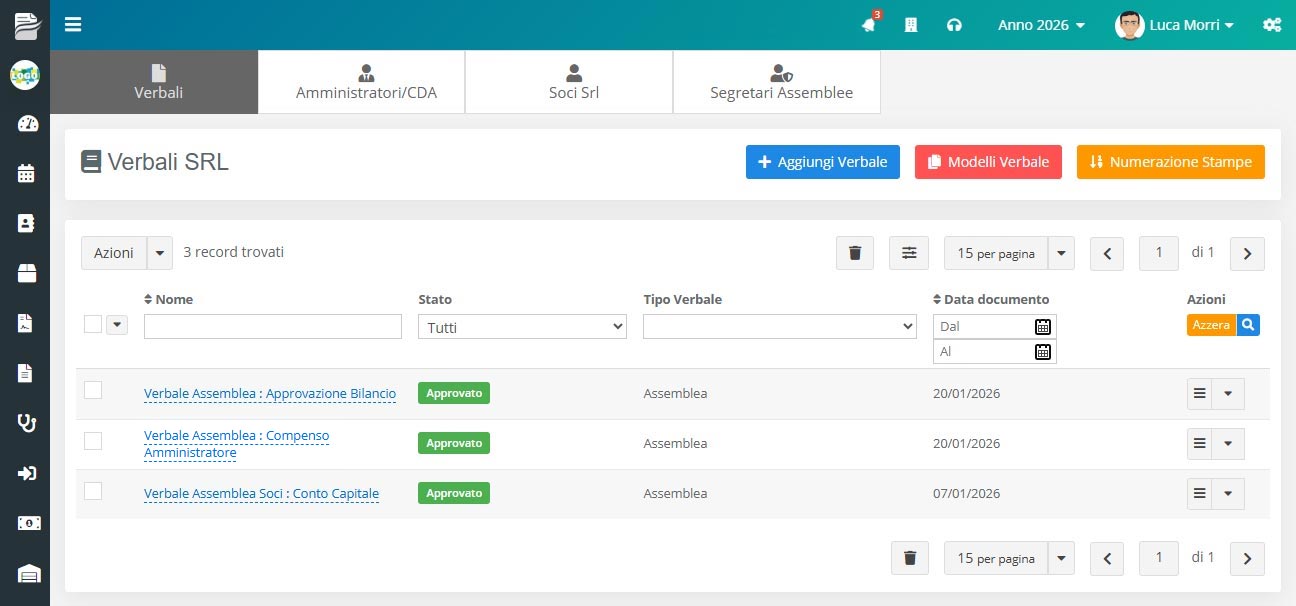
La sezione Verbali consente di creare e gestire tutti i verbali della società. Accedendo alla voce di menù dedicata viene visualizzato l’elenco completo dei verbali già creati, dal quale è possibile inserirne uno nuovo selezionando Aggiungi Verbale.
Durante la creazione del verbale è necessario indicare il nome, utilizzato come identificativo interno, e la data, che rappresenta la data di creazione del verbale. È inoltre richiesto di selezionare la tipologia di verbale, un’informazione particolarmente importante perché determina la numerazione che verrà applicata quando il verbale sarà trasferito sul libro dei verbali. Ogni tipologia, infatti, utilizza una numerazione dedicata.
Nel campo Carta intestata è possibile associare al verbale una carta intestata. Le carte intestate possono essere create e gestite dalla sezione dedicata, facendo riferimento alla guida specifica.
Lo stato del verbale ne definisce il ciclo di vita. Quando lo stato viene impostato su Approvato, il verbale viene automaticamente inserito nel libro dei verbali con l’applicazione dell’intestazione e della numerazione previste.
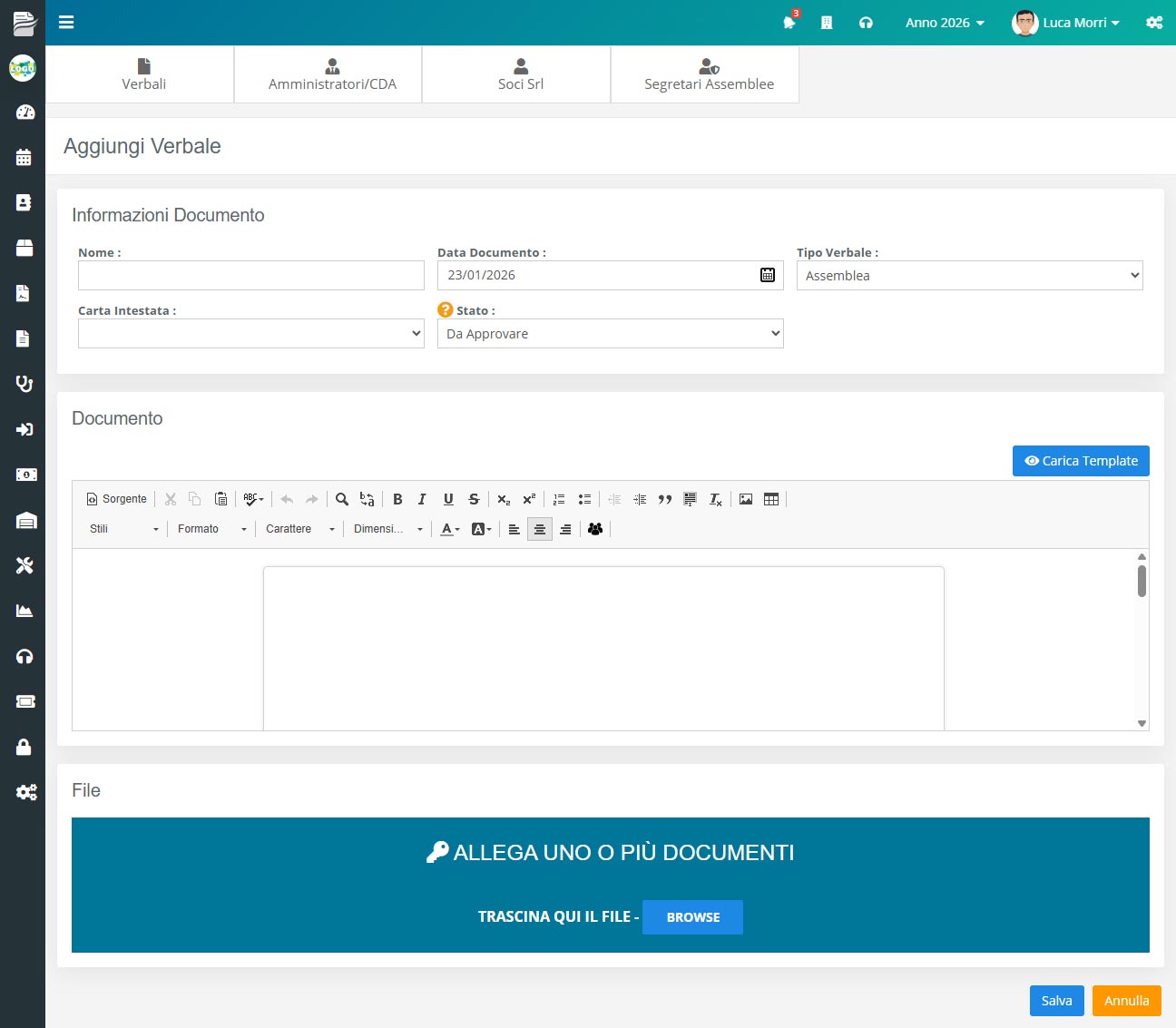
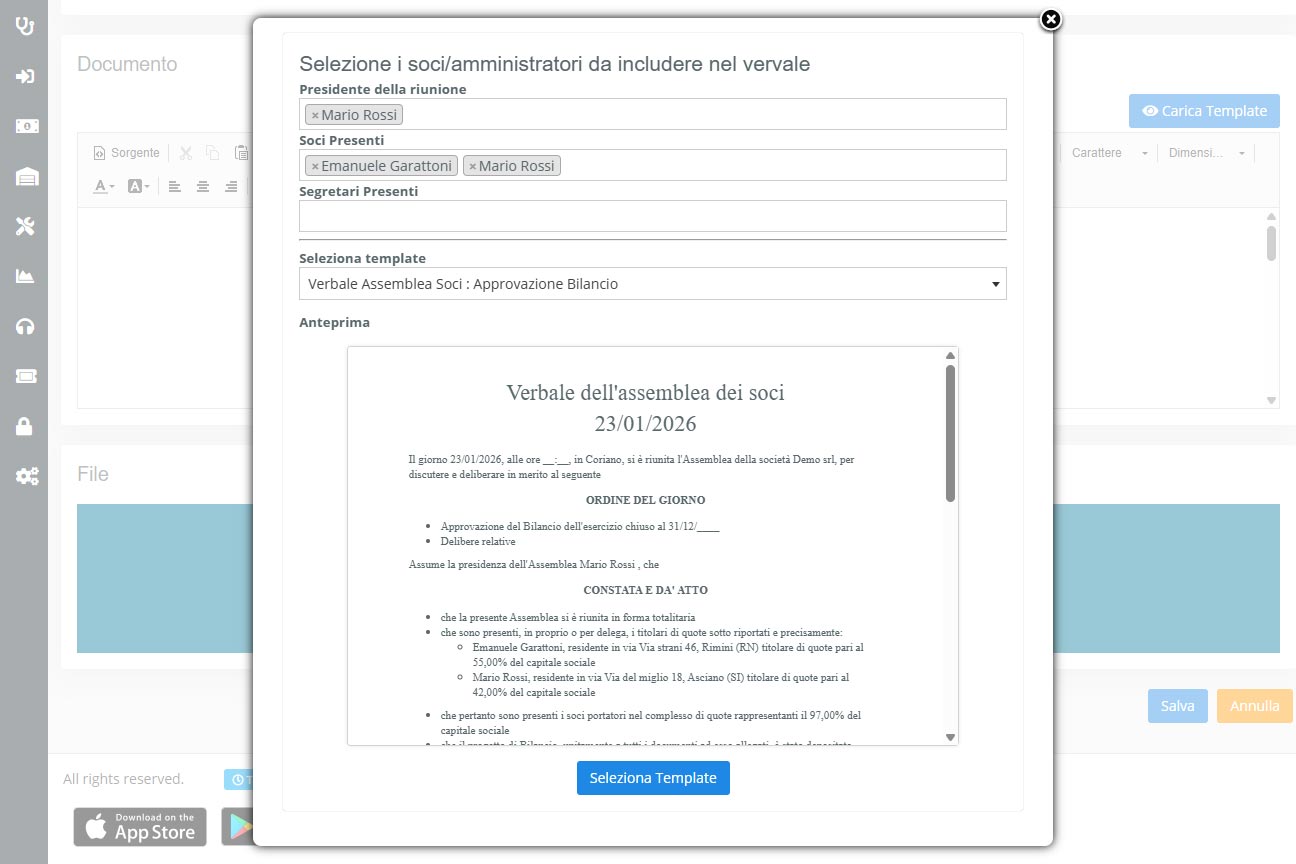
All’interno della sezione Documento è possibile compilare il contenuto del verbale. È disponibile anche una funzione di generazione tramite modello: selezionando Carica Template si possono indicare il presidente della riunione, i soci e i segretari presenti, oltre a scegliere il template da utilizzare. In elenco sono disponibili sia i modelli predefiniti di sistema sia eventuali modelli personalizzati caricati dall’utente. Per la creazione di template personalizzati è possibile consultare la guida dedicata.
Nella sezione Allegati è possibile associare documenti al verbale, come ad esempio il verbale firmato. Dopo aver completato la compilazione, è sufficiente salvare il verbale per accedere al dettaglio, dal quale è possibile visualizzare l’anteprima di stampa o generare il documento in formato PDF.
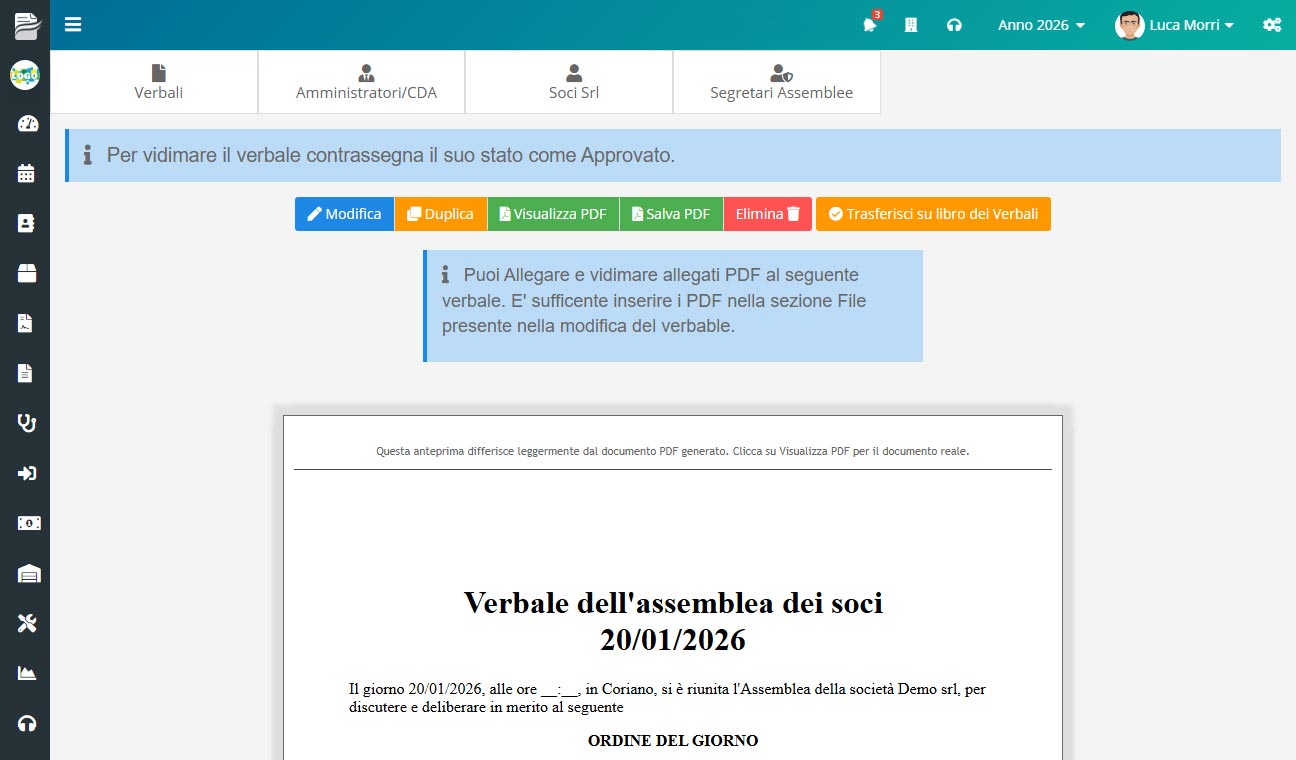
Tramite il pulsante Trasferisci su libro dei verbali, il verbale viene definitivamente numerato e intestato secondo i dati aziendali. Se sono presenti allegati, come il verbale firmato, è possibile scegliere se allegare al libro dei verbali il documento generato dal sistema oppure la versione scansionata con le firme, ricordando che il formato richiesto per gli allegati è il PDF.
Numerazione Stampe
Quando un verbale viene trasferito nel libro dei verbali, in fase di stampa gli vengono applicate automaticamente la numerazione progressiva e le intestazioni della società. Il documento risulta così pronto per essere stampato e inserito nel libro dei verbali.
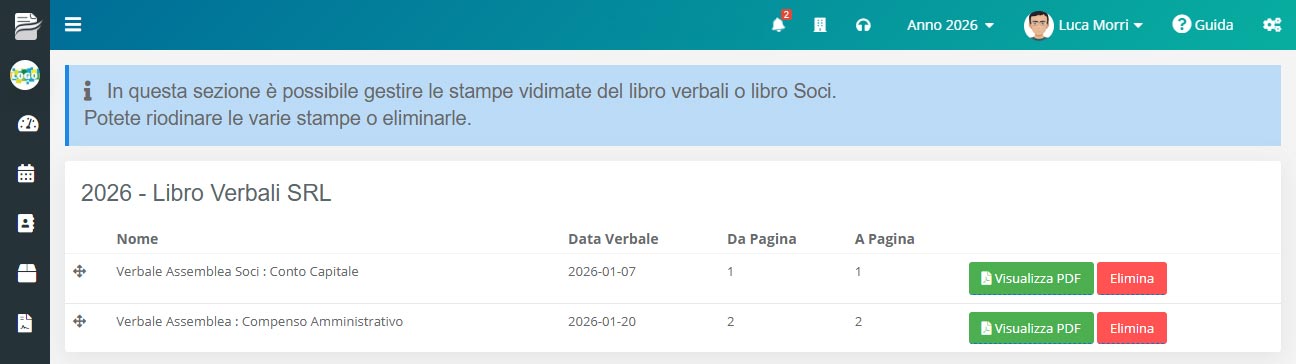
La gestione Numerazione Stampe, accessibile direttamente dalla sezione Verbali, consente di visualizzare un riepilogo di tutti i verbali inseriti nel libro e di intervenire in caso di problemi di numerazione, ad esempio dovuti alla cancellazione di verbali o all’inserimento di documenti con date non corrette.
All’interno di questa sezione i verbali vengono mostrati suddivisi per tipologia. È possibile riordinarli manualmente utilizzando le apposite icone di spostamento e trascinando ciascun verbale nella posizione desiderata, così da correggere l’ordine di numerazione.
Se necessario, tramite l’azione di eliminazione è possibile escludere un verbale dal libro dei verbali, senza cancellarlo definitivamente dal sistema.
Modelli di Verbali
La gestione Modelli di Verbali consente di creare modelli che si compilano automaticamente utilizzando i dati di amministratori, soci e segretari, permettendo così di generare i verbali in modo più rapido e strutturato.
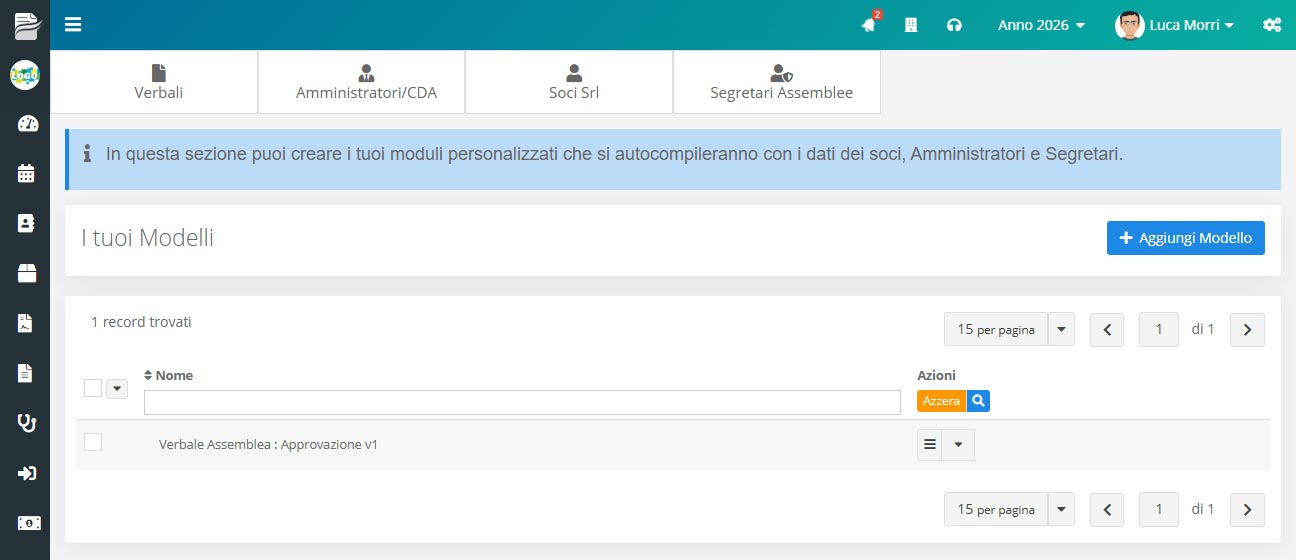
Per creare un nuovo modello è sufficiente selezionare Aggiungi Modello. In fase di configurazione è necessario indicare il nome del modello, la tipologia di verbale ed eventualmente la carta intestata da associare. Dalla sezione Carica modello è inoltre possibile partire da un modello di sistema già disponibile, adattandolo poi alle proprie esigenze.
Durante la creazione del modello è possibile inserire variabili personalizzate che verranno automaticamente sostituite con i dati reali al momento della generazione del verbale. Nella sezione Variabili disponibili sono elencate tutte le variabili utilizzabili all’interno del testo.
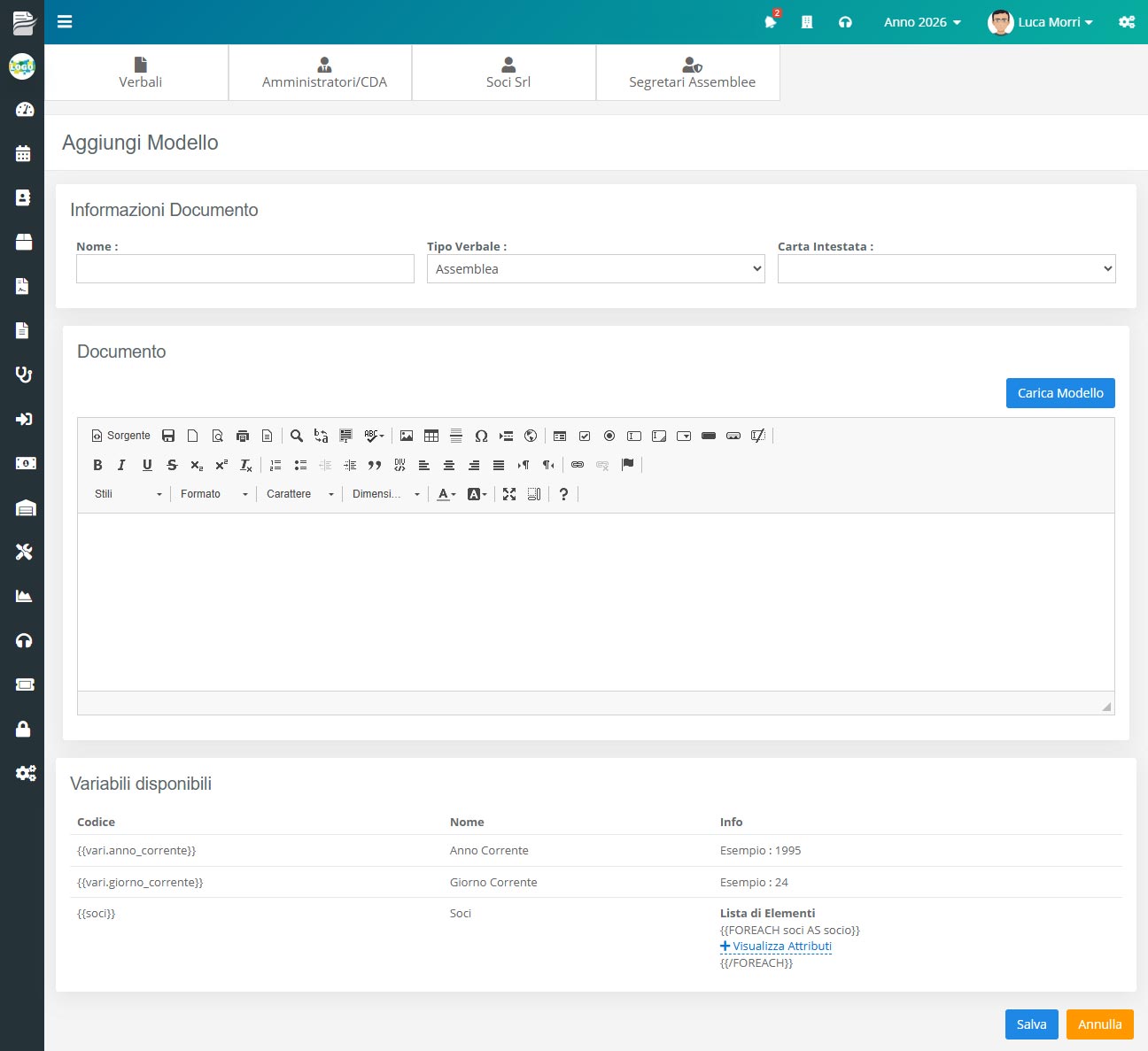
Ad esempio, inserendo la variabile:
{{vari.data_corrente}}
il sistema stamperà automaticamente la data corrente al momento della generazione del verbale, ad esempio .
12/03/2025
Nel caso in cui sia necessario riportare un elenco di soci all’interno del verbale, è possibile utilizzare una struttura iterativa come la seguente:
{{FOREACH soci AS socio}}
{{socio.nome}} {{socio.cognome}} : {{socio.capitale_sociale}}%
{{/FOREACH}}
In questo modo verranno stampati tutti i soci selezionati nel verbale, con la relativa percentuale di capitale sociale, ad esempio:
Mario Rossi : 32%
Massimo Verdi : 44%
Una volta completata la definizione del modello, è sufficiente salvare per renderlo disponibile nella fase di creazione dei verbali.