Simulazione Iva
In WindDoc è disponibile una gestione che consente di monitorare in modo semplice e completo la gestione IVA. Attraverso questa funzionalità è possibile simulare l’IVA da versare, con periodicità mensile o trimestrale, generare il relativo modello F24, indicare eventuali importi di IVA a credito o in compensazione ed effettuare una simulazione dei registri IVA con produzione del documento in formato PDF.
In questa guida vedremo come utilizzare al meglio la gestione Simulazione IVA.
Prima di procedere è necessario configurare correttamente il profilo fiscale. Accedendo alla sezione Impostazioni → Gestione Fiscale → Profilo Fiscale è possibile indicare la periodicità IVA, scegliendo se la liquidazione avviene con cadenza mensile o trimestrale. Questa impostazione è indispensabile affinché i calcoli della simulazione risultino corretti.
La gestione Simulazione IVA è disponibile nel menu Pagamenti e Scadenze → Simulazione IVA. All’interno di questa schermata viene mostrato l’elenco delle registrazioni IVA periodiche e degli eventuali acconti già inseriti.
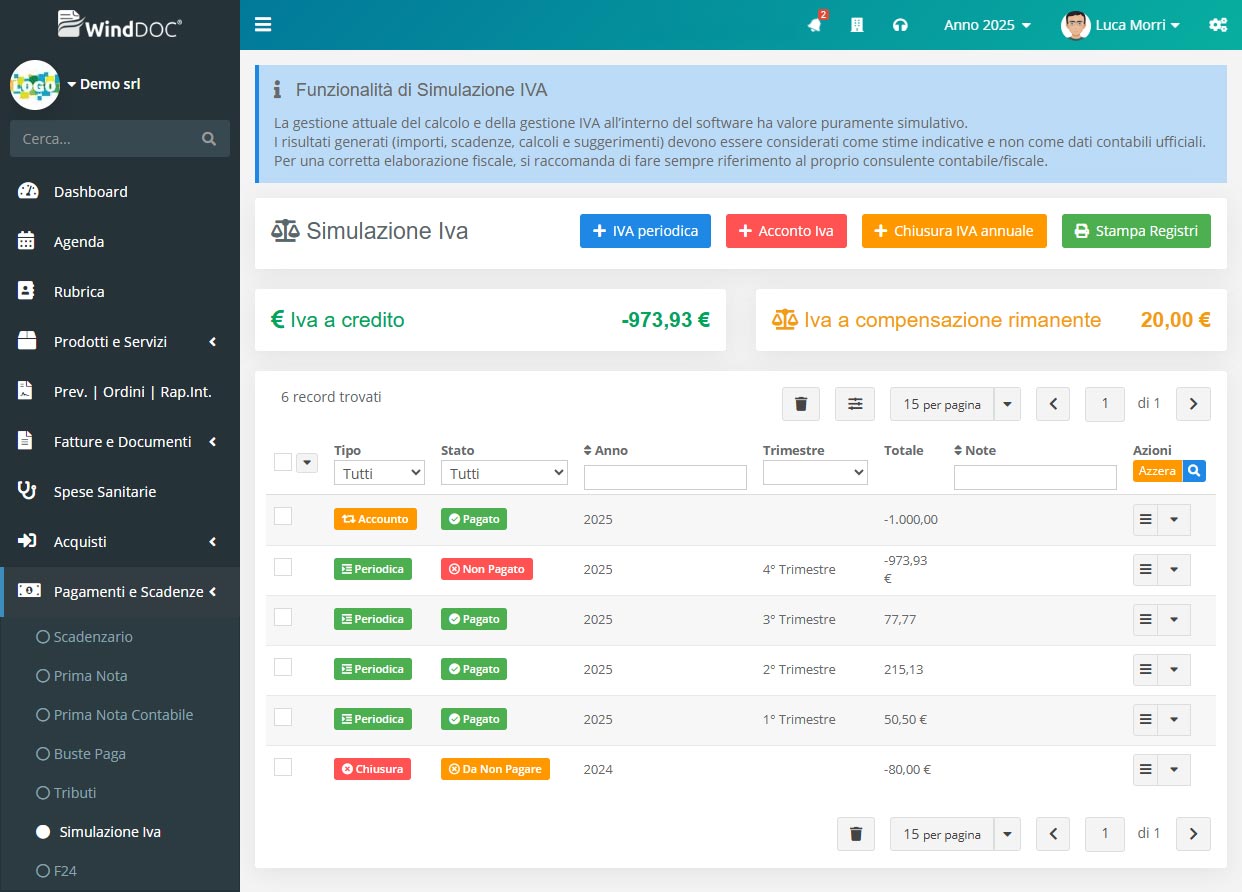
Nella parte superiore della schermata è presente un widget riepilogativo che consente di avere una visione immediata della situazione fiscale.In particolare vengono indicati l’importo attuale dell’IVA a credito disponibile e l’ammontare dell’IVA destinata alla compensazione che risulta ancora utilizzabile.
Dalla stessa schermata è inoltre possibile accedere alle principali funzioni operative: la gestione dell’IVA periodica, l’inserimento dell’acconto IVA, la chiusura IVA annuale e la stampa dei registri IVA, tutte disponibili tramite i pulsanti dedicati.
IVA Periodica
La funzione IVA Periodica consente di registrare l’IVA periodica da versare. Cliccando sul pulsante dedicato si apre una maschera di inserimento nella quale è necessario indicare l’anno di riferimento della registrazione e il mese o trimestre a cui si riferisce la liquidazione, in base alla periodicità IVA impostata nel profilo fiscale.
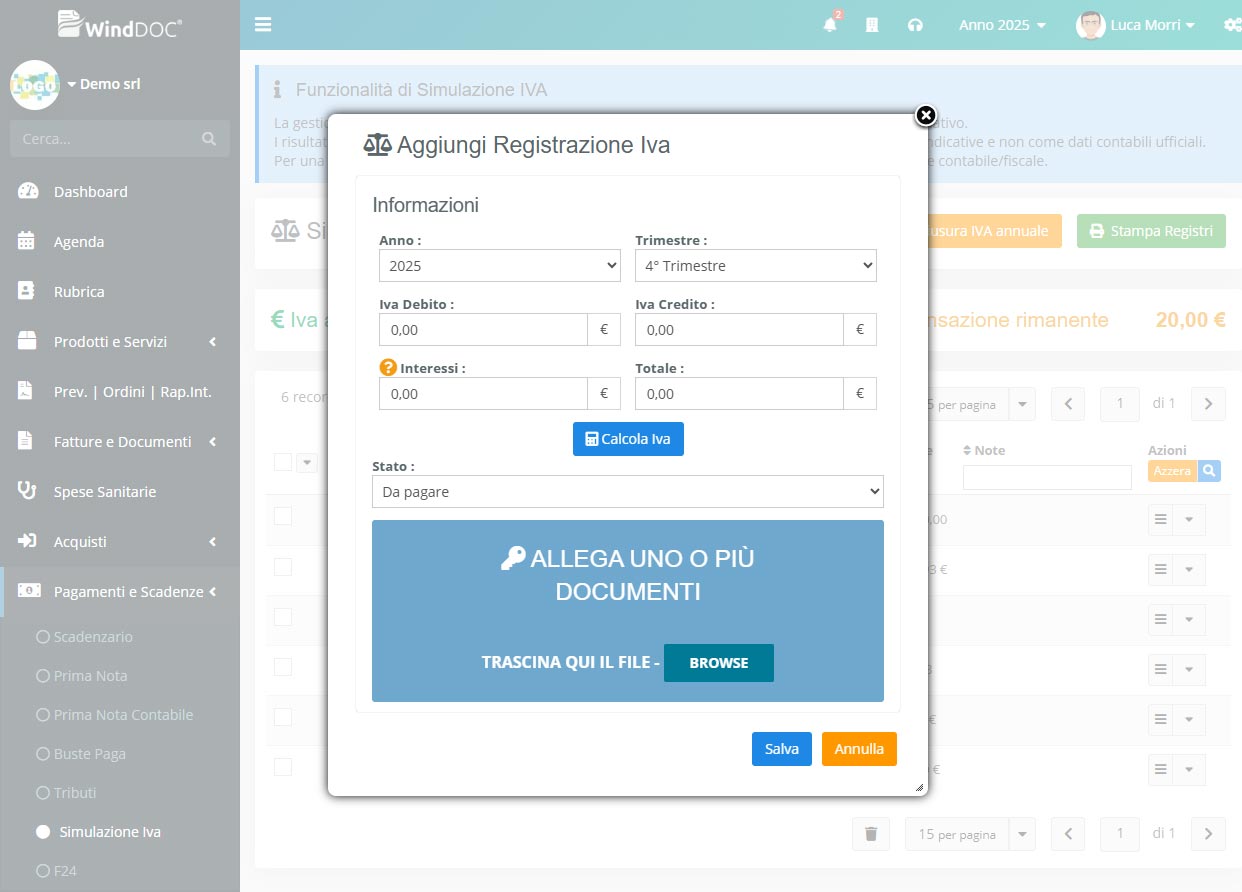
All’interno della maschera è possibile inserire l’importo dell’IVA a debito da versare ed eventuali importi di IVA a credito. Per i soggetti con liquidazione IVA trimestrale, l’importo dovuto è soggetto a un interesse dell’1%, che viene calcolato automaticamente dal sistema. Il totale rappresenta l’importo finale dell’IVA da pagare ed è determinato dalla differenza tra IVA a debito e IVA a credito, a cui si aggiungono gli eventuali interessi.
In questa schermata è disponibile anche la funzione “Calcola IVA”, che consente di recuperare automaticamente gli importi di IVA a debito e a credito sulla base di tutti i documenti inseriti in WindDoc, considerando l’anno e il periodo di riferimento selezionati. Nel calcolo dell’IVA a debito vengono inclusi gli acquisti registrati, le note di credito emesse (che riducono l’importo), nonché le registrazioni manuali inserite in prima nota. Nel calcolo dell’IVA a credito, invece, rientrano le fatture emesse, i corrispettivi registrati e le note di credito ricevute, che vanno anch’esse a ridurre l’importo complessivo, nonché le registrazioni manuali inserite in prima nota.
È infine possibile impostare lo stato del pagamento IVA, indicando se il versamento risulta saldato oppure ancora da pagare. Questa informazione è utile per tenere traccia dei versamenti già effettuati.
Una volta salvata la registrazione, l’IVA periodica viene inserita nell’elenco principale. Dal menu laterale associato alla registrazione sarà inoltre possibile procedere con la stampa del modello F24 per il pagamento dell’IVA.
Acconto IVA
L’acconto IVA è un versamento parziale dell’Imposta sul Valore Aggiunto che alcune partite IVA sono tenute a effettuare entro la fine dell’anno, con periodicità mensile o trimestrale. Sono esclusi da questo obbligo i soggetti che applicano regimi agevolati o il regime dei minimi.
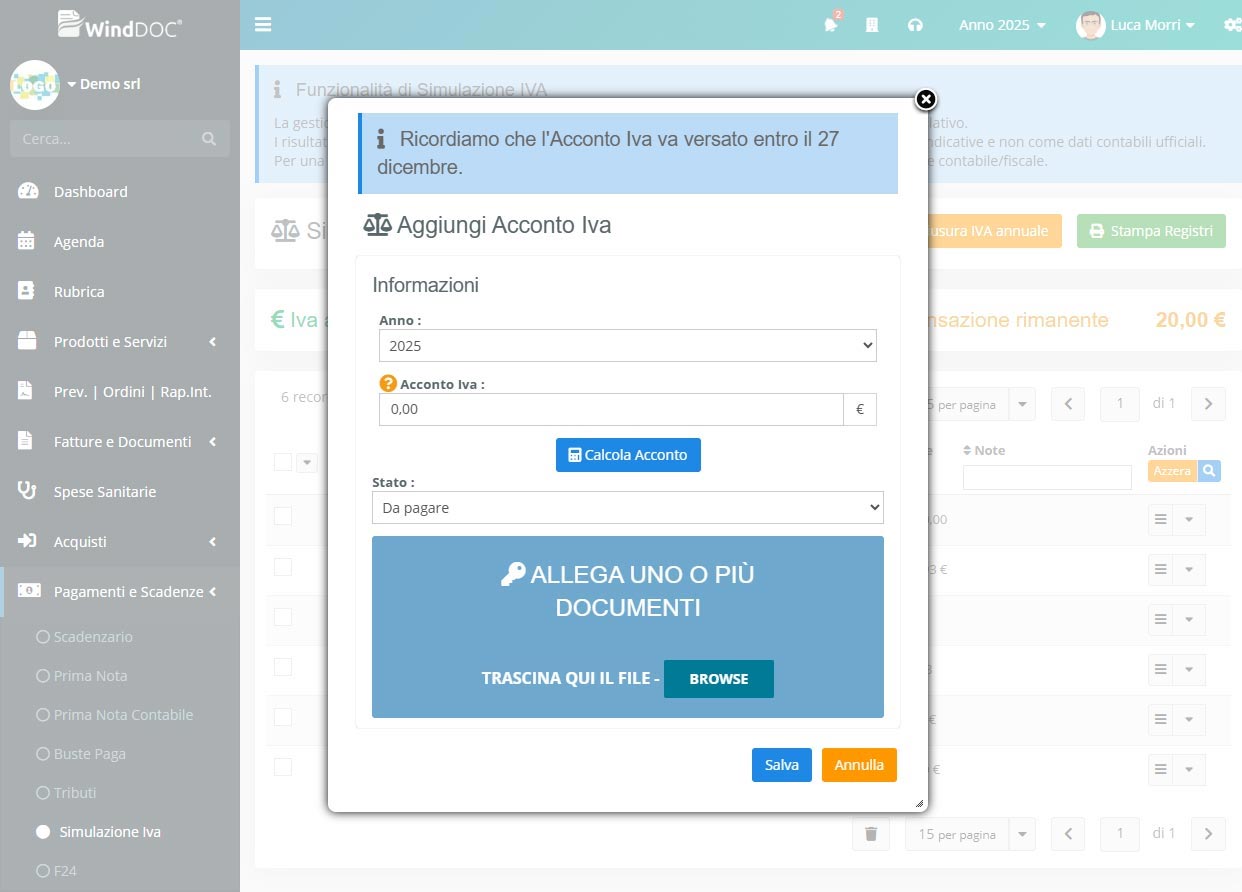
Per inserire un nuovo acconto IVA è sufficiente cliccare sull’apposito pulsante. Si apre una maschera di inserimento nella quale è necessario indicare l’anno di riferimento e l’importo dell’acconto IVA da versare.
All’interno della maschera è disponibile la funzione “Calcola Acconto”. WindDoc utilizza il metodo storico, secondo il quale l’acconto IVA è pari all’88% dell’importo versato, o che avrebbe dovuto essere versato, per il mese di dicembre o per il quarto trimestre dell’anno precedente. Per consentire il corretto calcolo è quindi necessario che l’importo dell’IVA relativa a tale periodo sia già stato inserito in WindDoc.
È inoltre possibile impostare lo stato del pagamento, indicando se l’acconto IVA risulta saldato oppure ancora da pagare. Questa informazione consente di tenere sotto controllo i versamenti effettuati e quelli ancora in sospeso.
Una volta salvata, la registrazione dell’acconto viene inserita nell’elenco principale. Dal menu laterale associato alla registrazione è possibile procedere con la stampa del modello F24 per il pagamento dell’acconto IVA.
WindDoc consente infine di attivare la generazione automatica dell’acconto IVA oppure una semplice notifica di promemoria che ricorda di effettuare il versamento. Questa funzione è configurabile dalla sezione Impostazioni → Personalizzazione → Gestione Moduli: modificando le impostazioni del modulo Simulazione IVA è possibile abilitare l’avviso e indicare il mese in cui riceverlo.
Chiusura IVA annuale
La funzione Chiusura IVA annuale consente di eseguire la chiusura dell’IVA a fine anno e di determinare l’eventuale credito IVA residuo da riportare all’anno successivo.
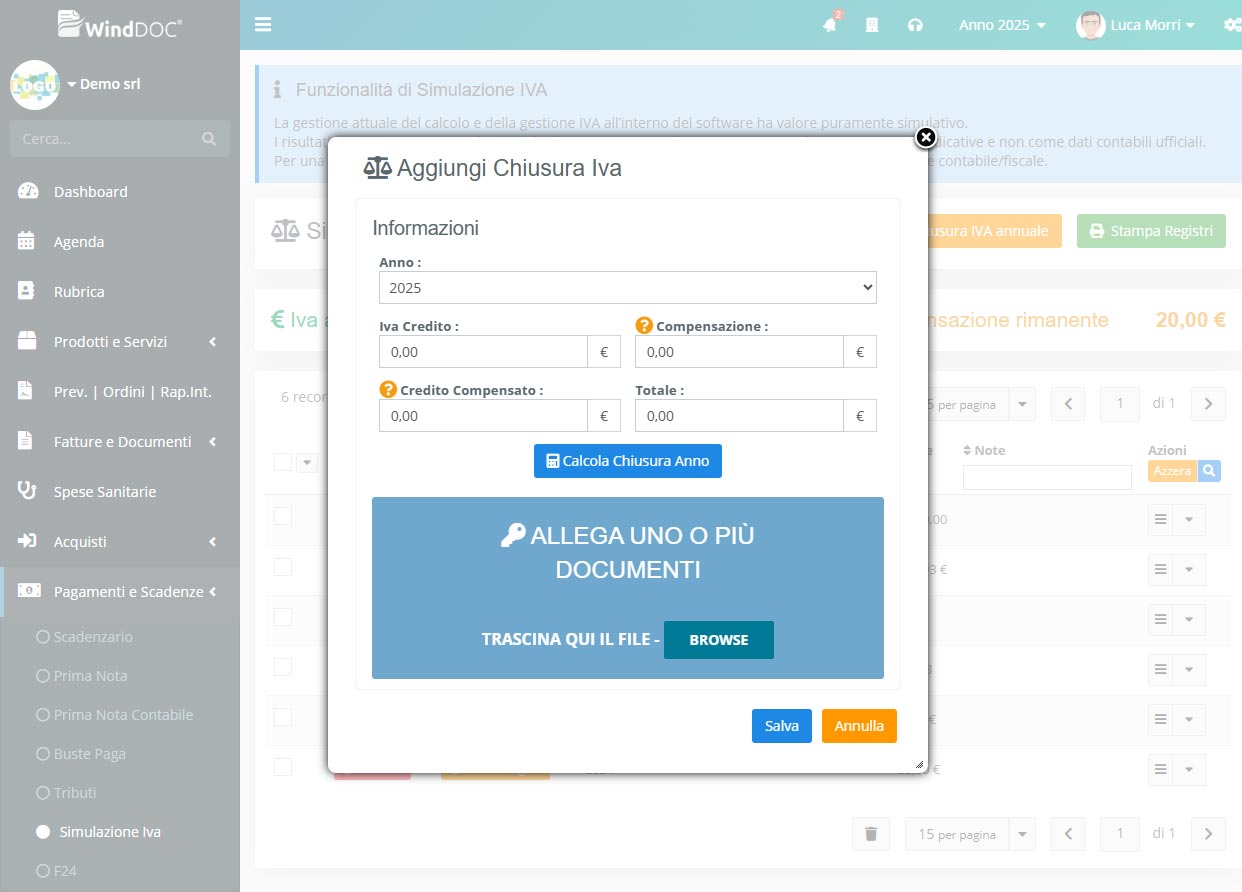
Durante la chiusura annuale è necessario indicare l’IVA a credito maturata nell’anno. Qualora sia presente un credito, è possibile specificare quale parte di tale importo deve essere destinata alla compensazione. La compensazione del credito IVA è una modalità che consente di utilizzare il credito maturato per ridurre o azzerare il pagamento di altre imposte o contributi.
Per avviare una nuova chiusura IVA annuale è sufficiente cliccare sull’apposito pulsante. Si apre una maschera di inserimento nella quale devono essere indicati l’anno di riferimento, l’importo dell’IVA a credito, l’importo destinato alla compensazione e l’eventuale credito compensato dell’anno precedente che risulta ancora non utilizzato.
Il totale rappresenta l’importo di IVA a credito disponibile per il nuovo anno e viene calcolato automaticamente dal sistema sulla base dei dati inseriti.
All’interno della maschera è disponibile la funzione “Calcola Chiusura Anno”, che consente di recuperare in automatico sia l’IVA a credito sia il credito compensato non ancora utilizzato. Per il calcolo del credito residuo, il sistema recupera l’importo della compensazione dell’anno precedente e lo riduce automaticamente in base agli F24 già registrati.
Per la corretta gestione e registrazione dei modelli F24 è possibile fare riferimento alla guida dedicata.
Stampa registri IVA
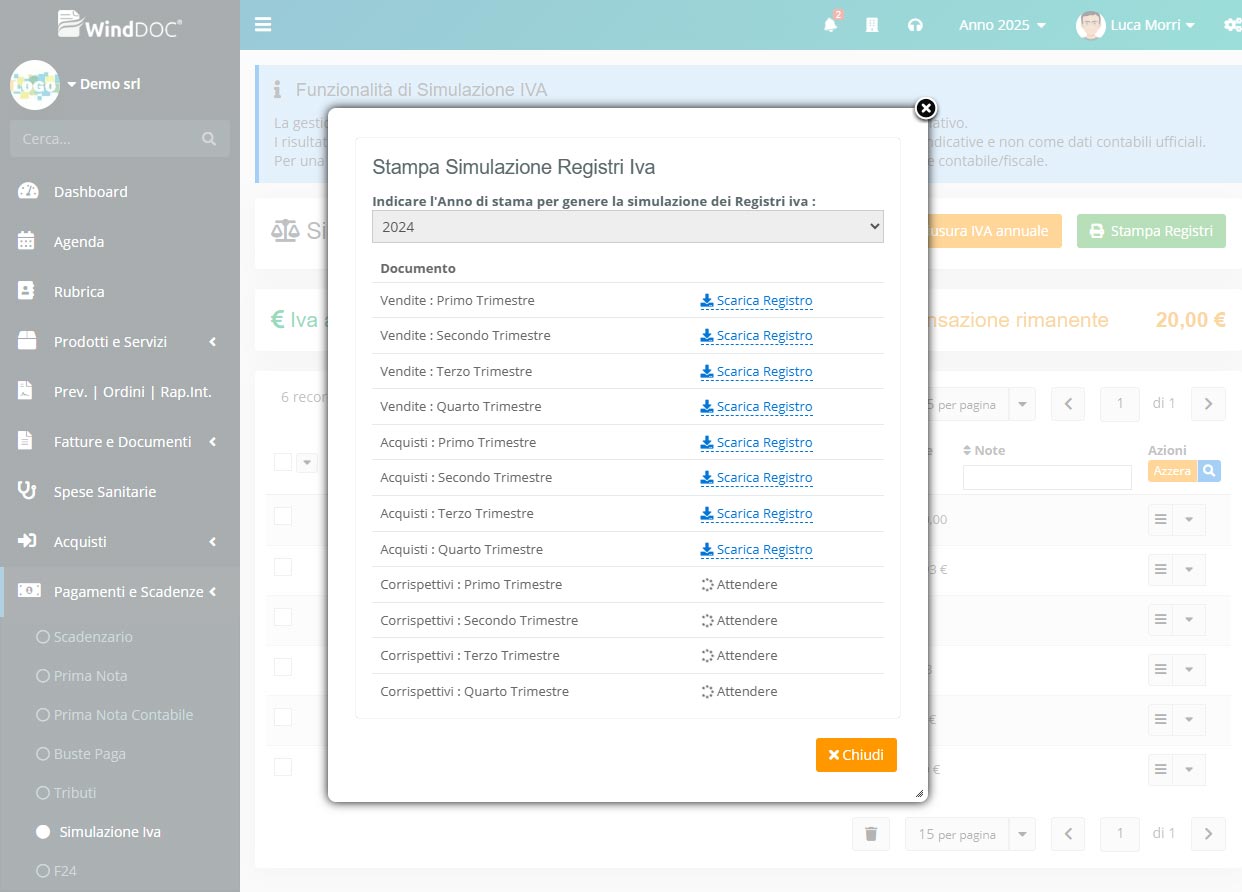
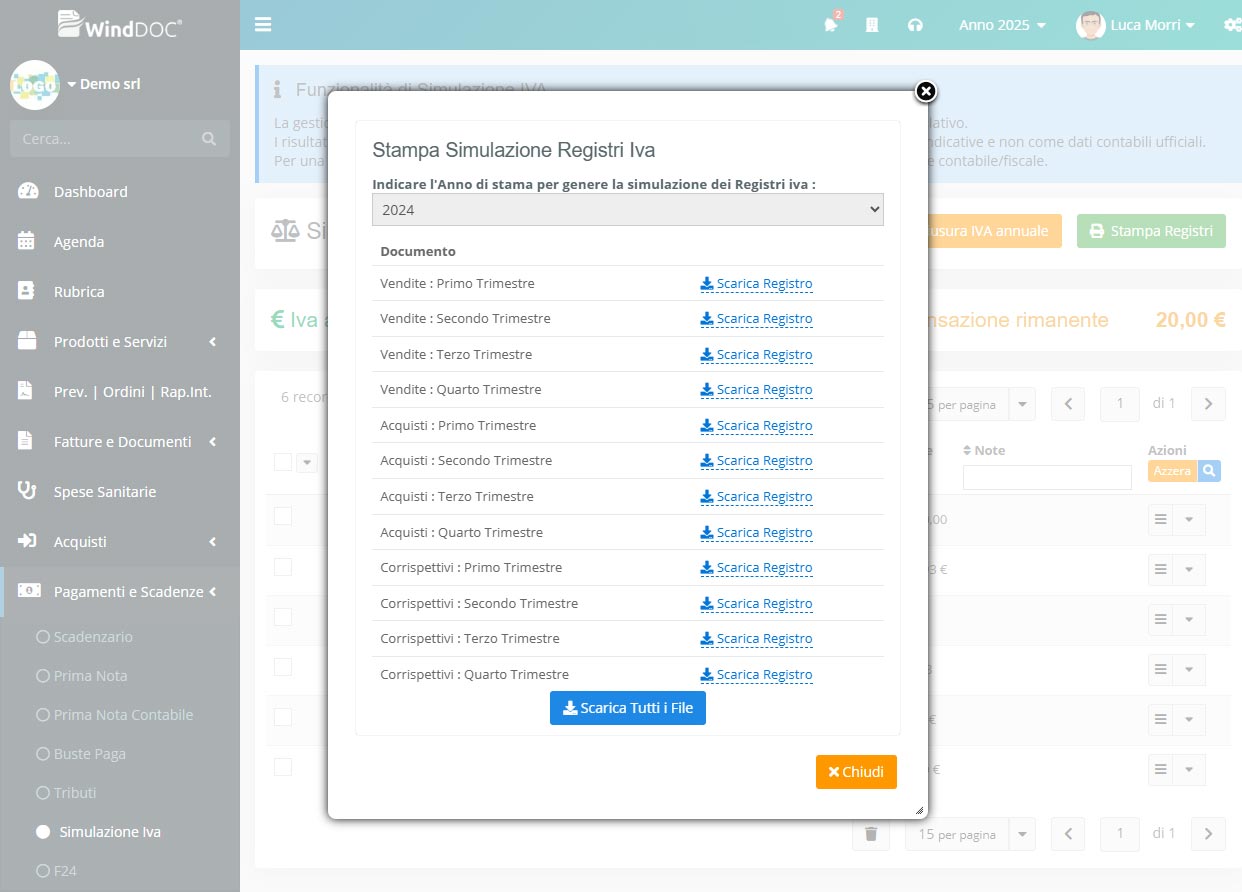
La funzione Stampa registri IVA consente di generare e scaricare la simulazione dei registri IVA in formato PDF.
Avviando la funzione viene visualizzata una maschera nella quale è necessario selezionare l’anno di riferimento per il quale si desidera effettuare la stampa. In base all’anno scelto, il sistema mostra automaticamente l’elenco dei registri da generare.
Questa stampa permette di generare il registro degli acquisti e il registro delle vendite; qualora presenti, vengono inoltre generati anche il registro dei corrispettivi e il registro delle autofatture.
Dopo aver selezionato l’anno di stampa, è sufficiente cliccare sul pulsante “Avvia stampa” per avviare la generazione dei registri. Al termine del processo sarà possibile scaricare ciascun registro singolarmente oppure, una volta completata la generazione di tutti i documenti, procedere con il download massivo dell’intera stampa.


Importante: come viene calcolata l’IVA in WindDoc
In WindDoc, il mese o il trimestre di riferimento per la liquidazione IVA di una fattura emessa o ricevuta viene determinato secondo le modalità descritte di seguito.
Documenti di vendita
Per i seguenti documenti, la data di riferimento ai fini IVA è:
- Fatture di vendita e note di credito emesse: viene utilizzata la data del documento.
- Corrispettivi registrati: viene utilizzata la data del corrispettivo.
- Movimenti di prima nota: viene utilizzata la data assegnata al movimento.
Documenti di acquisto
Per le fatture di acquisto e le note di credito ricevute, la determinazione del periodo di liquidazione IVA segue regole differenti. Questi documenti presentano infatti:
- la data di emissione del documento
- la data di ricezione, che può variare dalla data di emissione del documento in funzione dei tempi di invio e ricezione tramite fatturazione elettronica
- la data di registrazione in WindDoc, ovvero quanto il documento viene contabilizzato.
In base alla combinazione di data del documento, data di ricezione e data di registrazione, la liquidazione IVA avviene secondo i seguenti criteri:
- Se la fattura è emessa in un determinato mese o trimestre (ad esempio gennaio o primo trimestre), ma viene registrata oltre 15 giorni dalla data di emissione e la registrazione ricade nel mese o trimestre successivo dello stesso anno (ad esempio febbraio o secondo trimestre), la detrazione IVA viene imputata al periodo successivo.
- Se la fattura è emessa nel mese o trimestre di fine anno (ad esempio dicembre o quarto trimestre) e viene ricevuta nell’anno successivo, la detrazione IVA ricade nel mese di gennaio o nel primo trimestre del nuovo anno.
- Se la fattura è emessa nel mese o trimestre di fine anno (dicembre o quarto trimestre), viene ricevuta nello stesso periodo ed è registrata entro il 15 gennaio dell’anno successivo, la detrazione IVA ricade nell’anno di competenza.
- Se la fattura è emessa nel mese o trimestre di fine anno, viene ricevuta nello stesso periodo ma registrata oltre il 15 gennaio dell’anno successivo, la detrazione IVA ricade nel mese di gennaio o nel primo trimestre del nuovo anno.
Tabella riepilogativa
Di seguito riportiamo una tabella riepilogativa.
| Data fattura | Data ricezione | Data registrazione | Periodo di detrazione |
|---|---|---|---|
| 20/06/2019 | 01/07/2019 | 02/07/2019 | Giugno |
| 30/12/2019 | 31/12/2019 | 31/12/2019 | Dicembre |
| 30/12/2019 | 31/12/2019 | 03/01/2020 | Dicembre |
| 30/12/2019 | 31/12/2019 | 16/01/2020 | Gennaio |
| 30/12/2019 | 03/01/2020 | 03/01/2020 | Gennaio |
È possibile configurare WindDoc in modo che, per i documenti di acquisto, la data di registrazione non venga considerata ai fini della liquidazione IVA, utilizzando esclusivamente la data del documento e la data di ricezione.
Questa impostazione è disponibile nella sezione Impostazioni → Simulazione IVA, tramite il parametro “Calcolo IVA: Non considerare la data di registrazione”.
Si ricorda che, attivando questo parametro, qualora venga registrata una fattura con data del documento e data di ricezione riferite a un mese o trimestre precedente per il quale è già stata eseguita la simulazione dell’IVA, l’importo della liquidazione verrà ricalcolato automaticamente.